
Comment insérer un PDF dans Word

Vous devez ajouter un PDF à votre document Word ? Que vous prépariez des rapports, créiez des propositions ou organisiez des documents de recherche, insérer un PDF dans Word peut sembler compliqué. Bonne nouvelle : plusieurs méthodes fiables rendent le processus simple et efficace.
Table des matières
- 1. Méthode 1 : Convertir d’abord puis insérer avec Lumin
- 2. Méthode 2 : Insérer un PDF dans Word avec Microsoft Word
- 3. Foire aux questions
- 4. Conclusion
Partager cet article
Ce tutoriel montre comment insérer des PDF dans Microsoft Word de manière à pouvoir travailler avec leur contenu. Vous découvrirez des méthodes pratiques : l’utilisation du convertisseur gratuit de Lumin pour obtenir un rendu éditable propre et l’option d’insertion intégrée de Microsoft Word pour une mise en place rapide, avec des astuces pour rendre la gestion de vos documents plus facile.
Méthode 1 : Convertir d’abord puis insérer avec Lumin
Convertir votre PDF en Word sur Lumin vous offre un contrôle optimal et les meilleurs résultats. Cette méthode préserve la mise en forme autant que possible, permet une édition complète du texte et des images et vous assure de pouvoir travailler facilement votre contenu. Certaines annotations ou mises en page complexes ne seront peut-être pas reproduites à l’identique, mais Lumin garantit une grande éditabilité et une très bonne utilisabilité de votre document.
Comment convertir avec Lumin :
- Ouvrez le convertisseur PDF en Word gratuit de Lumin et importez votre fichier PDF.
- Cliquez sur « Convertir » et sélectionnez « Document Word (.docx) » dans les options de format.
- Cliquez sur « Enregistrer sur votre ordinateur » ou choisissez «Enregistrer dans Google Drive » pour stocker votre nouveau fichier Word.
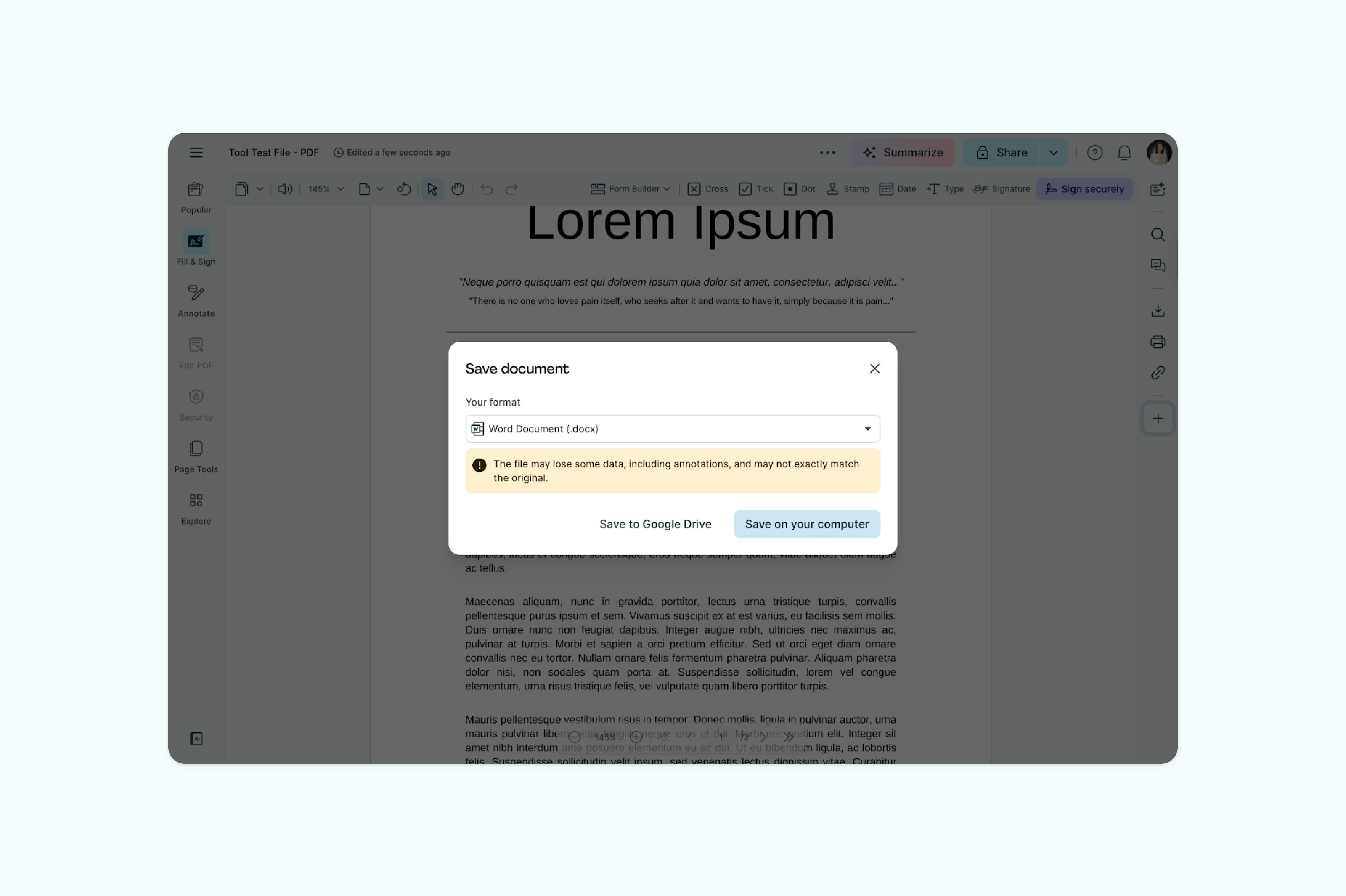
Votre contenu PDF apparaît maintenant comme du texte entièrement éditable dans votre document Word, prêt à être inséré où vous le souhaitez dans Microsoft Word.
Pourquoi cette méthode est la plus efficace :
Convertir le PDF au préalable permet d’éviter les limitations des fichiers intégrés. Le contenu devient du texte et des images natifs de Word, vous offrant la liberté de modifier, de conserver une mise en page homogène dans tout votre document et d’éviter l’alourdissement du fichier dû à l’intégration d’objets.
Méthode 2 : Insérer un PDF dans Word avec Microsoft Word
Avec cette méthode, un PDF est intégré dans Word, dont le contenu est converti en texte et images éditables.
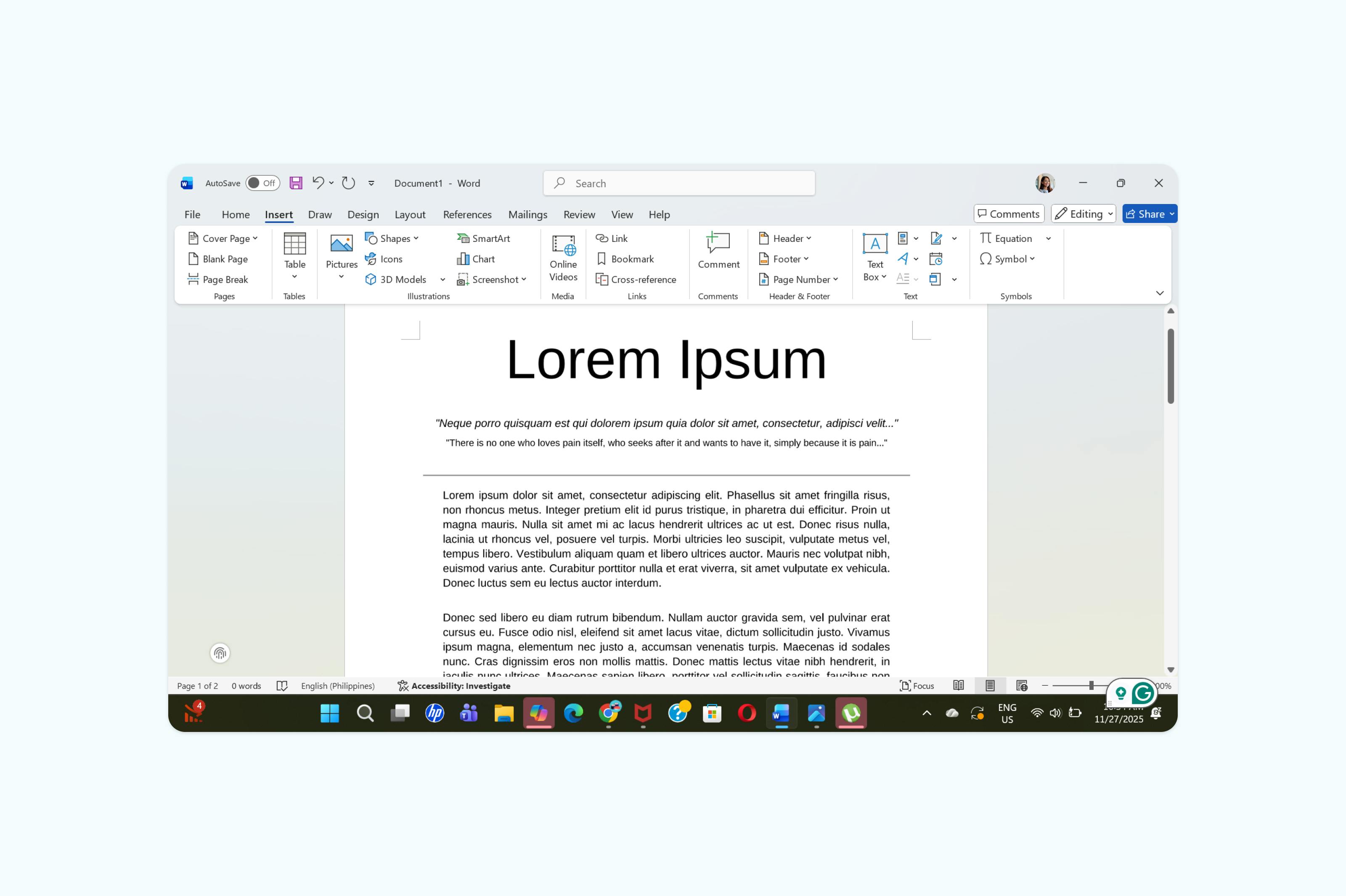
Étapes pour insérer un PDF dans Microsoft Word :
• Ouvrez votre document Word et placez votre curseur à l’emplacement souhaité pour le contenu du PDF.
• Allez dans « Insertion > Objet » dans le ruban du menu.
• Cliquez sur le bouton déroulant « Objet » et sélectionnez « Texte d’un fichier ».
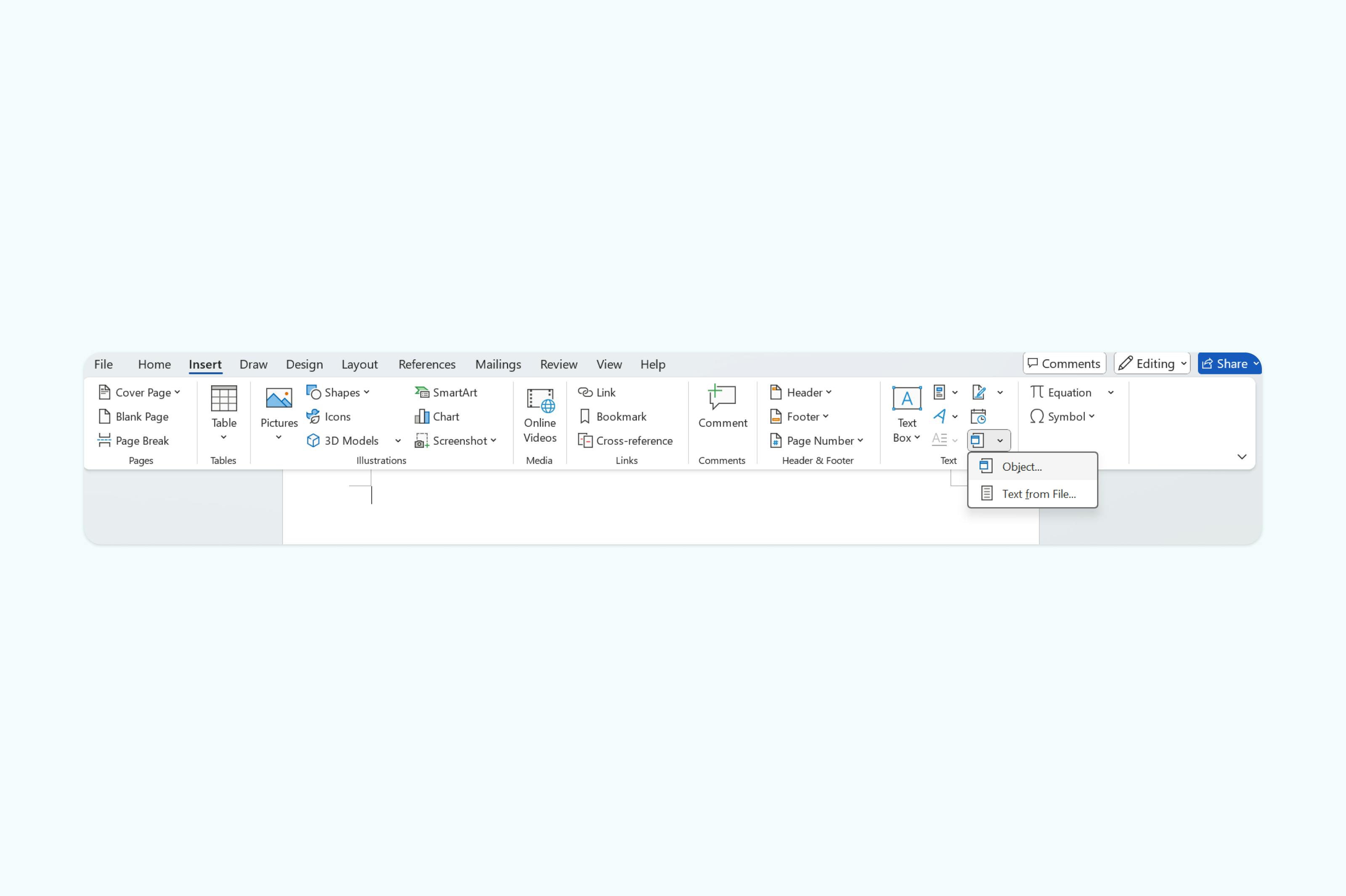
• Localisez et sélectionnez votre PDF dans la boîte de dialogue. Si le PDF n’apparaît pas, choisissez « Tous les fichiers » dans le menu de type de fichier.
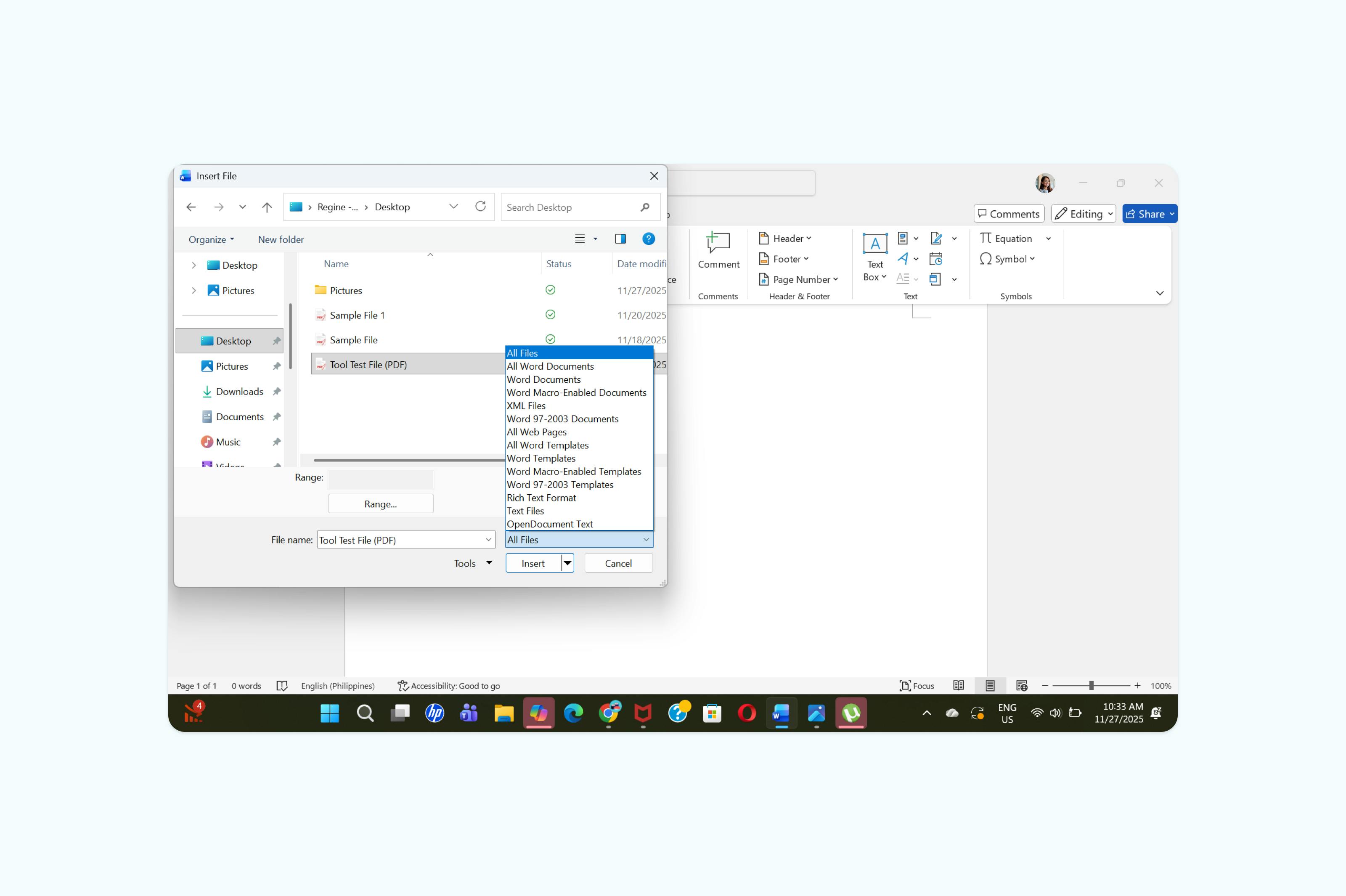
Pour les utilisateurs Mac : Si votre PDF apparaît en grisé, cliquez sur le bouton Options et choisissez Tous les fichiers dans le menu Activer.
• Cliquez sur « Insérer », puis sur « OK » dans la boîte de dialogue qui précise que le PDF sera converti en Word.
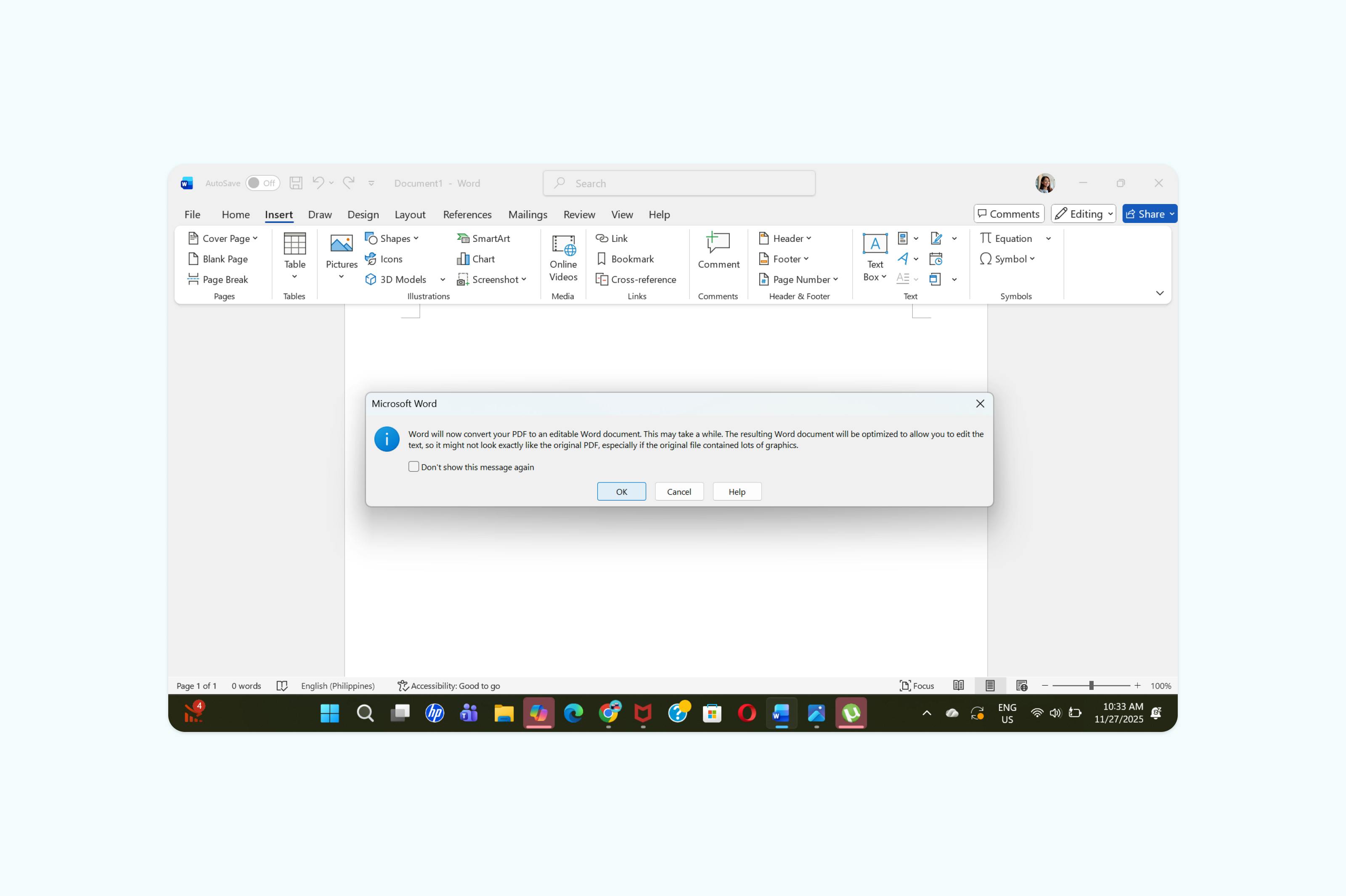
• Le contenu de votre PDF s’affiche à présent dans votre document comme du texte et des images éditables.
Quand utiliser cette méthode :
Cette approche est idéale pour importer directement du texte et des images d’un PDF dans Word afin de les éditer, par exemple lors de la création de rapports, de propositions ou de la compilation de recherches.
Foire aux questions
Puis-je modifier un PDF après l’avoir inséré dans Word ?
Cela dépend de la méthode d’insertion. Les PDF convertis au format Word grâce à Lumin deviennent entièrement éditables. Les PDF insérés comme objets restent verrouillés et nécessitent une modification externe.
Pourquoi je n’arrive pas à insérer mon PDF dans Word ?
Les causes courantes sont des PDF protégés par mot de passe, des fichiers corrompus ou des problèmes de compatibilité avec Word. Essayez d’ouvrir le PDF séparément pour vérifier qu’il n’est pas endommagé. S’il est protégé, il faudra le déverrouiller avant de l’insérer.
Comment n’insérer que certaines pages d’un PDF ?
Pour insérer seulement certaines pages, commencez par extraire les pages souhaitées avec l’outil gratuit d’extraction de PDF de Lumin, puis insérez le fichier obtenu. Vous pouvez aussi convertir tout le PDF et supprimer le contenu inutile après insertion.
Est-ce que l’insertion d’un PDF augmente la taille de mon fichier Word ?
Oui, intégrer un PDF comme objet augmente significativement la taille du fichier. Convertir au format Word ou lier à des PDF externes permet de garder des fichiers maîtrisés tout en conservant la fonctionnalité du document.
Conclusion
Insérer des PDF dans Word n’a rien de compliqué. Utiliser le convertisseur PDF en Word de Lumin vous garantit un résultat propre et pleinement éditable, avec préservation de la mise en page et contrôle total sur votre contenu. Si vous préférez une méthode plus rapide, la fonction d’insertion intégrée à Microsoft Word convient pour intégrer un PDF, même si cela alourdit le fichier et limite les modifications. Avec la méthode adaptée à vos besoins, vous pouvez intégrer efficacement du contenu PDF à vos documents Word et ainsi faciliter la création de rapports, de propositions et de compilations de recherches, pour davantage de souplesse et d’efficacité.

Partager cet article