
Comment protéger un PDF par mot de passe
Besoin de sécuriser des contrats confidentiels, des documents financiers ou des informations personnelles ? Protéger vos PDF par mot de passe est essentiel, et c’est plus facile que vous ne le pensez. Vous n’avez pas besoin de logiciels coûteux ni de compétences techniques pour protéger vos fichiers.
Table des matières
- 1. Méthode 1 : Protégez votre document avec l’outil de mot de passe de Lumin
- 2. Méthode 2 : Utilisez la protection intégrée à Mac
- 3. Méthode 3 : Protégez votre fichier sur Windows avec Microsoft Word
- 4. Foire aux questions
- 5. Protégez vos PDF dès aujourd’hui
Partager cet article
Ce guide présente différentes méthodes pour protéger vos PDF par mot de passe, des outils gratuits en ligne aux fonctionnalités intégrées à l’ordinateur. Nous vous montrons comment sécuriser vos documents en quelques minutes et répondrons aux questions fréquentes tout au long du guide.
Méthode 1 : Protégez votre document avec l’outil de mot de passe de Lumin
La méthode la plus simple pour protéger votre PDF par mot de passe consiste à utiliser l’outil de mot de passe de Lumin. Cette solution fonctionne sur n’importe quel appareil muni d’un navigateur, sans installation nécessaire. Lumin vous permet d’ajouter un mot de passe et de chiffrer votre fichier en une seule opération, offrant une sécurité optimale à votre document sans étapes superflues.
Voici comment ajouter facilement un mot de passe et sécuriser votre document :
- Ouvrez l’outil de protection par mot de passe de Lumin et importez votre PDF.
- Si l’option de mot de passe s’affiche automatiquement, choisissez le mot de passe souhaité pour chiffrer le document.
- Sinon, cliquez sur « Sécurité », sélectionnez « Définir un mot de passe » et créez un mot de passe manuellement.
- Téléchargez votre PDF protégé par mot de passe.
Cette méthode présente de nombreux avantages pour les utilisateurs de PDF : elle conserve la mise en page, empêche les modifications non autorisées, permet un partage sécurisé via mot de passe et autorise les annotations sans modifier la structure du document.
Méthode 2 : Utilisez la protection intégrée à Mac
MacOS ne propose pas de solution simple pour protéger par mot de passe des fichiers ou dossiers individuels. Une alternative pratique consiste à regrouper vos PDF dans un fichier unique chiffré à l’aide de l’Utilitaire de disque, qui fonctionne comme un dossier protégé par mot de passe pour vos documents sensibles. Cette méthode est accessible sur tous les Mac et ne nécessite que le navigateur web, sans installation supplémentaire.
Voici les étapes pour protéger vos fichiers par mot de passe :
• Appuyez sur Commande (⌘) + Barre d’espace sur votre clavier, tapez puis ouvrez « Utilitaire de disque ».
• Cliquez sur Fichier > Nouvelle image > Image vierge.
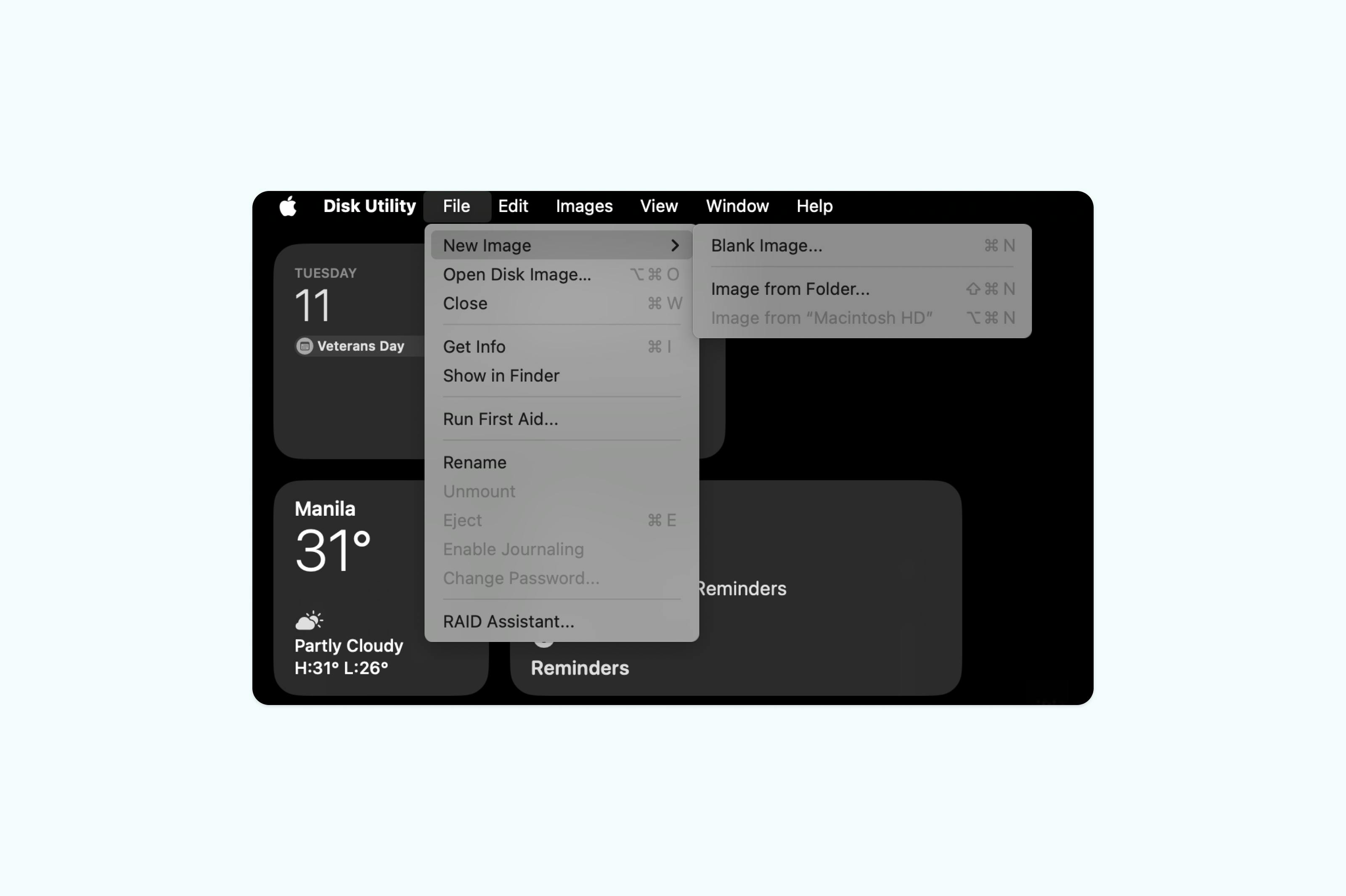
• Donnez un nom à l’image disque et choisissez un emplacement, comme Documents, Bureau ou Téléchargements.
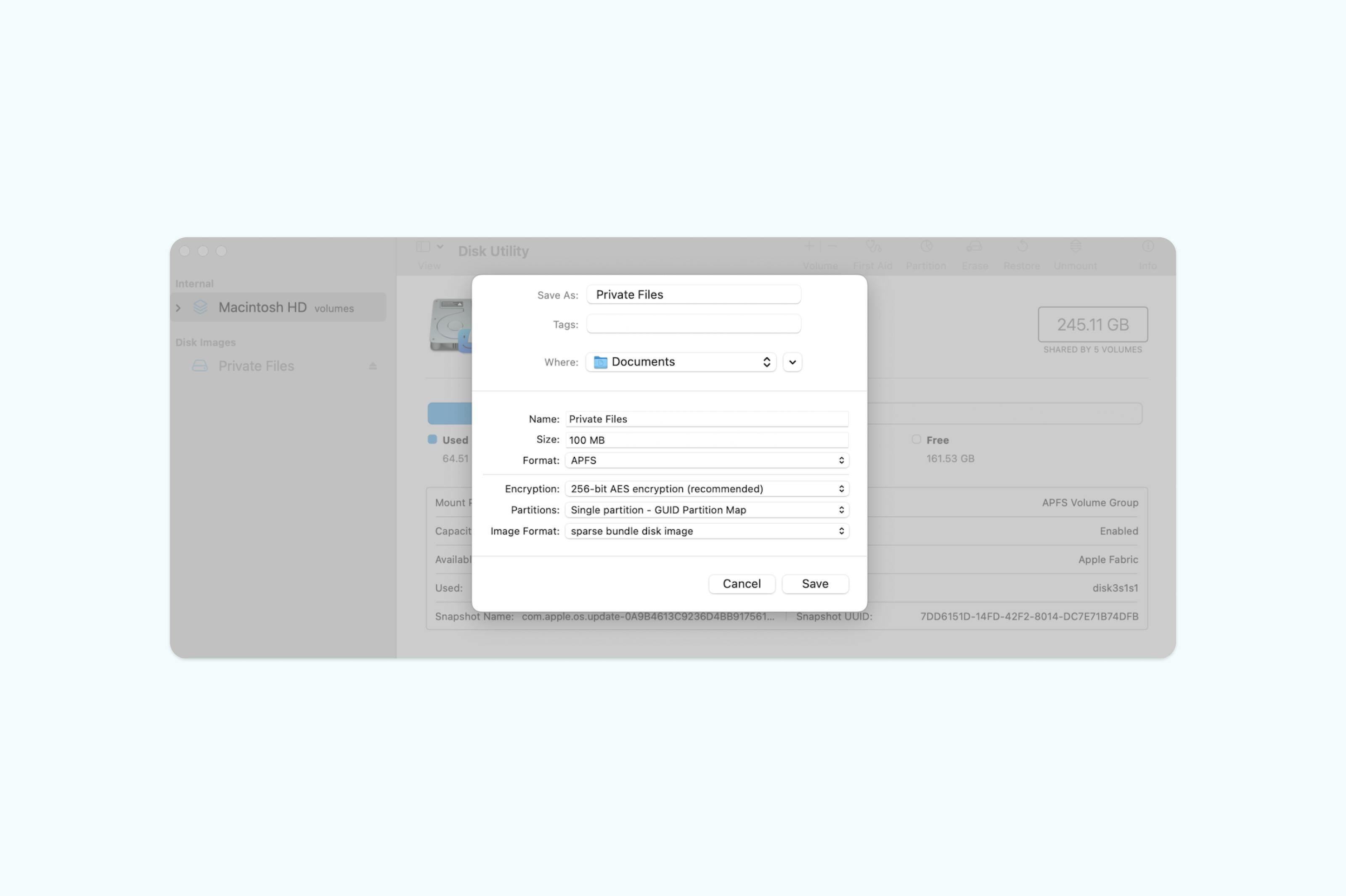
• Choisissez la taille en fonction de vos besoins : 100 Mo, 300 Mo ou 500 Mo par exemple.
• Cliquez sur « Chiffrement » (AES 256 bits recommandé) et saisissez un mot de passe robuste.
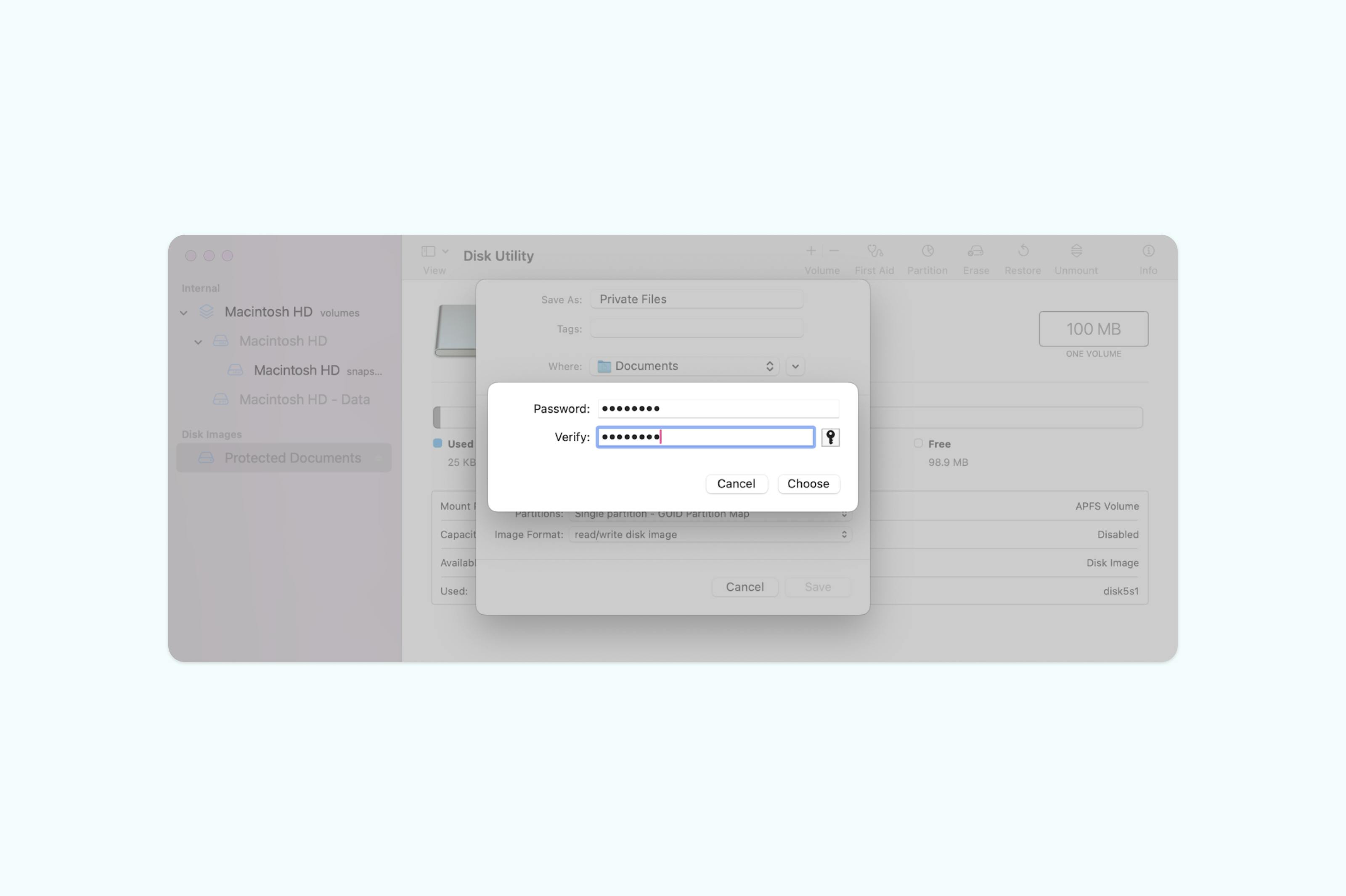
• Cliquez sur « Enregistrer » pour créer votre image disque et attendez la fin du processus.
• Rendez-vous à l’emplacement choisi pour enregistrer votre image disque (Documents, Bureau ou Téléchargements).
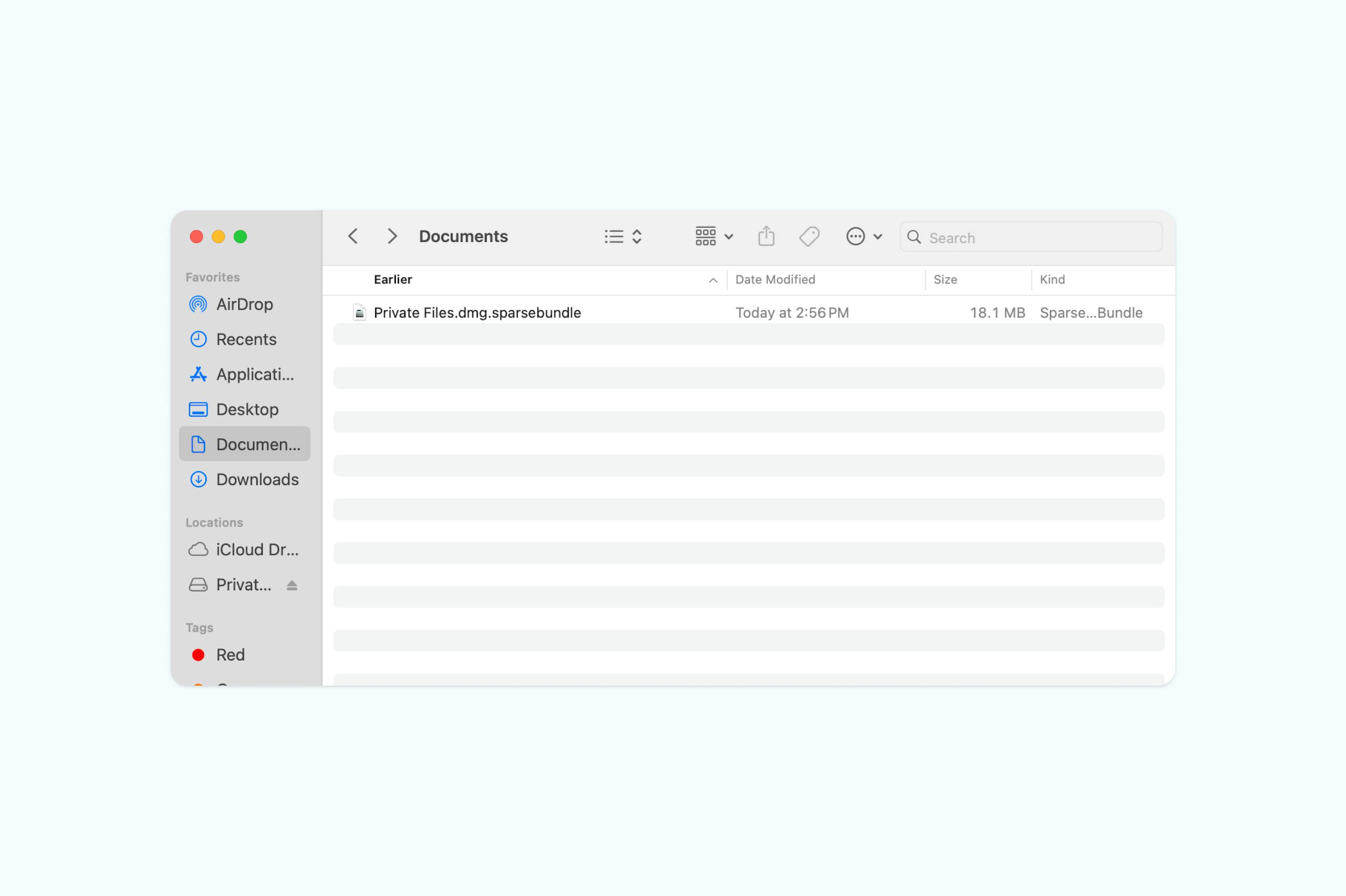
• Glissez vos fichiers PDF sensibles dans l’image disque, supprimez les originaux et videz la corbeille.
• Fermez l’image disque pour que vos fichiers restent protégés par mot de passe.
• Pour accéder à vos fichiers plus tard, double-cliquez sur l’image disque et saisissez votre mot de passe.
Mac ne dispose pas d’un système natif pour protéger individuellement les fichiers par mot de passe. Grâce à l’Utilitaire de disque, vous pouvez créer une image disque chiffrée, véritable dossier virtuel sécurisé pour un ou plusieurs PDF. Bien que l’opération soit un peu technique, elle protège efficacement vos documents.
Méthode 3 : Protégez votre fichier sur Windows avec Microsoft Word
Windows permet de sécuriser individuellement les fichiers Word en appliquant un mot de passe directement dans Microsoft Word. Cette méthode empêche l’accès non autorisé à vos contenus sensibles et garantit que seuls les détenteurs du mot de passe peuvent ouvrir ou modifier le fichier.
Voici comment protéger un fichier Word par mot de passe :
- Ouvrez votre document dans Microsoft Word.
- Cliquez sur « Fichier » en haut à gauche, puis sélectionnez « Informations ».
- Choisissez « Protéger le document » puis sélectionnez « Chiffrer avec un mot de passe ».
- Saisissez le mot de passe souhaité, puis cliquez sur « OK ».
- Confirmez le mot de passe en le retapant et enregistrez votre document.
- Enregistrez le document sur votre PC au format PDF.
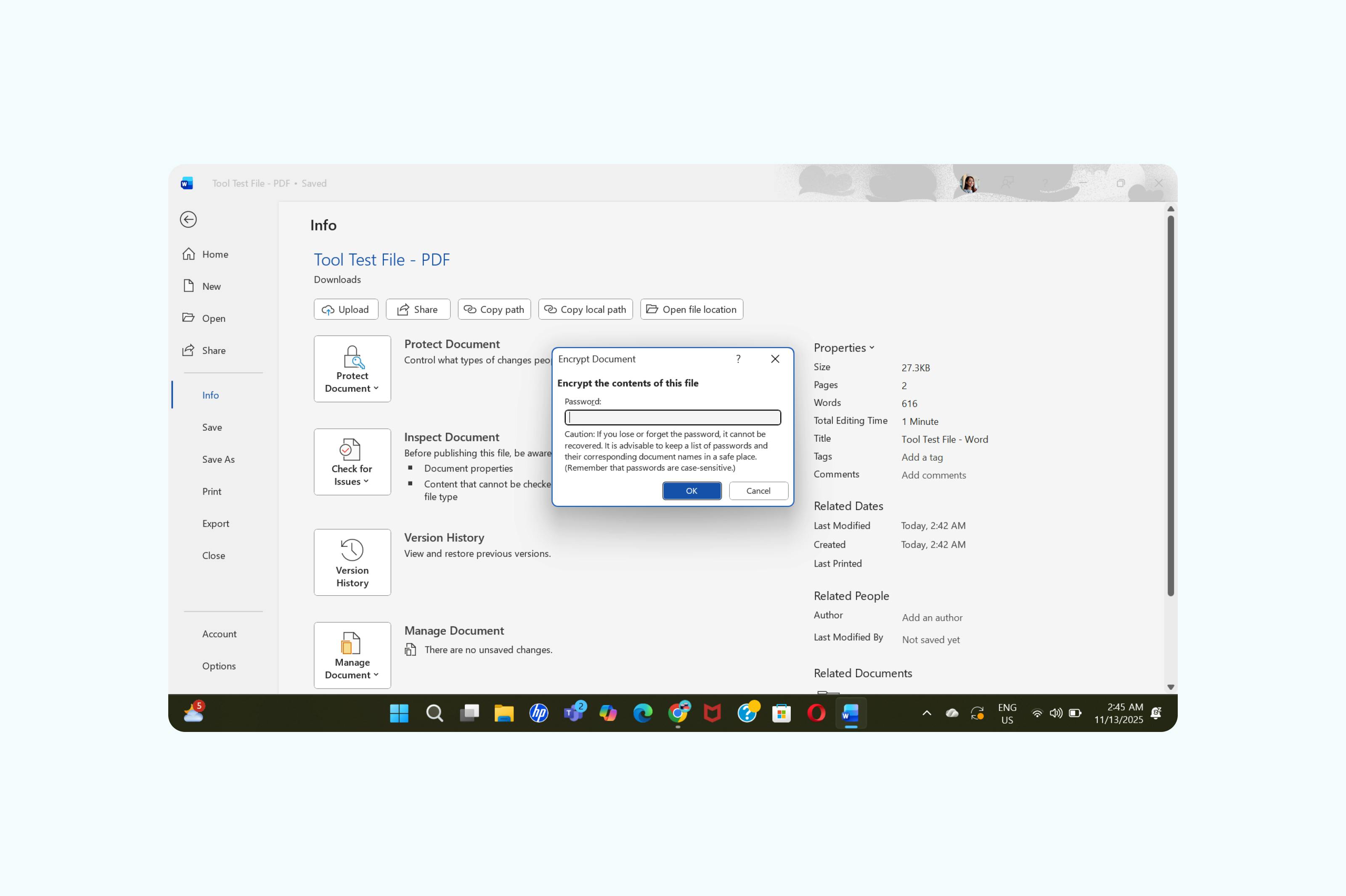
Microsoft ne pourra pas récupérer votre mot de passe en cas d’oubli, veillez donc à le stocker en lieu sûr.
Foire aux questions
Puis-je protéger par mot de passe un PDF existant ?
Oui, vous pouvez ajouter une protection par mot de passe à n’importe quel PDF existant à l’aide d’outils en ligne comme Lumin. Le fichier d’origine reste inchangé et une version protégée est créée.
Dans quelle mesure la protection par mot de passe d’un PDF est-elle sécurisée ?
La protection par mot de passe d’un PDF utilise un chiffrement puissant (jusqu’à 256 bits), garantissant un haut niveau de sécurité si votre mot de passe est robuste. La sécurité dépend de la force du mot de passe choisi et du niveau de chiffrement appliqué.
Puis-je retirer la protection par mot de passe d’un PDF ?
Oui, mais il faut connaître le mot de passe d’origine. Ouvrez le PDF protégé dans Lumin, saisissez le mot de passe, puis enregistrez-en une copie non protégée.
Qu’est-ce qu’un mot de passe PDF robuste ?
Utilisez au moins 12 caractères, mélangez majuscules, minuscules, chiffres et symboles. Évitez les informations personnelles ou mots du dictionnaire. Prévoyez un mot de passe unique et stockez-le de façon sécurisée pour chaque document.
Est-il possible de protéger gratuitement des PDF par mot de passe ?
Absolument. Lumin vous permet d’ajouter gratuitement une protection par mot de passe à vos PDF, sans logiciel payant.
Protégez vos PDF dès aujourd’hui
Gardez vos documents sensibles à l’abri. Protégez contrats clients, rapports financiers et fichiers personnels par un mot de passe pour garantir la confidentialité de vos informations.
Grâce aux outils gratuits de Lumin, vous pouvez sécuriser n’importe quel PDF en quelques secondes, sans téléchargement ni création de compte. Protégez vos documents instantanément avec un chiffrement professionnel.

Partager cet article