
Comment compresser un JPG

Des difficultés pour envoyer ou téléverser un fichier JPG volumineux ? Les images trop lourdes peuvent ralentir les e-mails, occuper trop d’espace de stockage ou dépasser les limites de téléversement des sites web. Ce guide explique comment compresser des images JPG sur votre ordinateur tout en préservant leur qualité. Il répond aussi aux questions courantes sur la compression d’images, la qualité des fichiers et la taille idéale d’un JPG.
Table des matières
- 1. Pourquoi compresser des fichiers JPG ?
- 2. Méthode 1 : utiliser le compresseur JPG en ligne gratuit de Lumin
- 3. Méthode 3 : compresser un JPG sur Mac
- 4. Questions fréquentes
- 5. Intégrez la compression à votre routine
Partager cet article
Pourquoi compresser des fichiers JPG ?
La compression JPG vous aide à surmonter les limites numériques courantes lors du partage ou du téléversement de fichiers. La plupart des fournisseurs d’e-mails limitent la taille des pièces jointes à environ 25 Mo, tandis que de nombreux sites web plafonnent les téléversements à seulement 5 à 10 Mo. Les plateformes de réseaux sociaux appliquent également une compression automatique qui peut réduire la qualité des images de manière imprévisible. Savoir comment compresser des fichiers JPG sur votre ordinateur vous permet de garder le contrôle sur la qualité finale et d’assurer que vos images respectent les exigences de poids. C’est crucial pour les documents professionnels, un book photo ou toute photo où la clarté visuelle est primordiale.
Méthode 1 : utiliser le compresseur JPG en ligne gratuit de Lumin
La façon la plus rapide de compresser un JPG consiste à utiliser l’outil de compression de Lumin, directement dans votre navigateur. Il fonctionne sur tous les appareils sans installation de logiciel et maintient une excellente qualité d’image tout en réduisant considérablement la taille du fichier.
Voici comment compresser votre JPG avec Lumin :
- D’abord, convertissez votre JPG en PDF à l’aide du convertisseur PDF gratuit de Lumin.
- Puis, ouvrez l’outil de compression gratuit de Lumin dans votre navigateur.
- Téléversez votre PDF converti en le faisant glisser dans la zone de dépôt ou en le sélectionnant sur votre ordinateur.
- Choisissez le niveau de compression souhaité selon la réduction de taille désirée.
- Une fois le processus terminé, téléchargez votre document compressé.
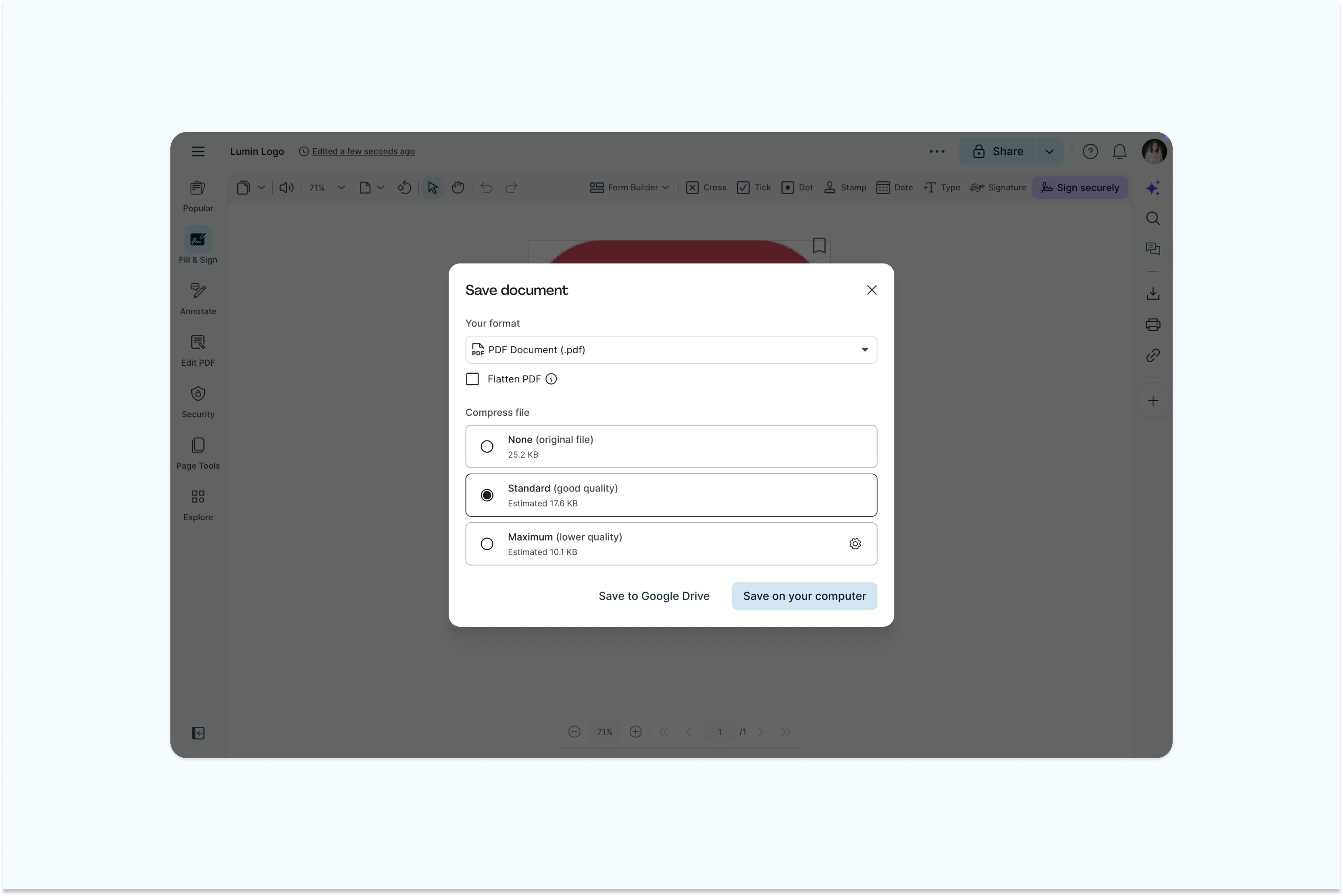
L’outil de compression de Lumin utilise une technologie OCR avancée pour optimiser votre image, supprimer les données inutiles et préserver la qualité visuelle. Parmi les meilleurs éditeurs pour compresser des fichiers JPG, Lumin vous permet aussi de modifier, annoter et affiner votre document après compression pour un résultat parfaitement soigné.
Méthode 2 : compresser une image JPG sous Windows
Les utilisateurs de Windows disposent d’options intégrées pour la compression basique des JPG, même si elles offrent moins de contrôle que des outils spécialisés.
Avec l’application Photos
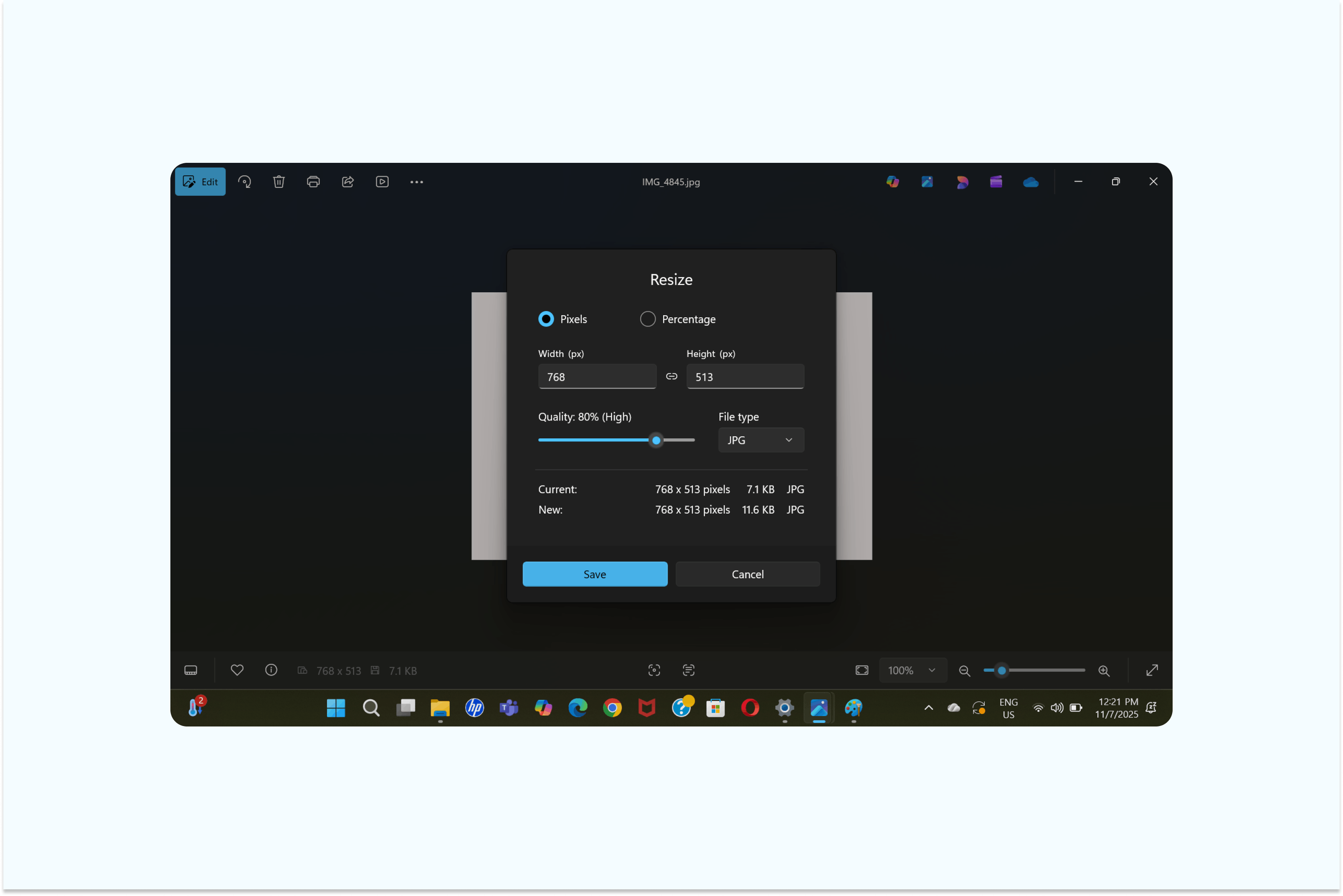
Windows 10 et 11 incluent l’application Photos proposant quelques fonctions de compression :
- Cliquez droit sur votre fichier JPG et sélectionnez « Ouvrir avec > Photos ».
- Cliquez sur le menu à trois points puis choisissez « Redimensionner l’image ».
- Sélectionnez un pourcentage de taille inférieur ou saisissez des dimensions personnalisées.
- Enregistrez l’image redimensionnée sous un nouveau nom de fichier.
Avec Paint
Vous pouvez aussi compresser facilement votre JPG avec Paint en procédant ainsi :
- Ouvrez votre fichier JPG dans Paint.
- Cliquez sur « Fichier », puis choisissez « Propriétés de l’image ».
- Ajustez l’image en sélectionnant un pourcentage de taille inférieur ou en saisissant des dimensions personnalisées.
- Réduisez le paramètre de qualité de l’image pour obtenir la taille de fichier souhaitée.
- Enfin, enregistrez le nouveau JPG à l’emplacement de votre choix sur votre ordinateur.
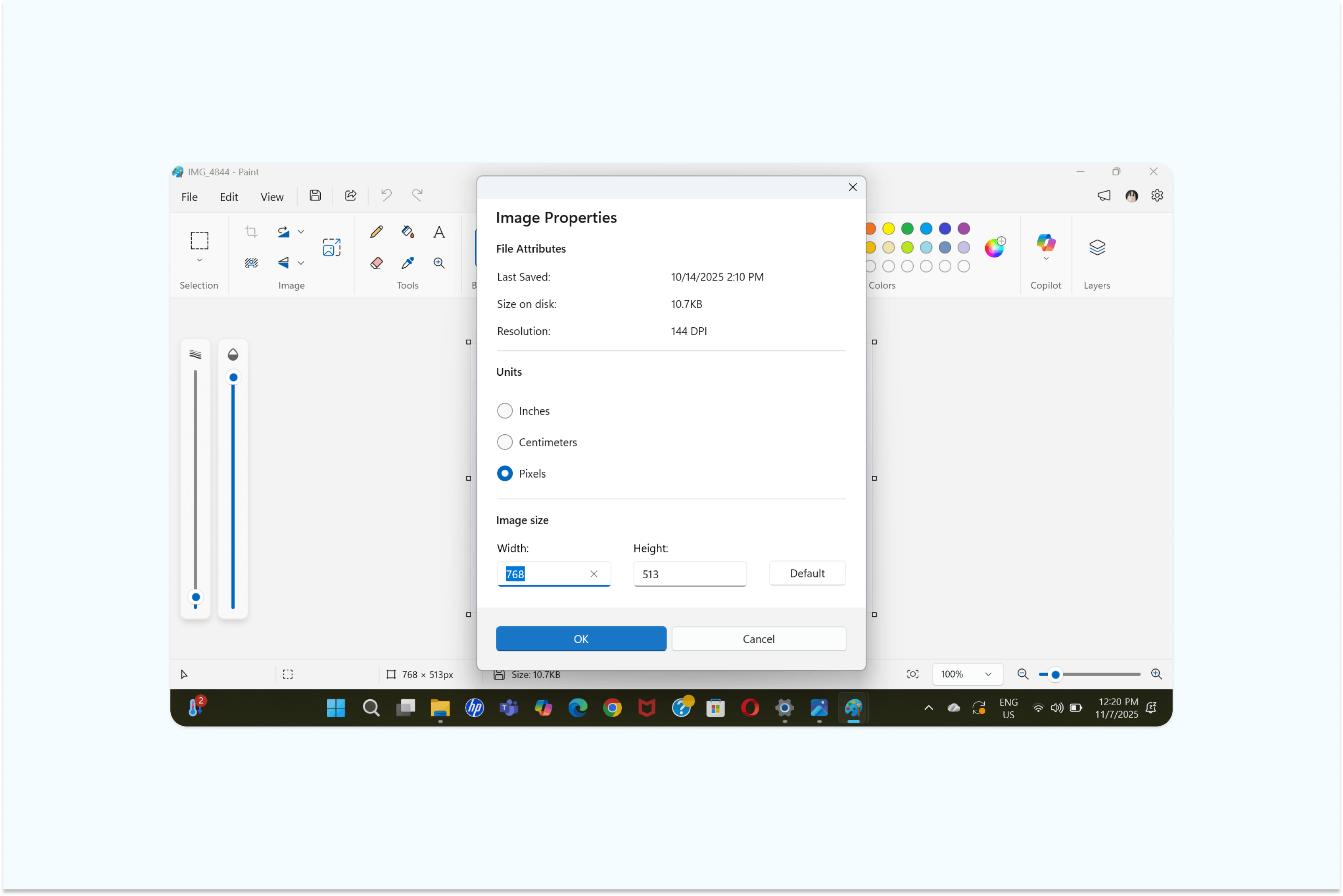
À noter : Gardez à l’esprit que les outils intégrés de Windows réduisent la taille principalement en redimensionnant les images plutôt qu’en optimisant réellement la compression. Pour de meilleurs résultats sans modifier les dimensions, un outil dédié comme Lumin s’appuie sur une technologie avancée pour préserver la qualité visuelle tout en allégeant efficacement le fichier.
Méthode 3 : compresser un JPG sur Mac
Les utilisateurs Mac peuvent compresser rapidement des JPG grâce à des outils intégrés pour une expérience sans prise de tête.
Étapes pour compresser un JPG sur Mac :
- Cliquez droit sur le fichier JPG puis sélectionnez « Actions rapides ».
- Cliquez sur « Convertir l’image ».
- Sous Taille de l’image, choisissez entre « Petit, Moyen » ou « Grand ».
- Cliquez sur « Enregistrer » une fois terminé.
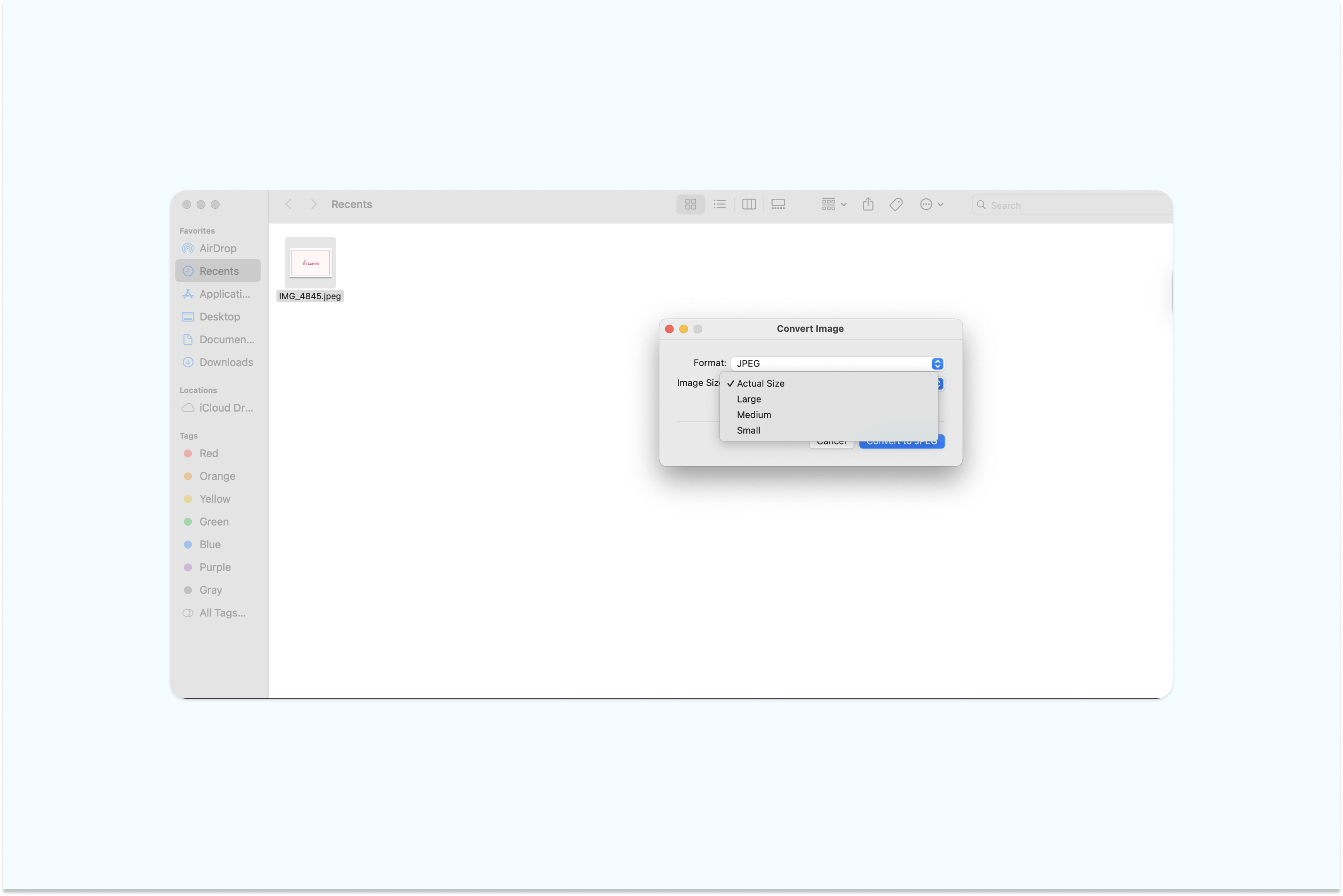
À noter : Les outils Mac permettent de compresser les JPG, mais les options restent limitées. Vous ne pouvez ajuster que la taille ou la qualité de l’image à l’export, ce qui ne permet pas de contrôle précis sur la compression réelle du fichier.
Questions fréquentes
Peut-on compresser un JPG sans perte de qualité ?
Le format JPG est « avec perte », ce qui signifie qu’une partie des données est toujours supprimée lors de la compression. Cependant, les algorithmes modernes peuvent réduire la taille du fichier de 50 à 80 % avec une perte de qualité visuelle minimale. L’essentiel est de choisir un niveau de compression adapté à l’usage prévu.
Quelle est la taille idéale pour un JPG compressé ?
Tout dépend de l’usage. Pour une publication web, une taille inférieure à 200 Ko est souvent privilégiée. Pour l’impression ou un affichage haute résolution, il est conseillé de compresser au minimum afin de préserver la qualité.
Peut-on restaurer un JPG compressé à sa qualité d’origine ?
Non, une fois qu’un JPG est compressé et sauvegardé, les données perdues ne sont pas récupérables. Il est donc recommandé de toujours conserver une copie originale avant compression.
La compression d’un JPG est-elle sécurisée ?
Oui, la compression d’un JPG est sûre si elle est réalisée avec un outil fiable comme Lumin. Nous priorisons la sécurité de vos données grâce à la certification SOC 2 Type 2, la conformité GDPR et CCPA, la certification PCI-DSS et l’hébergement cloud soutenu par AWS. Lumin utilise un chiffrement avancé et des standards de sécurité de pointe pour protéger vos fichiers à chaque étape.
Intégrez la compression à votre routine
La compression régulière de vos images permet de garder des sites rapides, de réduire les coûts de stockage et de simplifier le partage. Pour les designers, marketeurs ou utilisateurs quotidiens, disposer d’un outil de compression fiable, c’est moins de tracas et plus de productivité.
Testez Lumin pour compresser vos JPG gratuitement, sans installation, sans filigrane, juste des images claires et optimisées.

Partager cet article