
Comment convertir un JPG en PDF
Auteur
Regine Dy
Publié le
Feb 10, 2026
Catégories
PDF editing
Temps de lecture
3 min
La conversion de fichiers JPG en PDF est utile pour organiser plusieurs images dans un seul document, partager du contenu visuel de manière professionnelle ou créer des portfolios et des présentations. La bonne nouvelle, c'est que vous n'avez pas besoin d'un logiciel coûteux ou de compétences techniques pour le faire.
Table des matières
- 1. Méthode 1 : Convertir un JPG en PDF en ligne avec Lumin
- 2. Méthode 2 : Convertir un JPG en PDF sur Mac
- 3. Méthode 3 : Convertir un JPG en PDF sur Windows
- 4. Foire aux questions
- 5. Autres outils de conversion de documents
Partager cet article
Ce guide présente trois méthodes fiables pour convertir un JPG en PDF, en commençant par la solution en ligne la plus simple.
Méthode 1 : Convertir un JPG en PDF en ligne avec Lumin
Le moyen le plus rapide de convertir un JPG en PDF est d'utiliser le convertisseur gratuit en ligne de Lumin. Il fonctionne sur tous les navigateurs, sans compte ni téléchargement, et permet de traiter une ou plusieurs images à la fois.
Comment convertir un JPG en PDF avec Lumin :
- Ouvrez le convertisseur JPG en PDF gratuit de Lumin et importez votre PDF.
- Connectez-vous à votre compte et sélectionnez « PDF » comme format de sortie.
- Cliquez sur « Enregistrer sur votre ordinateur » ou choisissez « Enregistrer sur Google Drive » pour stocker votre nouveau fichier JPG.
Remarque : Lumin PDF vous permet d’effectuer une reconnaissance optique des caractères (OCR) sur vos JPG avant de les convertir en PDF, afin de pouvoir rechercher, éditer et copier le texte directement. Vous pouvez également annoter, modifier ou fusionner vos images avec d'autres fichiers, ce qui vous donne un contrôle total sur vos documents.
Méthode 2 : Convertir un JPG en PDF sur Mac
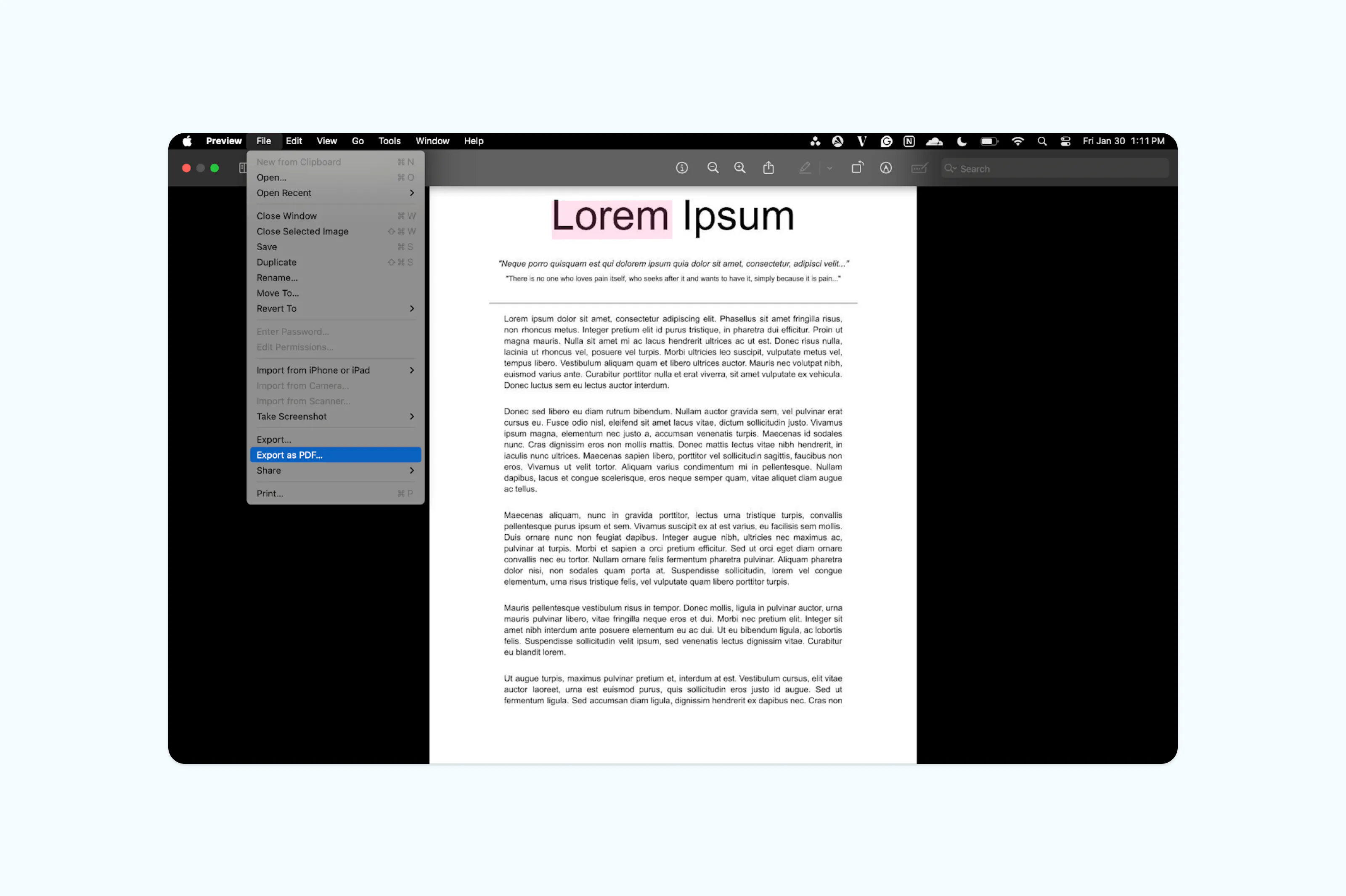
Les utilisateurs de Mac disposent d’une option intégrée pour convertir des JPG en PDF via Aperçu, le lecteur PDF par défaut. Cette méthode fonctionne hors ligne et ne nécessite aucune installation supplémentaire.
Voici comment enregistrer un JPG au format PDF sur Mac :
- Faites un clic droit sur votre JPG et choisissez « Ouvrir avec » > « Aperçu ».
- Allez dans Fichier et sélectionnez « Exporter au format PDF ».
- Choisissez un emplacement d’enregistrement et cliquez sur « Enregistrer ».
Méthode 3 : Convertir un JPG en PDF sur Windows
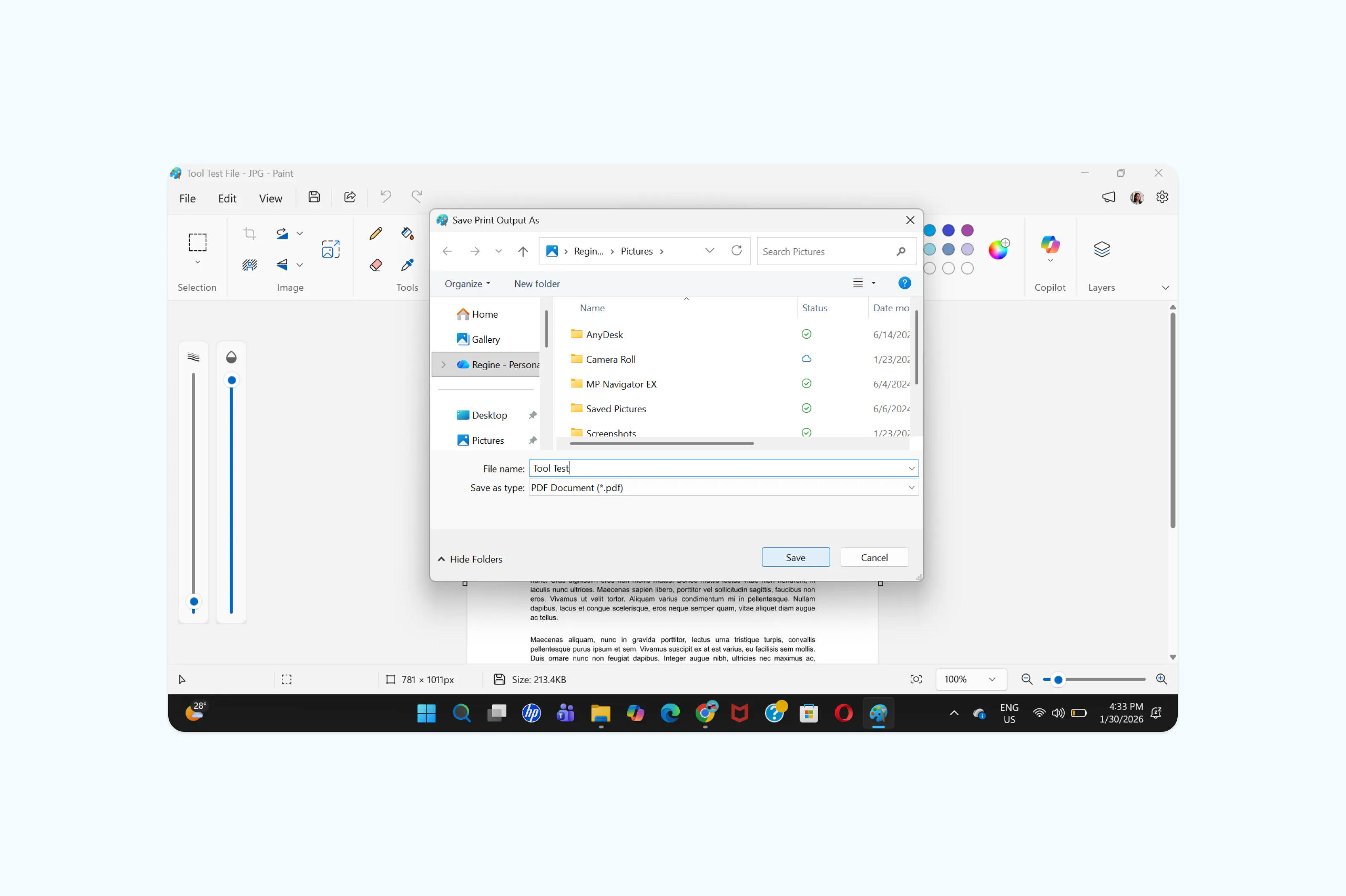
Windows permet de convertir des images JPG en fichiers PDF grâce à des outils intégrés au système. Cette méthode est gratuite et ne nécessite aucune installation supplémentaire.
Étapes à suivre :
- Ouvrez votre fichier JPG dans n’importe quelle application (Aperçu, Safari, Photos, etc.).
- Appuyez sur « Ctrl + P » pour ouvrir le menu d’impression.
- Sélectionnez « Microsoft Print to PDF » comme imprimante.
- Cliquez sur « Imprimer », puis choisissez le dossier où enregistrer votre fichier PDF et validez.
Foire aux questions
Puis-je convertir plusieurs fichiers JPG en un seul PDF ?
Oui, la plupart des outils de conversion, y compris Lumin, vous permettent d’importer plusieurs images JPG à la fois et de les regrouper dans un seul document PDF. Chaque image devient une page distincte du PDF final, apparaissant dans l’ordre de téléchargement.
La conversion d’un JPG en PDF réduit-elle la qualité de l’image ?
L’impact sur la qualité dépend du niveau de compression choisi. Une compression élevée garde votre fichier net tout en réduisant légèrement sa taille, tandis que des niveaux moyens ou faibles privilégient une taille réduite du fichier avec un minimum de modification visible.
Comment convertir gratuitement un JPG en PDF sur mon téléphone ?
Sur Android ou iPhone, Lumin PDF propose la conversion gratuite sur mobile. Téléchargez l’application Lumin sur votre téléphone, créez un compte, importez votre document depuis l’écran d’accueil, accédez aux Outils, choisissez Convertir en PDF, puis importez votre document.
Puis-je convertir un JPG en PDF sans installer de logiciel ?
Oui, les convertisseurs en ligne comme Lumin fonctionnent entièrement dans votre navigateur, sans téléchargement ni installation requis. Vous pouvez convertir des fichiers JPG en PDF depuis n’importe quel appareil connecté à Internet, et vos fichiers sont traités de façon sécurisée dans le cloud.
Est-il préférable d’enregistrer les images au format JPG ou PDF ?
Cela dépend de votre usage. Le format JPG est recommandé pour les photos à visualiser, modifier ou partager en tant qu’images. Le PDF est préférable si vous souhaitez un format documentaire, comme regrouper plusieurs images dans un même fichier, ajouter du texte ou des annotations, faciliter l’impression ou le partage professionnel, ou encore compresser le fichier JPG pour réduire sa taille avant conversion.
Autres outils de conversion de documents
Besoin de convertir d'autres types de fichiers ? Lumin propose une gamme d’outils et de guides gratuits pour travailler avec différents formats de documents.
Partager cet article