
Comment signer un PDF sur iPhone
Signer un PDF depuis votre iPhone est simple une fois que vous connaissez les bons outils à utiliser. Vous pouvez désormais gérer tout votre circuit de documents sans jamais toucher à une imprimante, que ce soit pour finaliser un bail ou approuver un formulaire scolaire.
Table des matières
- 1. Méthode 1 : Utiliser Lumin Sign
- 2. Méthode 2 : Utiliser l’outil intégré à l’iPhone
- 3. Questions fréquentes
- 4. Besoin de plus qu’une simple signature ? Essayez Lumin Sign
Partager cet article
En gardant tout le processus numérique, votre iPhone transforme ce qui était autrefois une corvée en une tâche réglée en quelques tapotements. Voici les méthodes à connaître pour signer un PDF, des options natives intégrées aux solutions avancées avec synchronisation dans le cloud comme Lumin.
Méthode 1 : Utiliser Lumin Sign
Si vous souhaitez une solution rapide, gratuite et sécurisée pour signer des PDF depuis votre iPhone, Lumin Sign est un excellent point de départ. Cette application iOS gratuite vous permet de signer des documents où que vous soyez.
Comment signer un PDF avec Lumin Sign sur iPhone :
- Téléchargez l’application Lumin Sign sur l’App Store et connectez-vous. La création d’un compte est gratuite.
- Appuyez sur l’icône plus (+) pour importer votre PDF.
- Sélectionnez qui doit signer : Moi, Moi et d’autres, ou Seulement d’autres. Si d’autres personnes doivent signer, saisissez leurs adresses e-mail et définissez une date limite.
- Appuyez sur « Signature » puis sélectionnez « Nouvelle signature ». Dessinez, saisissez ou importez votre signature.
- Placez la signature à l’endroit souhaité, puis enregistrez ou partagez le document.
Remarque : Lumin Sign vous permet d’envoyer des documents à signer, de suivre leur avancement et de définir un ordre de signature. Il s’agit d’une solution sécurisée et juridiquement valable, auditée par des tiers et appliquant les meilleures pratiques en matière de sécurité, incluant chiffrement et protections physiques.
Méthode 2 : Utiliser l’outil intégré à l’iPhone
Votre iPhone dispose d’une fonctionnalité d’ajout de signature appelée Annoter. Elle est accessible depuis plusieurs applis natives comme Fichiers, Mail et Notes, et se révèle très pratique pour ajouter une signature ponctuelle rapidement.
Comment signer un PDF avec l’outil intégré depuis l’app Fichiers :
- Ouvrez l’app Fichiers et trouvez votre PDF.
- Appuyez sur le fichier pour l’ouvrir, puis appuyez sur l’icône de signature (carré avec trois points et un stylo) en bas à gauche.
- Appuyez sur le bouton « + » en bas, puis choisissez « Signature ».
- Dessinez votre signature avec votre doigt et appuyez sur Terminé lorsqu’elle vous convient.
- Glissez votre signature à l’emplacement souhaité sur le document et redimensionnez si besoin.
- Appuyez sur « Terminé » pour enregistrer votre PDF signé.
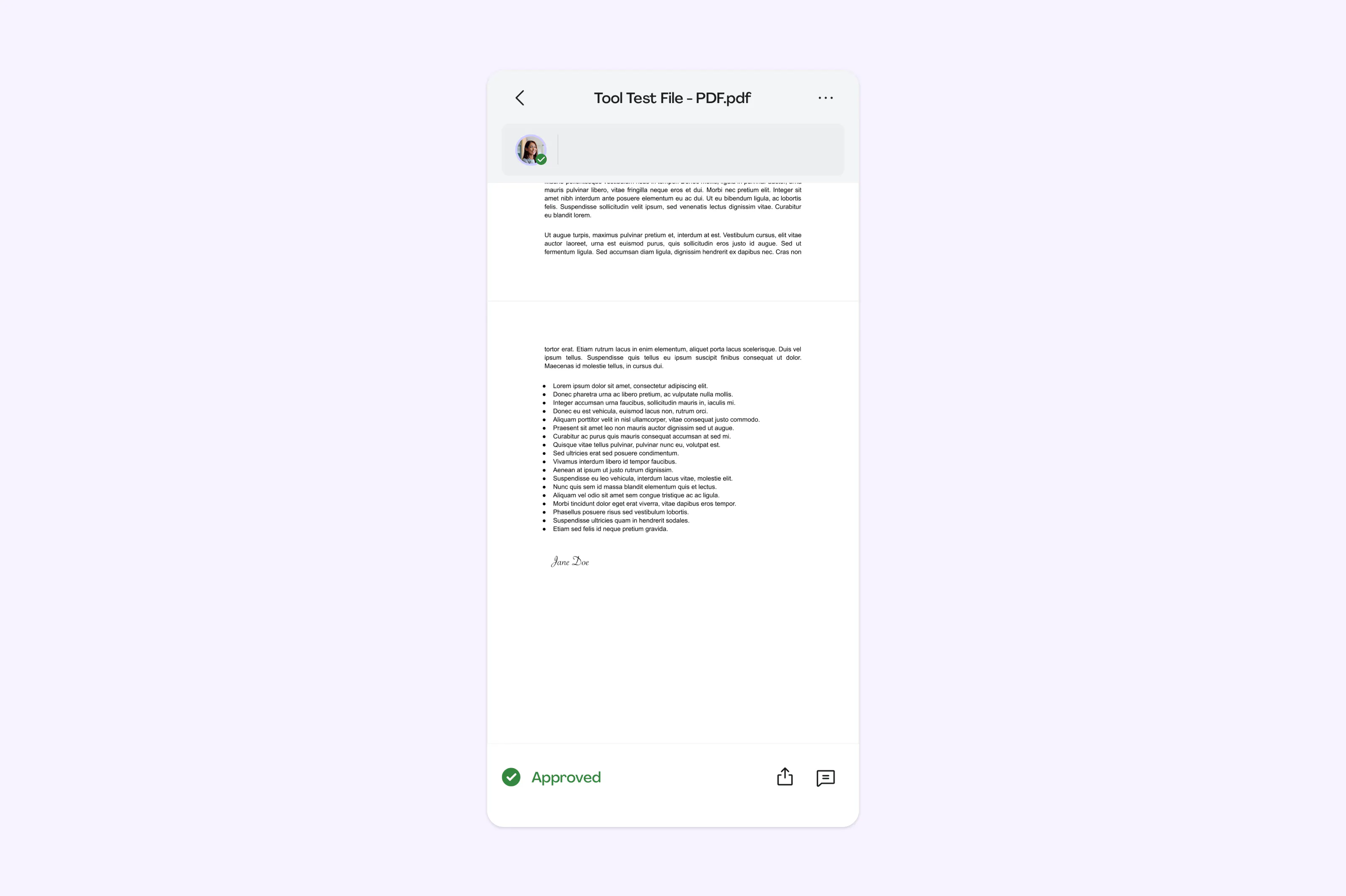
Remarque : iOS sauvegarde automatiquement votre signature la première fois que vous la créez, ce qui permet de la réutiliser plus tard sans avoir à la redessiner. Les outils intégrés à iOS sont idéaux pour un usage personnel ou des formulaires simples. Cependant, vous ne pouvez pas envoyer de demandes de signature à d’autres personnes, suivre la progression des signatures ou ajouter des journaux de traçabilité vérifiés légalement.
Questions fréquentes
Puis-je utiliser mon doigt pour signer un PDF sur mon iPhone ?
Oui. Aussi bien l’outil intégré que des applications comme Lumin Sign vous permettent de dessiner votre signature directement à l’écran avec le doigt. Pour un résultat plus précis, essayez de signer en mode paysage afin d’avoir plus d’espace.
Puis-je signer un PDF reçu par e-mail sur mon iPhone ?
Absolument. Vous pouvez ouvrir la pièce jointe dans l’application Mail et utiliser Annoter pour ajouter votre signature. Sinon, vous pouvez enregistrer le PDF dans Fichiers ou le téléverser dans Lumin Sign pour bénéficier d’une gestion complète du processus de signature avec suivi et notifications.
Est-il possible de signer numériquement un PDF sur iPhone ?
Oui. Pour une signature électronique simple, l’outil natif d’iPhone ou Lumin Sign conviennent très bien. Pour des signatures numériques juridiquement valables avec traçabilité et conformité, une plateforme dédiée comme Lumin Sign est plus appropriée.
Comment remplir un formulaire PDF sur mon iPhone ?
Vous pouvez remplir les champs d’un formulaire PDF avec l’outil natif en ajoutant des zones de texte où nécessaire. Pour un usage plus fluide, l’application Lumin PDF détecte automatiquement les champs de formulaire ; il suffit alors d’appuyer sur chaque champ pour saisir vos réponses.
Besoin de plus qu’une simple signature ? Essayez Lumin Sign
Si vos besoins dépassent la signature d’un formulaire unique, Lumin Sign vous propose tout ce qu’il faut sur votre iPhone. Bénéficiez de signatures juridiquement valables, conformes aux normes internationales, d’une compatibilité multi-appareils, d’un système d’envoi de demandes de signature avec suivi et rappels, ainsi que de modèles réutilisables pour vos documents récurrents.
Guides associés :

Partager cet article