
Comment enregistrer une page d’un PDF
Extraire une page importante d’un PDF volumineux peut sembler fastidieux, mais ce n’est pas une fatalité. Peut-être analysez-vous un rapport complet et ne souhaitez conserver que le résumé exécutif, ou vous travaillez sur un document fusionné et voulez sauvegarder uniquement la page de signature. Il se peut aussi que vous gériez des contrats, factures, présentations ou formulaires multi-pages dont seul un passage vous intéresse.
Table des matières
- 1. Méthode 1 : Extraire des pages avec les outils PDF gratuits de Lumin
- 2. Méthode 2 : Extraire des pages sur Mac avec Aperçu
- 3. Méthode 3 : Extraire des pages avec Microsoft Print to PDF
- 4. Quand vous avez besoin de plus que l’extraction basique
- 5. Questions fréquentes
- 6. Enregistrez n’importe quelle page d’un PDF
Partager cet article
Extraire une seule page est utile pour partager des informations, organiser des fichiers, créer des annexes ou conserver des documents sans tout transporter. Avec les bons outils, enregistrer uniquement une page de n’importe quel PDF devient rapide, simple et entièrement gratuit. Ce guide vous explique plusieurs méthodes et répond aux questions courantes pour vous aider à enregistrer la page dont vous avez besoin.
Méthode 1 : Extraire des pages avec les outils PDF gratuits de Lumin
La manière la plus simple d’enregistrer une page d’un PDF est d’utiliser l’outil d’extraction de pages en ligne de Lumin. Cet outil fonctionne dans votre navigateur sur tout appareil, et ne nécessite ni installation ni inscription.
Voici comment enregistrer une seule page de votre PDF :
- Ouvrez l’outil d’extraction de PDF gratuit de Lumin et importez votre PDF.
- Ensuite, saisissez le numéro de page à extraire (par exemple, tapez « 1 » pour extraire uniquement la page 1.)
- Cliquez sur « Extraire » pour créer un nouveau PDF contenant cette seule page.
- Téléchargez votre PDF d’une page ou enregistrez-le directement sur Google Drive.
Remarque : Après avoir importé votre PDF dans l’outil gratuit d’extraction Lumin, vous serez redirigé vers la section Diviser & Extraire. Sinon, cliquez sur Outil de page dans la barre à gauche et sélectionnez Diviser & Extraire dans le ruban pour choisir et extraire la page souhaitée.
Lumin conserve intact la mise en page, les images et les textes du document d’origine. L’outil permet aussi d’extraire plusieurs pages spécifiques si besoin : il suffit de renseigner les numéros de pages séparés par des virgules.
Méthode 2 : Extraire des pages sur Mac avec Aperçu
Les utilisateurs Mac peuvent extraire des pages PDF sans logiciel supplémentaire grâce à l’application native Aperçu.
Voici comment enregistrer une seule page de votre PDF :
• Ouvrez votre PDF dans Aperçu.
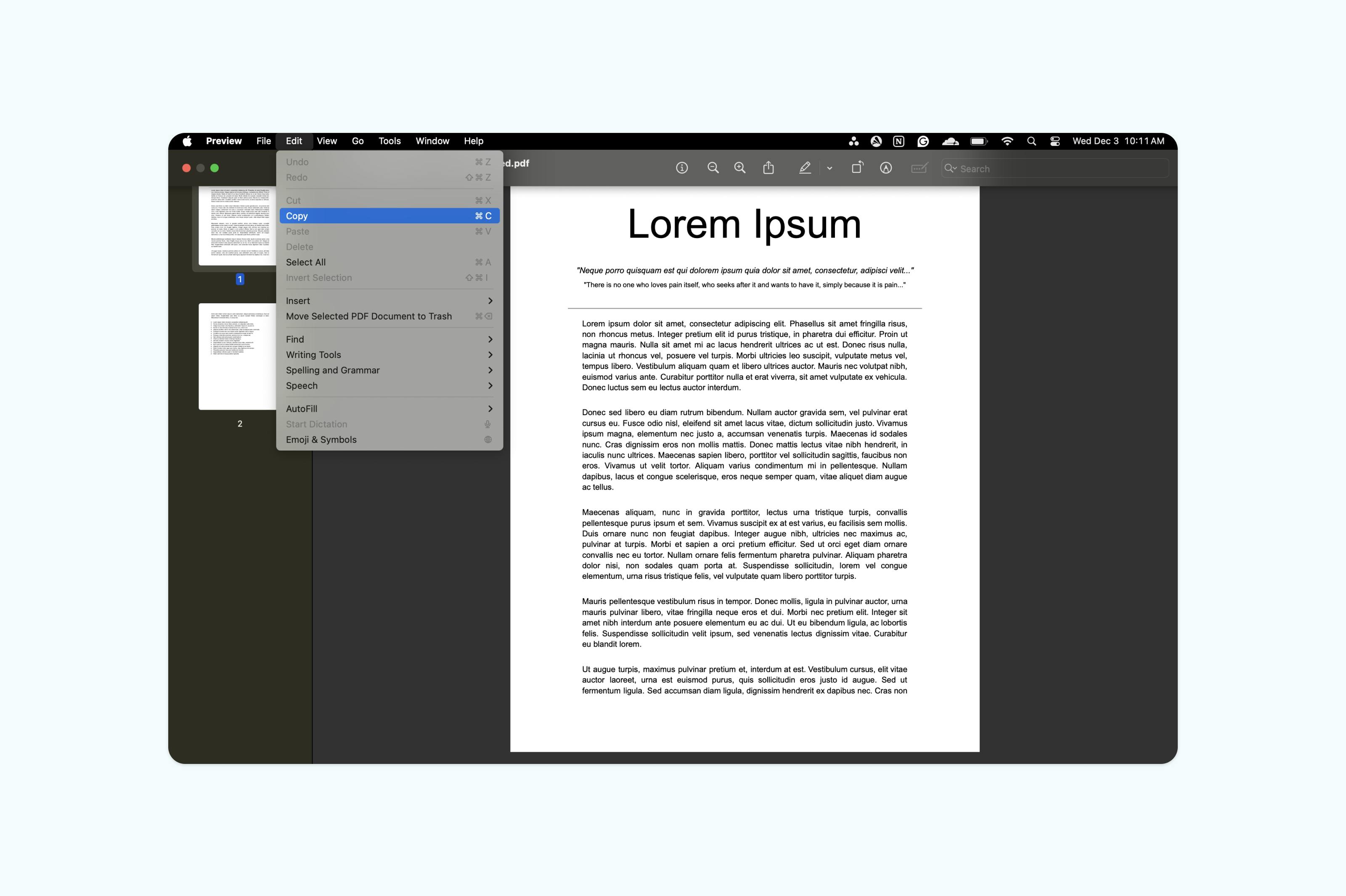
• Accédez à la page à extraire. Faites « Commande+C » ou choisissez « Édition > Copier ».
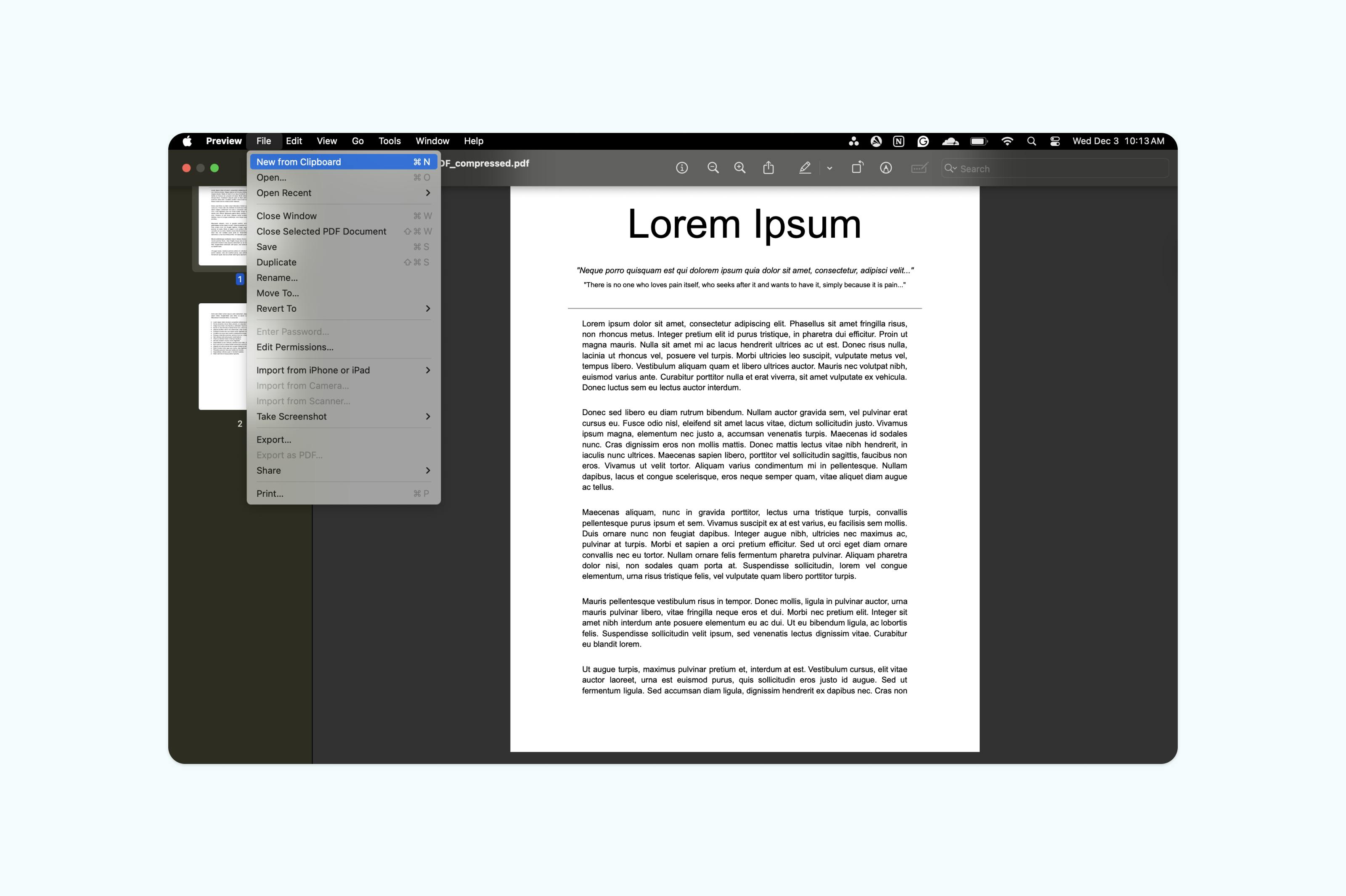
• Sélectionnez « Fichier > Nouveau à partir du presse-papiers » ou appuyez sur « Commande+N ». Une nouvelle fenêtre Aperçu s’ouvrira contenant uniquement la page copiée.
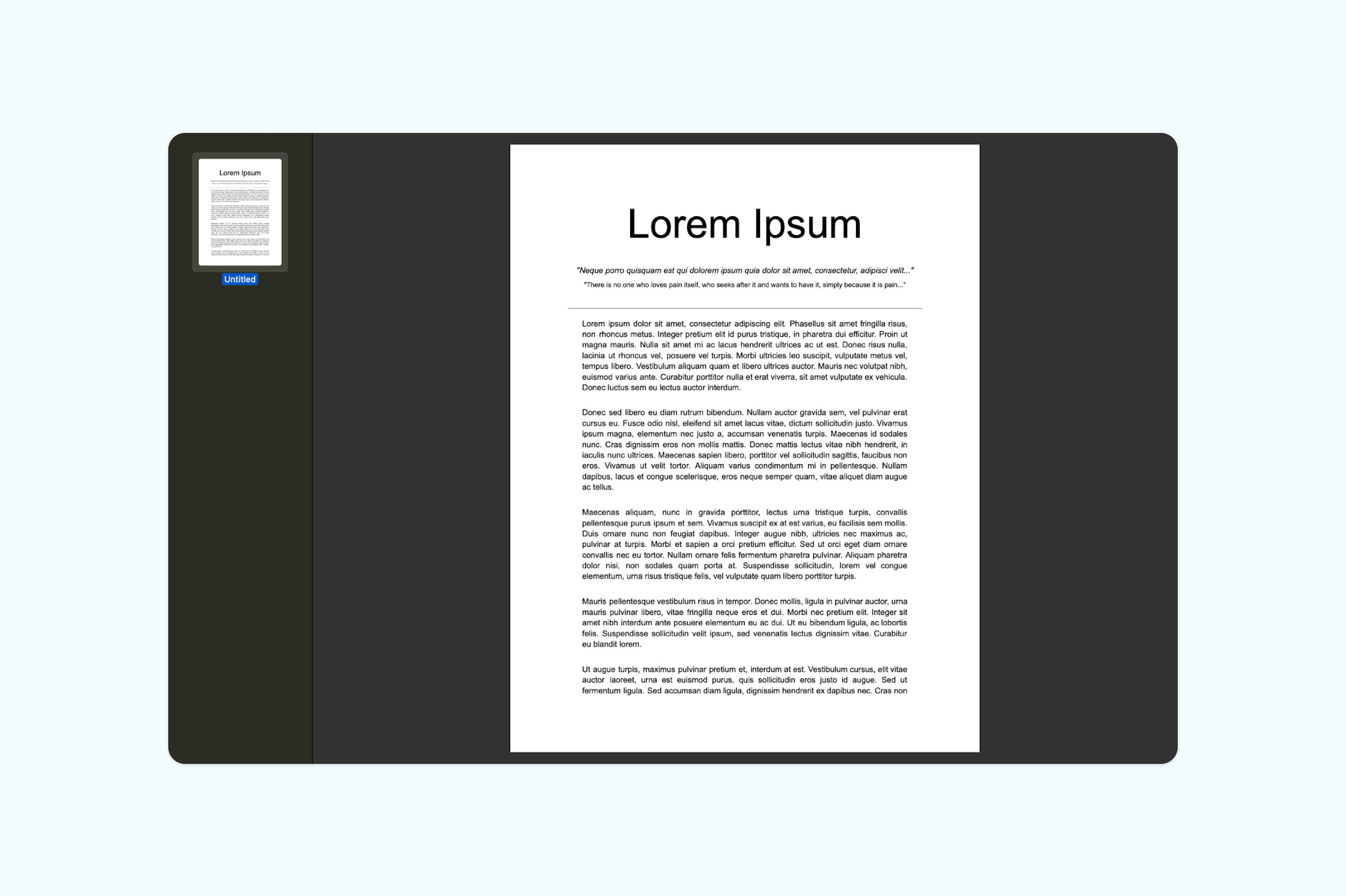
• Vous avez maintenant un document ne contenant que la page extraite.
• Sauvegardez le document en choisissant « Fichier > Exporter en PDF ».
Remarque : Aperçu conserve précisément la mise en page, les images et les textes lors de la copie d’une page dans un nouveau document, mais n’offre pas autant d’options d’annotation ou d’édition que des outils PDF spécialisés.
Méthode 3 : Extraire des pages avec Microsoft Print to PDF
Sur Windows, il n’existe pas d’application intégrée comme sur Mac, mais vous pouvez utiliser Microsoft Edge pour enregistrer une page d’un PDF.
Voici comment enregistrer une seule page avec Microsoft Edge :
- Ouvrez votre PDF dans n’importe quel lecteur PDF (Edge, Adobe Reader, etc.).
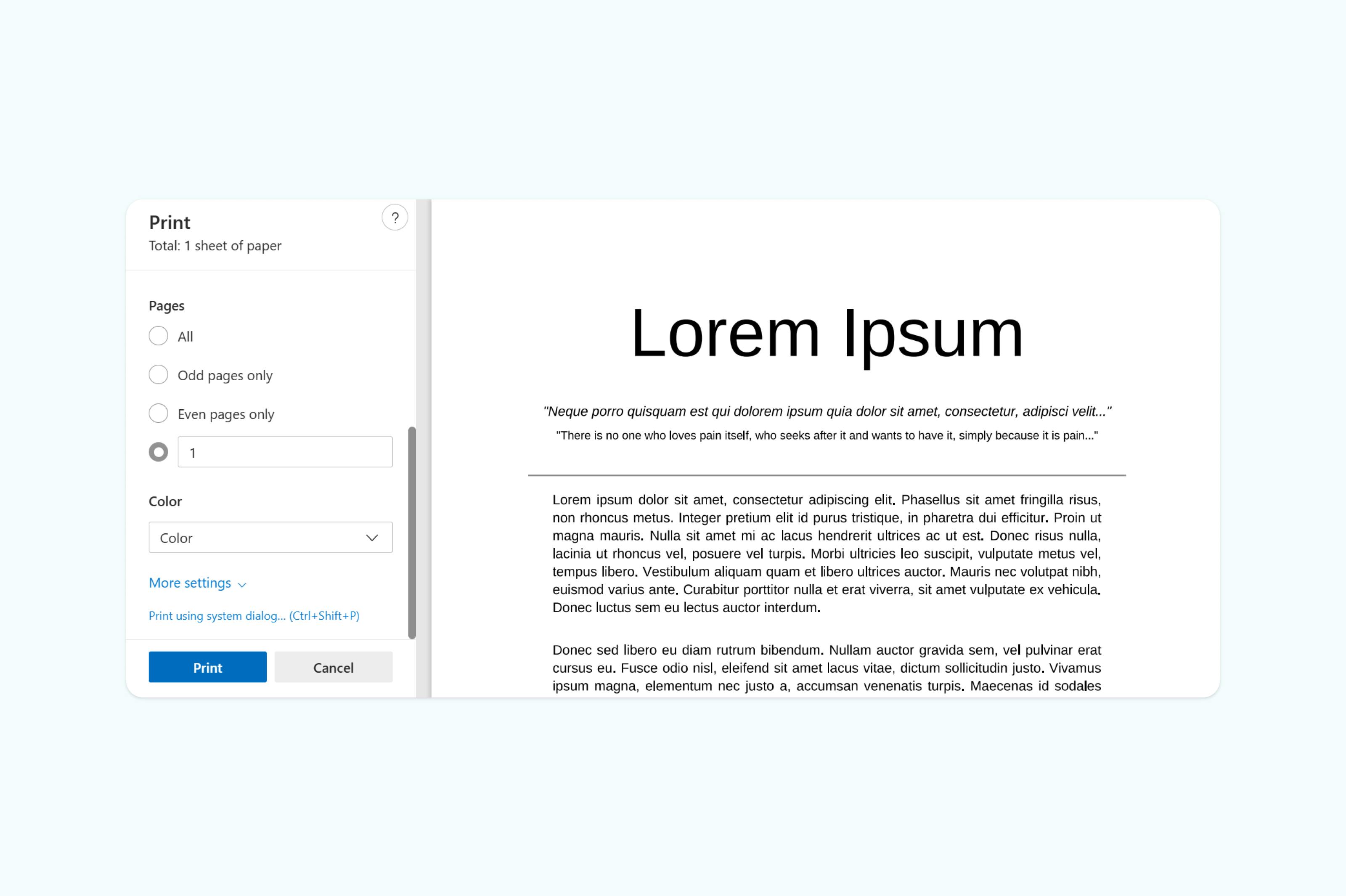
- Cliquez sur « Imprimer » et sélectionnez « Microsoft Print to PDF » comme imprimante.
- Dans la section « Pages », saisissez le numéro à enregistrer (par exemple, « 1 » pour la 1ère page).
- Cliquez sur « Imprimer », choisissez où enregistrer et nommez votre nouveau PDF.
Quand vous avez besoin de plus que l’extraction basique
Parfois, enregistrer une page n’est qu’un début. Vous pourriez avoir besoin d’annoter cette page, de convertir une page PDF au format JPG, de la combiner avec d’autres PDF ou de la convertir dans un autre format. L’éditeur PDF de Lumin propose ces fonctionnalités avancées :
- Ajoutez des commentaires ou des surlignages à votre page extraite.
- Fusionnez votre page avec d’autres documents.
- Convertissez la page en Word, JPG ou tout autre format.
- Protégez des pages sensibles par mot de passe.
- Compressez de grandes pages pour faciliter le partage.
Ces outils sont particulièrement pratiques pour des usages professionnels, par exemple l’ajout d’avenants contractuels ou l’assemblage de dossiers de documents.
Questions fréquentes
Puis-je enregistrer plusieurs pages séparément en fichiers individuels ?
Oui, la plupart des outils d’extraction permettent d’extraire plusieurs pages. Avec Lumin, vous pouvez extraire les pages 3, 7 et 15 en trois PDFs distincts en une seule action : il suffit de sélectionner « Diviser par page » au lieu d’extraire.
La page extraite garde-t-elle sa qualité d’origine ?
En extrayant correctement une page (sans capture d’écran), elle conserve la qualité d’origine, la résolution et la sélection du texte. Toutes les méthodes ci-dessus préservent la qualité de la page PDF.
Puis-je extraire des pages depuis un PDF protégé par mot de passe ?
Vous devrez d’abord saisir le mot de passe du PDF avant d’extraire. Une fois déverrouillé, extrayez normalement via l’une des méthodes précédentes. En cas d’oubli, utilisez d’abord un outil de récupération de mot de passe PDF.
Pourquoi ne puis-je pas sélectionner de pages dans certains PDF ?
Certains PDF sont des images numérisées et non de vrais documents texte. Vous pouvez toujours extraire des pages, mais vous ne pourrez peut-être pas sélectionner ni éditer le texte concerné. Lumin propose des fonctionnalités OCR, afin d’extraire aussi bien depuis des PDF texte qu’image.
Est-il légal d’extraire des pages de PDF ?
L’extraction à usage personnel ou à partir de vos propres documents est généralement permise. Respectez toujours les droits d’auteur et accords de confidentialité. Ne partagez pas des pages issues de documents auxquels vous n’avez pas droit.
Enregistrez n’importe quelle page d’un PDF
Que vous organisiez des fichiers, prépariez des présentations ou partagiez une information ciblée, savoir extraire une page PDF est une compétence essentielle. Les méthodes présentées offrent la flexibilité d’agir en ligne ou hors-ligne, avec ou sans logiciel supplémentaire.
Commencez par l’outil gratuit de Lumin pour un résultat rapide, notamment si vous souhaitez fusionner ou convertir votre page extraite. Sinon, la méthode Print to PDF offre une alternative fiable intégrée à tous les systèmes d’exploitation modernes.

Partager cet article