
Comment rendre un PDF éditable
Vous devez modifier un PDF ? Il est possible de changer du texte, remplir des formulaires ou ajuster la mise en page sans logiciel coûteux.
Table des matières
- 1. Pourquoi votre PDF n’est-il peut-être pas éditable ?
- 2. Option 1 : Utiliser un éditeur PDF en ligne
- 3. Option 2 : Convertir le PDF dans un autre format
- 4. Questions fréquentes
Partager cet article
Les PDF sont partout, mais leur modification n’est pas toujours simple. Vous avez un document à mettre à jour : peut-être des modifications de texte, des champs de formulaire à compléter ou des ajustements de mise en page, mais ce format PDF semble inamovible.
Bonne nouvelle : il n’est pas nécessaire d’utiliser un logiciel onéreux ou des solutions compliquées pour rendre un PDF éditable. Deux options fiables s’offrent à vous.
Ce guide présente les méthodes les plus pratiques : utiliser un éditeur PDF en ligne depuis votre navigateur pour des modifications rapides, ou convertir votre fichier en document Word pour des changements plus importants. Nous répondrons également aux questions fréquentes sur la modification de fichiers PDF.
Pourquoi votre PDF n’est-il peut-être pas éditable ?
Tous les PDF ne se valent pas. Certains sont créés à partir de documents textuels, d’autres ne sont que des images scannées. Beaucoup sont verrouillés ou aplanis afin d’empêcher toute modification. Les raisons courantes pour lesquelles un PDF peut ne pas être éditable incluent :
- Vous utilisez le mauvais outil PDF.
- Le fichier a été scanné en tant qu’image, pas en tant que texte. Le contenu a été aplati ou enregistré d’une manière qui désactive l’édition.
- Le PDF est protégé par mot de passe ou possède des autorisations restreintes.
Comprendre le type de PDF avec lequel vous travaillez vous aidera à choisir la bonne méthode pour le rendre éditable.
Option 1 : Utiliser un éditeur PDF en ligne
Seuls certains outils PDF permettent réellement d’éditer des PDF. Par exemple, vous utilisez peut-être un lecteur PDF, ce qui permet de consulter et éventuellement d’annoter le document, mais pas de le modifier.
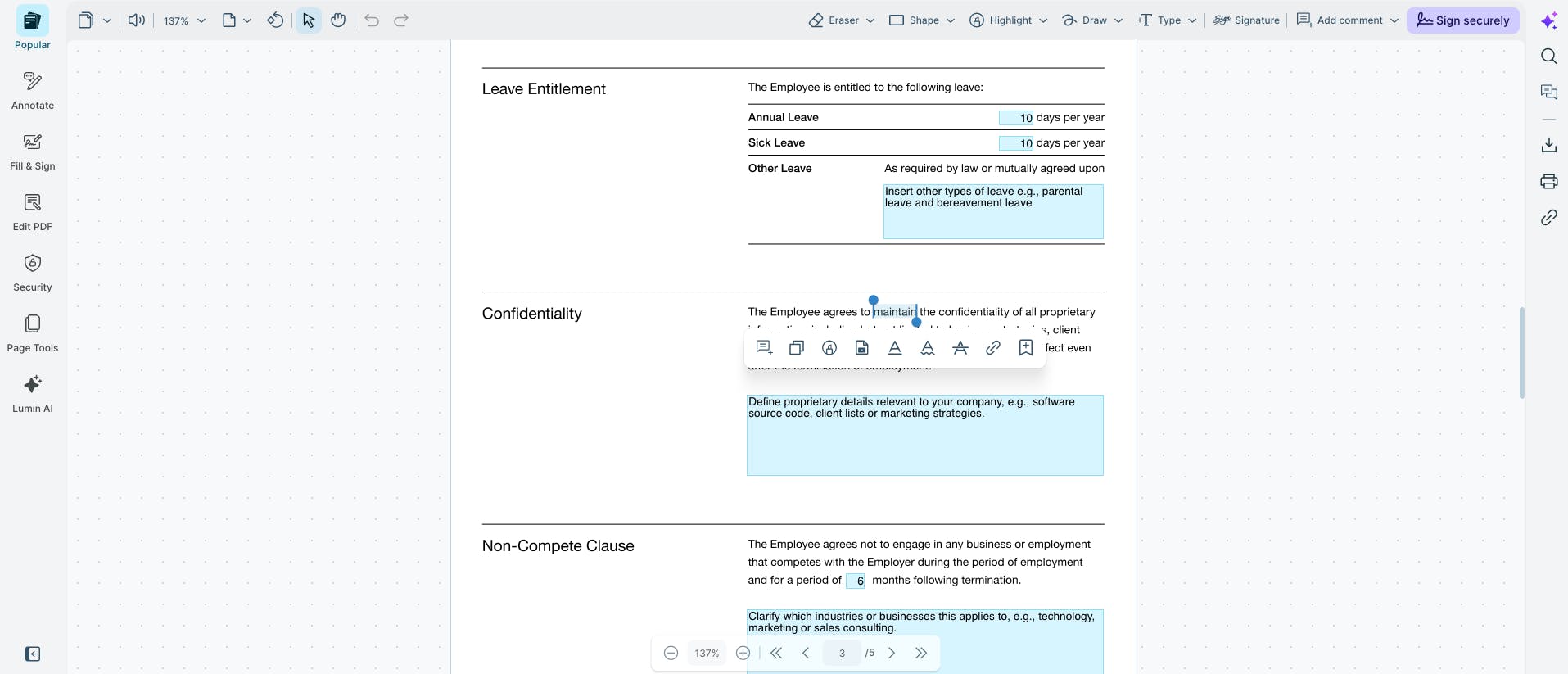
L’éditeur PDF de Lumin vous permet de modifier un PDF et de sauvegarder vos changements, tout cela en ligne et gratuitement.
Voici comment modifier votre PDF :
- Ouvrez l’éditeur PDF de Lumin et importez votre document.
- Réalisez les modifications nécessaires : ajoutez ou supprimez du texte, rogne des pages, fusionnez des fichiers, etc.
- Téléchargez votre PDF modifié, prêt à être partagé ou envoyé.
Option 2 : Convertir le PDF dans un autre format
Si vous devez effectuer des modifications importantes, notamment sur des PDF scannés ou complexes, la conversion du fichier en document Word éditable peut s’avérer plus efficace.
Voici comment faire :
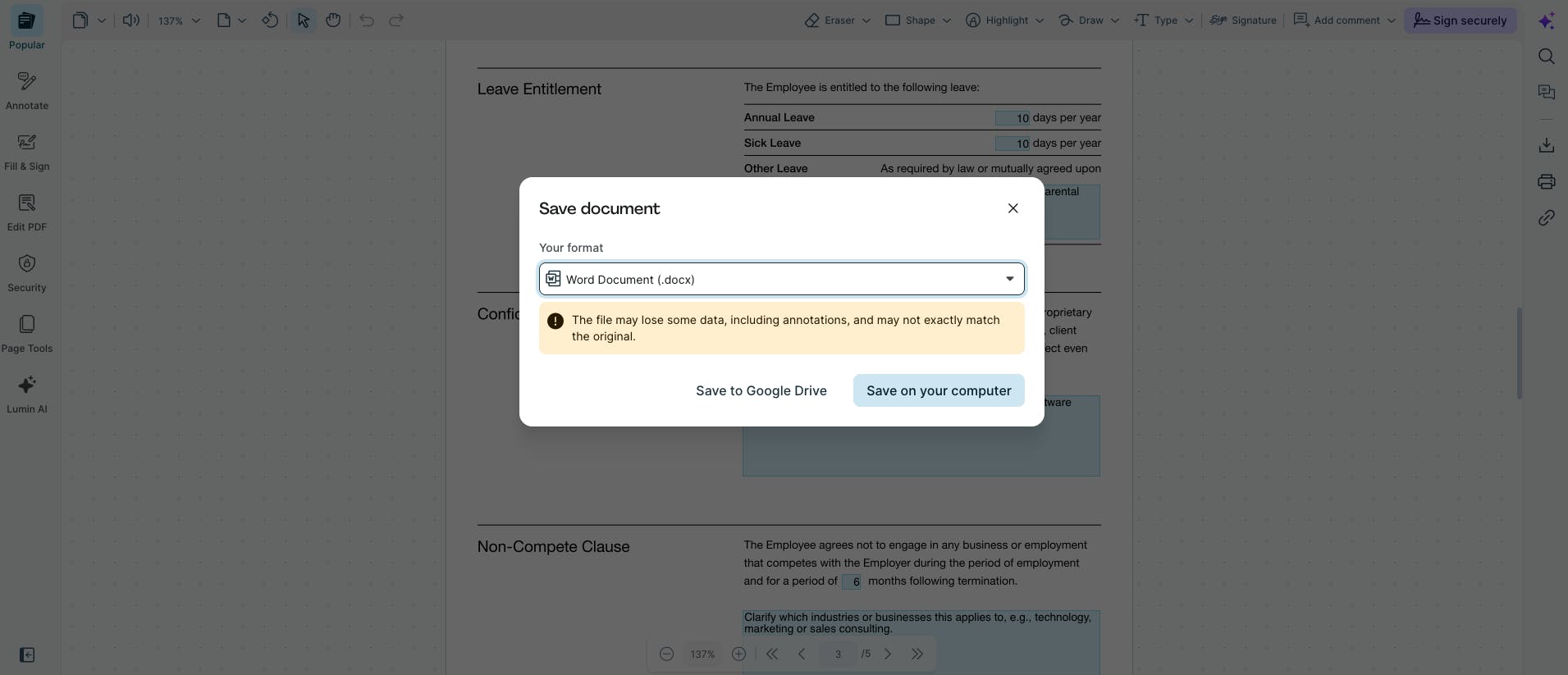
- Ouvrez l’outil gratuit de conversion PDF en Word de Lumin et importez votre PDF.
- Sélectionnez « Document Word (.docx) » dans le menu déroulant des formats.
- Choisissez « Enregistrer sur votre ordinateur ».
Une fois votre document converti, vous pouvez effectuer les modifications de texte souhaitées dans Microsoft Word ou Google Docs, puis le convertir de nouveau en PDF lorsque tout est prêt.
Questions fréquentes
Est-il gratuit de rendre un PDF éditable ?
Oui, l’éditeur PDF de Lumin est entièrement gratuit. Vous pouvez ouvrir un PDF et le modifier immédiatement : aucune carte bancaire ni aucun paiement nécessaires.
Certaines fonctionnalités nécessitent la création d’un compte Lumin gratuit. L’inscription est rapide et, une fois connecté, vous accédez à l’ensemble des outils pour éditer, annoter et gérer vos PDF en ligne.
Comment rendre un PDF scanné éditable ?
Vous aurez besoin d’un outil avec fonctionnalité OCR (reconnaissance optique de caractères) pour convertir l’image scannée en texte éditable. Le convertisseur de Lumin prend en charge l’OCR lors du passage de PDF scannés en documents Word éditables.
Pourquoi mon PDF n’est-il pas éditable ?
Il peut être verrouillé ou issu d’un scan d’image. Il peut aussi être aplati ou créé sans couches éditables. Essayez de le convertir en Word ou d’utiliser un éditeur PDF compatible avec les fichiers scannés.
Comment déverrouiller un PDF non éditable ?
Si le PDF est protégé par mot de passe, il vous faudra le mot de passe pour retirer les restrictions. S’il est simplement non éditable à cause du formatage, la conversion en Word ou l’importation dans un éditeur peut vous aider.
Essayez notre outil déverrouiller PDF pour ouvrir les fichiers protégés par mot de passe.
Puis-je transformer un PDF en formulaire à remplir ?
Oui, il est possible de transformer un PDF en formulaire à remplir. Pour cela, il vous faudra un éditeur PDF permettant d’ajouter des champs interactifs comme des zones de texte, cases à cocher, listes déroulantes ou champs de signature.
Avec le créateur de formulaires PDF gratuit de Lumin, vous pouvez facilement importer votre document, ajouter les champs nécessaires et transformer un PDF statique en un formulaire totalement interactif – aucun téléchargement de logiciel requis. Ensuite, il suffit d’enregistrer, partager ou envoyer le formulaire complété directement depuis la plateforme.
Est-il sûr de téléverser mon PDF sur un éditeur en ligne ?
La plupart des outils réputés utilisent le chiffrement et des contrôles de confidentialité pour sécuriser vos documents. Si vous traitez des contenus sensibles ou confidentiels, privilégiez des plateformes assurant une gestion sécurisée des documents et conformes aux normes de protection des données.
Découvrez comment Lumin protège vos données.
La conversion d’un PDF en Word modifie-t-elle la mise en forme ?
Oui, c’est possible. Les mises en page simples se convertissent bien, mais les PDF complexes avec colonnes, tableaux ou polices personnalisées pourraient nécessiter un réajustement manuel après conversion.
Pour plus de conseils sur les PDF, consultez nos guides sur comment créer un PDF et comment écrire sur un PDF.

Partager cet article