
Cách gộp file PDF trên Mac
Kết hợp nhiều tệp PDF thành một tệp duy nhất trên Mac của bạn dễ dàng hơn bạn nghĩ. Từ tổng hợp các báo cáo đến sắp xếp các tài liệu đã quét và hóa đơn, việc gom tất cả vào một tệp giúp mọi thứ trở nên đơn giản hơn. macOS có sẵn công cụ tích hợp để gộp PDF, nhưng có những hạn chế, đặc biệt nếu bạn muốn kiểm soát thứ tự trang nhiều hơn hoặc kết hợp hơn hai tài liệu cùng lúc.
Mục lục
- 1. Phương pháp 1: Dùng công cụ gộp file PDF miễn phí của Lumin
- 2. Phương pháp 2: Dùng Preview để ghép hai file PDF
- 3. Câu hỏi thường gặp
- 4. Khai thác nhiều hơn từ PDF trên Mac
Chia sẻ bài viết này
Để có giải pháp nhanh hơn và linh hoạt hơn, công cụ gộp PDF miễn phí của Lumin cho phép bạn kết hợp nhiều tệp ngay trên trình duyệt. Trong hướng dẫn này, chúng tôi sẽ hướng dẫn bạn cách gộp PDF bằng Lumin và đồng thời chỉ bạn cách thực hiện với các công cụ có sẵn trên Mac.
Phương pháp 1: Dùng công cụ gộp file PDF miễn phí của Lumin
Cách nhanh nhất để ghép các file PDF trên Mac là sử dụng công cụ gộp file PDF miễn phí của Lumin. Công cụ này hoạt động ngay trên trình duyệt nên bạn không cần cài đặt gì, tương thích với Safari, Chrome và các trình duyệt khác trên macOS.
Cách gộp file PDF:
- Mở công cụ Merge PDF của Lumin và tải lên file PDF đầu tiên của bạn.
- Trong bảng "Merge documents" bên phải, chọn “Click here” và chọn các file PDF bổ sung mà bạn muốn ghép thêm.
- Chọn vị trí chèn tài liệu mới — trước hay sau file hiện tại, hoặc giữa các trang cụ thể.
- Kéo thả để sắp xếp lại các trang nếu cần, cho đúng thứ tự mong muốn.
- Nhấn "Merge", sau đó tải về file PDF đã được gộp.
Lumin giữ nguyên định dạng, phông chữ và hình ảnh gốc của từng tài liệu nên tệp PDF sau khi gộp sẽ giống hệt như bạn mong muốn. Bạn cũng có thể kết hợp nhiều định dạng khác nhau như tài liệu Word, hình ảnh và PDF vào cùng một tệp.
Phương pháp 2: Dùng Preview để ghép hai file PDF
Preview là trình xem PDF tích hợp của Apple và có thể xử lý việc gộp cơ bản. Nó phù hợp cho việc kết hợp hai tài liệu, nhưng thao tác hơi rườm rà và bạn dễ ghi đè mất tệp gốc nếu không cẩn thận.
Trước khi bắt đầu, nên sao chép lại các file PDF gốc của bạn (File > Duplicate) để tránh bị mất file, vì Preview sẽ tự động lưu thay đổi.
Cách gộp các file PDF trong Preview:
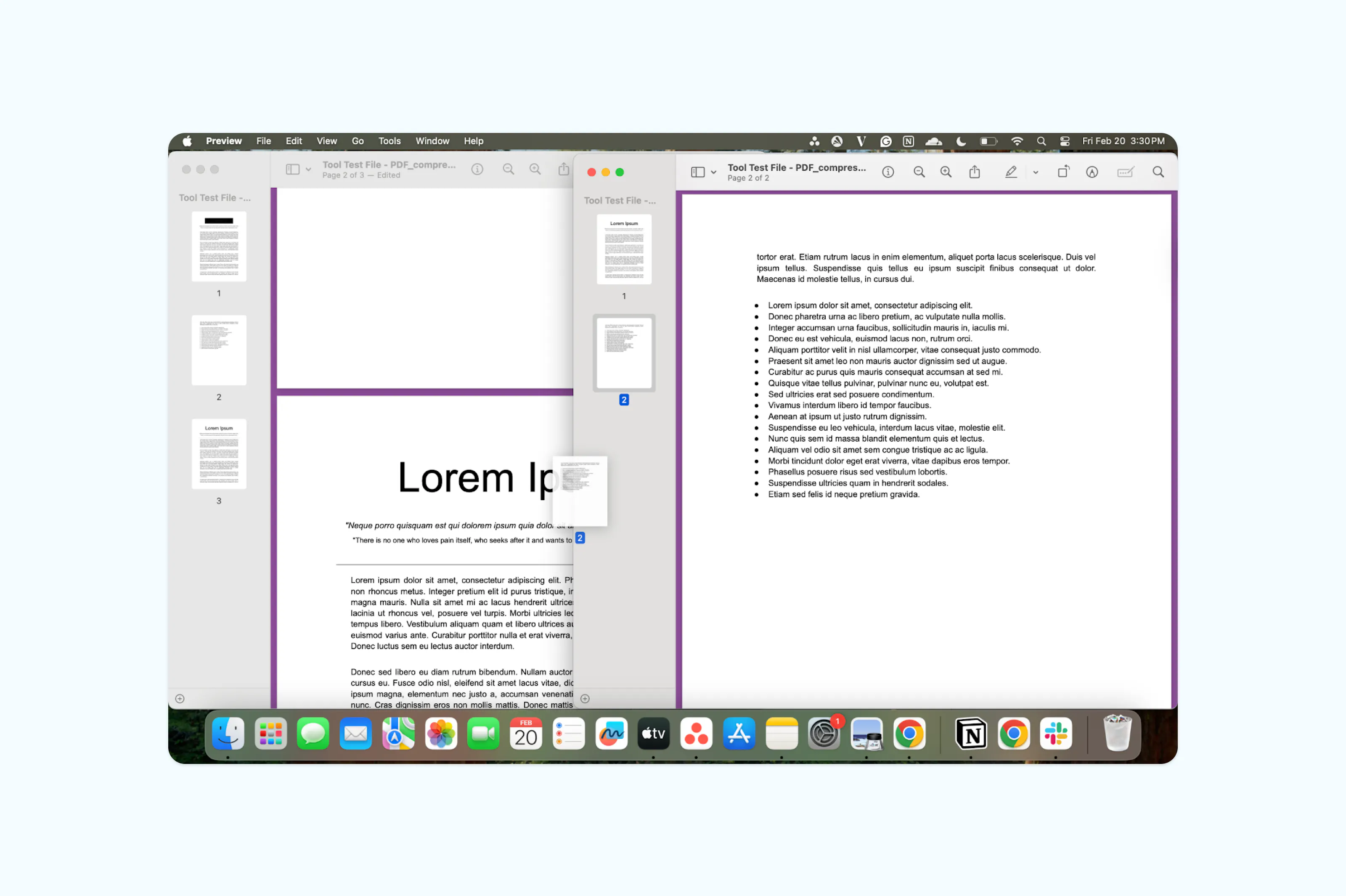
- Mở file PDF đầu tiên trong Preview.
- Nhấn View > Thumbnails để hiện mục xem trước các trang ở thanh bên.
- Mở tiếp file PDF thứ hai trong Preview và cũng bật mục xem trước các trang.
- Chọn các thumbnail trang mà bạn muốn thêm từ file PDF thứ hai.
- Kéo các trang đã chọn sang thanh bên của PDF đầu tiên và thả vào vị trí bạn muốn ghép trong tài liệu đang gộp.
- Nhấn File > Export as PDF để lưu tài liệu đã ghép.
Câu hỏi thường gặp
Tôi có thể ghép file PDF trên Mac mà không cần tải phần mềm về không?
Có. Preview trên Mac hoàn toàn xử lý được việc gộp file PDF cơ bản. Nếu muốn kiểm soát nhiều hơn, ví dụ như chọn từng trang, sắp xếp lại thứ tự hoặc kết hợp nhiều định dạng, các công cụ trên web như Lumin sẽ giúp bạn thực hiện được mà không cần tải về bất cứ thứ gì.
Tôi có thể ghép hơn hai file PDF cùng lúc trên Mac không?
Preview có thể kết hợp nhiều file PDF, nhưng bạn sẽ phải kéo từng file một, nên sẽ mất thời gian nếu tài liệu nhiều. Các công cụ trên trình duyệt như Lumin cho phép bạn hợp nhất nhiều file cùng lúc, tiết kiệm thời gian và thuận tiện hơn khi bạn muốn ghép nhiều hơn hai PDF.
Việc ghép PDF có làm thay đổi định dạng của tài liệu không?
Không nếu bạn dùng công cụ phù hợp. Lumin giữ nguyên mọi định dạng, phông chữ, hình ảnh và bố cục gốc khi kết hợp file.
Ghép file PDF online có an toàn không?
Lumin dùng mã hóa AES-256 để bảo vệ file của bạn khi tải lên và trong quá trình lưu trữ. Nền tảng tuân thủ các tiêu chuẩn bảo mật và quyền riêng tư quan trọng như SOC 2, GDPR, và CCPA. Bạn có thể yêu cầu xóa dữ liệu bất cứ lúc nào. Tìm hiểu thêm về cách Lumin bảo vệ dữ liệu của bạn.
Khai thác nhiều hơn từ PDF trên Mac
Ghép file chỉ là bước khởi đầu. Với tài khoản Lumin miễn phí, bạn có thể chỉnh sửa PDF, thêm bình luận, chuyển đổi, ký tài liệu và nhiều hơn nữa — tất cả ngay trên trình duyệt của bạn.
Hướng dẫn và công cụ liên quan:

Chia sẻ bài viết này