
Cách quét tài liệu thành PDF
Quét tài liệu sang PDF là một trong những công việc phổ biến nhất khi xử lý giấy tờ. Bạn có thể cần làm điều này để số hóa hợp đồng, lưu trữ hóa đơn hoặc gửi biểu mẫu đã ký qua email. Tin tốt là bạn không còn cần một máy quét cồng kềnh để làm điều này nữa.
Mục lục
- 1. Phương pháp 1: Chỉnh sửa hoặc chuyển đổi PDF đã quét với Lumin
- 2. Phương pháp 2: Quét tài liệu thành PDF bằng iPhone
- 3. Phương pháp 3: Quét tài liệu thành PDF trên Android
- 4. Các câu hỏi thường gặp
- 5. Khám phá thêm với các file PDF đã quét
Chia sẻ bài viết này
Dưới đây, chúng ta sẽ khám phá các phương pháp khác nhau để làm việc với PDF đã quét và tạo bản số hóa mới từ tài liệu giấy. Những phương pháp này sẽ giúp bạn quản lý, chỉnh sửa và lưu trữ tài liệu của mình hiệu quả hơn.
Phương pháp 1: Chỉnh sửa hoặc chuyển đổi PDF đã quét với Lumin
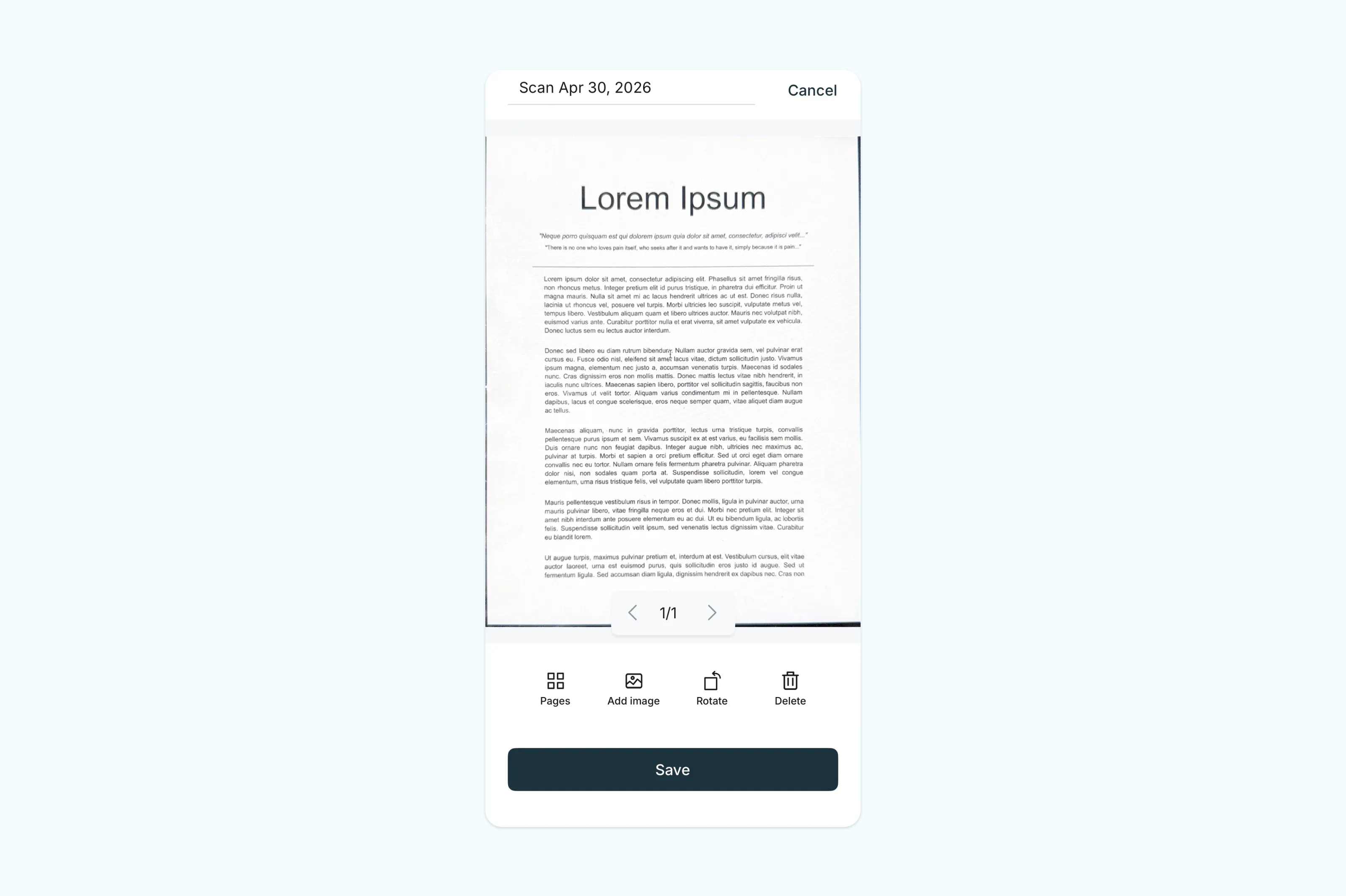
Nếu bạn có tài liệu giấy và muốn chuyển đổi nó thành một file điện tử, Lumin cho phép bạn quét và lưu nhanh chóng thành PDF. Đây là giải pháp lý tưởng cho hóa đơn, hợp đồng, biểu mẫu hoặc tài liệu in mà bạn muốn lưu trữ, chia sẻ hoặc chỉnh sửa trực tuyến.
Cách thực hiện như sau:
- Mở công cụ Miễn phí Scan to PDF của Lumin và quét mã QR Code để tải ứng dụng di động.
- Tạo tài khoản và tại màn hình chính, chọn “Quét tài liệu”.
- Quét tài liệu giấy của bạn.
- Nhấn “Lưu” ở phía bên trái giao diện máy ảnh.
- Sau khi lưu xong, mở tài liệu bằng Lumin để làm nổi bật, ghi chú, ký tên hoặc chia sẻ.
Lưu ý: Sau khi quét, bạn cũng có thể thêm trang mới bằng cách nhấn “thêm hình ảnh” và sử dụng công cụ OCR của Lumin để biến văn bản thành có thể chọn và tìm kiếm được. Điều này rất hữu ích nếu bạn cần sao chép nội dung từ file PDF đã quét hoặc tìm kiếm từ khóa trong tài liệu.
Phương pháp 2: Quét tài liệu thành PDF bằng iPhone
iPhone của bạn có tích hợp sẵn chức năng quét trong ứng dụng Ghi chú (Notas), giúp bạn tạo file PDF rõ ràng, chất lượng cao dễ dàng mà không cần cài thêm ứng dụng khác. Ứng dụng tự động nhận diện viền, điều chỉnh hình ảnh và tăng cường độ tương phản, mang lại kết quả chuyên nghiệp.
Làm theo các bước sau để quét tài liệu thành PDF bằng iPhone:
- Mở ứng dụng Ghi chú và tạo ghi chú mới.
- Chạm vào biểu tượng ghim, sau đó chọn “Quét tài liệu”.
- Đưa iPhone lên phía trên tài liệu. Ứng dụng sẽ tự động nhận diện và chụp trang. Bạn cũng có thể tự tay bấm nút chụp.
- Chỉnh các góc nếu cần thiết, sau đó nhấn “Giữ lại bản quét”. Lặp lại cho từng trang bổ sung.
- Khi hoàn tất, nhấn “Lưu”
- Để lưu bản quét thành PDF, nhấn vào file đã quét trong ghi chú, sau đó nhấn nút chia sẻ và chọn “Lưu vào Tệp”.
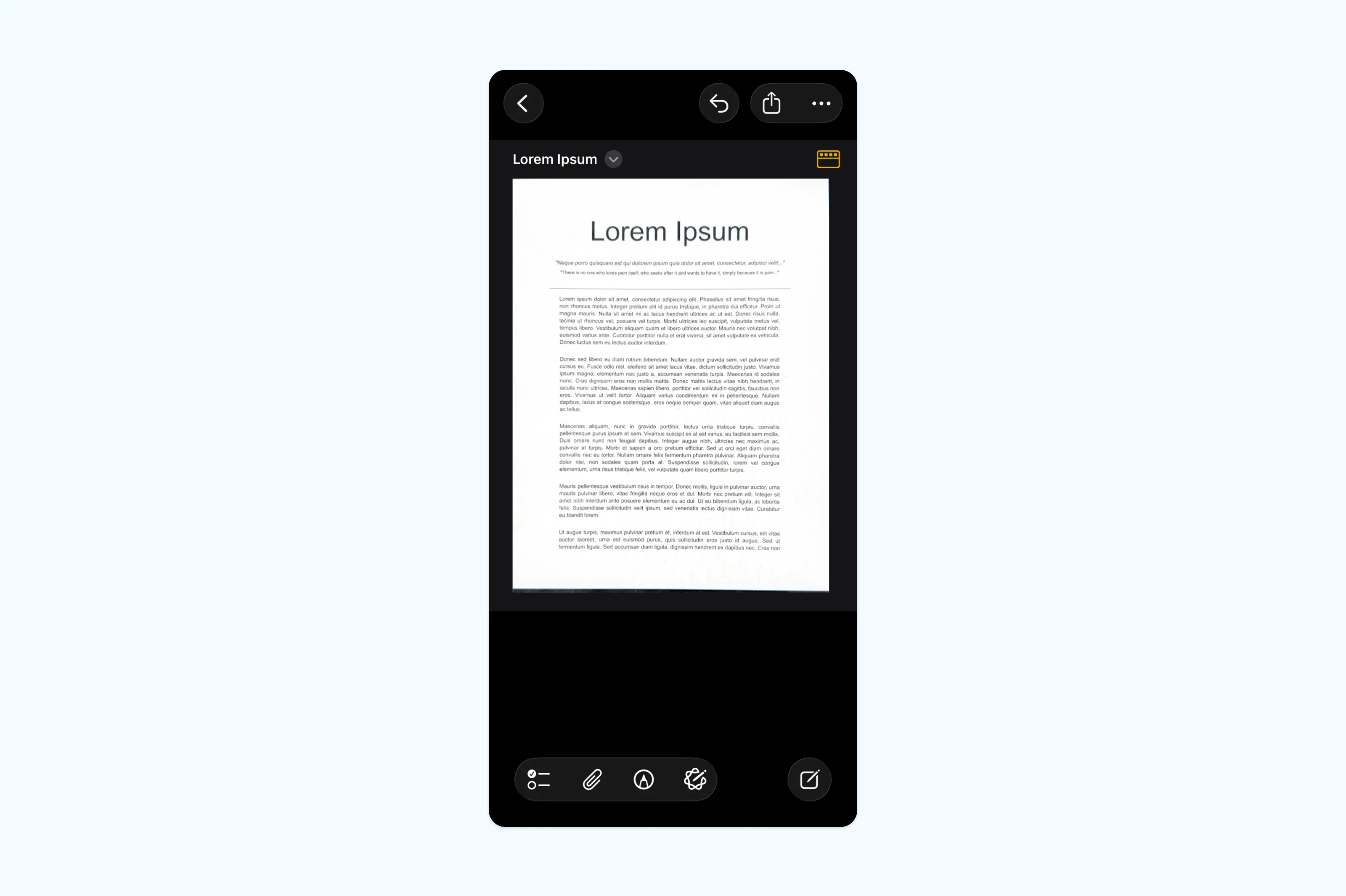
Lưu ý: Ứng dụng Ghi chú sẽ lưu quét nhiều trang thành một file PDF duy nhất, rất tiện cho hợp đồng, biểu mẫu hoặc hóa đơn nhiều trang. Nếu muốn chỉnh sửa PDF đã quét sau khi lưu, hãy gửi file tới công cụ OCR của Lumin để văn bản có thể chọn và chỉnh sửa.
Phương pháp 3: Quét tài liệu thành PDF trên Android
Hầu hết thiết bị Android đều tích hợp chức năng quét qua ứng dụng Google Drive, giúp bạn tạo PDF rõ ràng, chất lượng mà không cần cài thêm ứng dụng khác. Trình quét sẽ tự động nhận diện viền, cắt tài liệu và tối ưu hình ảnh giúp dễ đọc hơn.
Dưới đây là cách quét tài liệu thành PDF trên Android:
- Mở ứng dụng Google Drive trên thiết bị của bạn.
- Nhấn nút “+” (thêm), sau đó chọn “Quét”.
- Đưa điện thoại lên tài liệu. Ứng dụng có thể tự động chụp trang, hoặc bạn có thể tự chụp thủ công.
- Chỉnh vùng cắt nếu cần thiết, sau đó nhấn “Xong” hoặc đánh dấu check. Lặp lại cho từng trang bổ sung.
- Nhấn “Lưu” và chọn tên file cùng thư mục lưu.
Các câu hỏi thường gặp
Tôi có thể quét tài liệu thành PDF từ điện thoại không?
Có, cả iPhone và điện thoại Android đều có sẵn công cụ quét thành PDF. Trên iPhone, sử dụng trình quét trong ứng dụng Ghi chú (xem Phương pháp 2). Trên Android, Google Drive cũng tích hợp trình quét trong nút “+” bằng cách chọn “Quét”. Cả hai đều tạo ra file PDF rõ ràng để bạn dễ chia sẻ hoặc gửi email.
Làm sao để quét và gửi file PDF qua email?
Bắt đầu bằng cách quét tài liệu bằng một trong các phương pháp trên. Sau khi lưu PDF về thiết bị, hãy mở ứng dụng email và đính kèm file như bình thường. Trên iPhone, bạn có thể chia sẻ trực tiếp file PDF đã quét từ ứng dụng Ghi chú bằng cách nhấn nút chia sẻ rồi chọn ứng dụng email của bạn.
Làm cách nào để chỉnh sửa PDF đã quét?
Hầu hết các PDF đã quét là dạng hình ảnh nên bạn không thể chọn hoặc chỉnh sửa văn bản ngay. Để chỉnh sửa PDF đã quét, bạn cần áp dụng OCR trước. Công cụ OCR miễn phí của Lumin biến văn bản đã quét thành nội dung chọn được, và công cụ chuyển PDF sang Word giúp bạn chỉnh sửa trực tiếp trên Word.
Tôi có thể quét nhiều trang thành một file PDF không?
Có. Trên iPhone, ứng dụng Ghi chú cho phép bạn quét nhiều trang trong một phiên và lưu tất cả vào một file PDF. Nếu bạn nhận được mỗi trang là một file riêng biệt, có thể gộp chúng bằng Công cụ ghép file PDF của Lumin.
Khám phá thêm với các file PDF đã quét
Quét chỉ là bước đầu tiên. Với tài khoản miễn phí Lumin, bạn có thể chỉnh sửa, chú thích, chuyển đổi và ký tên trên file PDF trực tiếp trên trình duyệt. Cách bắt đầu rất nhanh và hoàn toàn miễn phí.
Các công cụ và hướng dẫn liên quan:

Chia sẻ bài viết này