
Hướng Dẫn Toàn Diện Về Các Loại Ảnh Và Định Dạng Tệp Tài Liệu
Tác giả
Đội ngũ Lumin
Ngày đăng
Apr 15, 2024
Thể loại
Templates and forms
Thời gian đọc
5 phút đọc

Bạn đã từng cố mở một tệp tin, tưởng rằng có thể chỉnh sửa văn bản, nhưng thực tế lại là loại tệp hình ảnh? Gửi tệp tin mà người nhận không thể mở? Không chắc sự khác biệt giữa các phần mở rộng tệp phổ biến (PDF, doc, JPEG, v.v.)? Cho dù bạn đã quen với những thuật ngữ này nhưng vẫn muốn biết sự khác biệt, hay bạn đã cảm thấy rối rắm với các khái niệm này, thì hướng dẫn này chính là dành cho bạn. Định dạng tệp tài liệu và định dạng tệp ảnh có thể hơi khó tiếp cận nếu bạn chưa quen. Chúng tôi sẽ giải thích chi tiết tất cả các loại định dạng tài liệu và hình ảnh, để bạn biết mình cần tệp nào, tệp nào cần chuyển đổi và cách làm việc với chúng.
Mục lục
- 1. Các định dạng tệp tài liệu khác nhau là gì?
- 2. Các định dạng hình ảnh phổ biến là gì?
- 3. Nên gửi tệp tài liệu với định dạng nào là tốt nhất?
- 4. Kết luận
Chia sẻ bài viết này
Các định dạng tệp tài liệu khác nhau là gì?
Chúng ta bắt đầu với danh sách các định dạng tài liệu bạn sẽ thường gặp, có một số loại phổ biến hơn những loại khác. Việc sử dụng loại nào còn phụ thuộc nhiều vào phần mềm bạn sử dụng cũng như loại tài liệu bạn làm việc. Hãy cùng tìm hiểu:
- .doc
Đây là định dạng tệp tài liệu văn bản đời đầu của Microsoft, thường dùng cho Word. Ngày nay, nó không còn được sử dụng phổ biến nữa và một số chương trình có thể gặp khó khăn khi mở loại tệp này.
- .docx
Đây là phiên bản cập nhật hơn của tệp Word và là định dạng tệp phổ biến nhất trên thế giới. Bạn có thể chỉnh sửa các tài liệu này bằng Word, ngoài ra còn có thể mở bằng các phần mềm như Open Office hoặc LibreOffice.
- DOCM
Tương tự như Docx nhưng có chứa mã macro – các đoạn mã thực hiện các nhiệm vụ nhỏ và thường dùng cho nhập liệu hoặc các tác vụ lặp đi lặp lại.
- ODT
Đây cũng là kiểu tệp tài liệu, tương tự .doc hoặc .docx, nhưng xuất phát từ Open Office, đồng thời có thể dùng trên nhiều trình xử lý văn bản khác nhau. Rất phù hợp nếu bạn không truy cập vào những ứng dụng thông dụng như Word. Nếu bạn không có phần mềm để mở loại tệp này, hãy chuyển đổi chúng sang .docx.
- .TXT
Một trong những định dạng văn bản đơn giản nhất, chỉ chứa văn bản thuần túy nên có thể mở bằng nhiều chương trình khác nhau. Kiểu tệp này được sử dụng trong ứng dụng Notepad và thường dùng cho văn bản không định dạng.
- .HTML
Bên cạnh là tệp tin, đây còn là một ngôn ngữ lập trình! Những tệp này là nền tảng cho các trang web. Bạn có thể mở chúng trên Notepad để xem mã nguồn.
- XLS và XLSM
Những tệp này chứa lượng dữ liệu lớn hơn, ví dụ như biểu đồ, bảng tính và đồ thị. Đây là phần mở rộng quen thuộc của Excel, tuy nhiên cũng có thể mở bằng chương trình khác.
- XLSX
Được thiết kế ban đầu cho Excel, nhưng bất cứ ứng dụng bảng tính nào cũng có thể mở. Tuy nhiên, các tệp này được lưu trữ dưới dạng tệp ZIP. Dữ liệu được tổ chức theo cột và hàng, rất hữu ích cho việc lưu trữ dữ liệu dài.
- CSV
Loại tệp này thường được các lập trình viên sử dụng, thường mở bằng Notepad++ khi dữ liệu lớn. Dùng để lưu trữ mã hoặc các dữ liệu số khác.
- PPT/PPTX
Đây là các tệp thuyết trình, và chương trình mặc định để mở là PowerPoint. Khi bạn cần tạo bài thuyết trình với các slide, thì đây là kiểu tệp phù hợp nhất. Ngoài ra nó còn hiển thị các thông tin như biểu đồ, hình ảnh, và video.
Các định dạng hình ảnh phổ biến là gì?
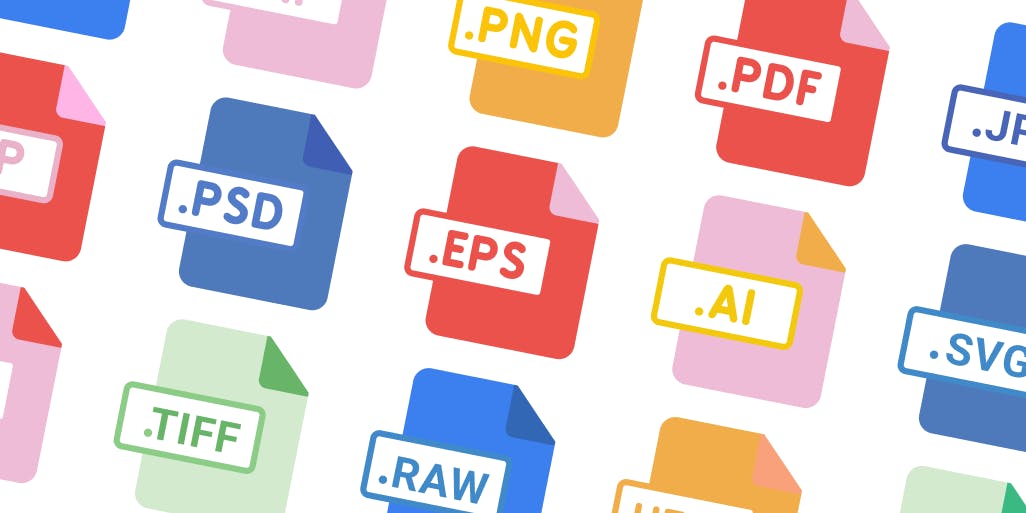
Chúng tôi đã giới thiệu về các phần mở rộng tệp tài liệu thông dụng, bây giờ sẽ tới các loại tệp hình ảnh. Cần lưu ý rằng PDF cũng có thể chỉnh sửa giống như tài liệu, nên có sự giao thoa nhất định, nhưng khác với tệp tài liệu, các loại trong mục này dành riêng cho hình ảnh. Tuy nhiên, giữa các loại tệp hình ảnh cũng có sự phân biệt rõ rệt, tùy thuộc vào phần mềm bạn đang sử dụng và mục đích của tệp.
Đây là những định dạng hình ảnh chủ yếu thường gặp:
- JPEG
- GIF
- PNG
- TIFF
- RAW
- PSD
- EPS
- SVG
- AI
Bên trong chúng có hai nhóm chính: ảnh Raster và ảnh Vector. Chúng tôi sẽ giải thích nhóm này trước.
Ảnh Raster là gì?

Ảnh raster gồm một lưới các điểm ảnh nhỏ (pixel), mỗi điểm có màu riêng. Chúng chỉ hiển thị tốt ở một khích thước nhất định, không giống ảnh vector. Nếu bạn chỉnh sửa ảnh raster, các pixel sẽ bị kéo giãn nên ảnh có thể bị mờ hoặc vỡ hình. Khi phóng to, phần mềm phải đoán phần dữ liệu bị thiếu, dẫn đến chất lượng giảm.
Các định dạng Raster gồm:
- JPEG
Một trong những định dạng phổ biến nhất, thường dùng cho ảnh chụp, hình email hoặc banner quảng cáo. Có thể nén để giảm kích thước nhưng khi nén mạnh sẽ làm ảnh bị vỡ hoặc mờ.
Vì dễ dàng nén và chỉnh sửa nên JPEG rất phù hợp cho chia sẻ ảnh nhanh trên web hoặc dùng cho trang web. Tuy nhiên có mất dữ liệu khi nén. Ngoài ra, JPEG phù hợp cho in ảnh chất lượng cao do độ phân giải lớn, hoặc khi bạn muốn gửi ảnh bản xem trước cho người khác, kích thước nhỏ của nó rất tiện.
- GIF
GIF thường là ảnh động, được chia sẻ nhiều trên mạng xã hội, website. Khi nén và chia sẻ, GIF vẫn giữ nguyên dữ liệu gốc. Nhờ có dung lượng nhỏ nên GIF rất tiện để chia sẻ, lại đặc biệt phù hợp để tạo ảnh động vì giữ được mọi thông tin hình gốc. Tuy nhiên, không nên chỉnh sửa các ảnh đã chuyển sang GIF.
- PNG
PNG gần giống GIF nhưng có chất lượng cao hơn. Tương tự chức năng với GIF nhưng PNG cho dải màu sống động hơn. Phù hợp cho đồ họa web có nền trong suốt, minh họa với dải màu không quá lớn, tệp cũng tương đối nhẹ. Tuy nhiên không thích hợp cho in ấn.
- TIFF
TIFF là viết tắt của Tagged Image File Format. Đây là loại ảnh chất lượng cao. Không phù hợp cho đồ họa web mà phù hợp để in ảnh chất lượng.
- RAW
Ảnh RAW là các tệp ảnh từ máy ảnh chưa qua xử lý. Chúng được chỉnh sửa rồi nén sang JPEG hoặc TIFF. RAW lưu cả dữ liệu gốc lẫn đã chỉnh sửa nên bạn có thể chỉnh lại bằng Photoshop mà không sợ làm hỏng ảnh gốc. Ảnh RAW có nhiều loại, như DNG (Adobe) hay CRW (Canon), tùy từng hãng phần mềm. Định dạng này không phù hợp cho chỉnh sửa web, và nếu muốn in, nên chuyển sang TIFF vì nhiều máy in không nhận định dạng RAW.
- PSD
PSD là tệp được chỉnh sửa bằng Photoshop. Loại tệp này có nhiều lớp (layer), rất thích hợp cho việc chỉnh sửa ảnh. Đặc biệt, PSD có thể chứa cả ảnh Raster lẫn Vector. Đây là loại tệp hoàn hảo cho thiết kế hoạt hình, video, chỉnh sửa ảnh số hoặc thiết kế thử nghiệm website.
Ảnh Vector là gì?

Ảnh vector giống như các phương trình toán học; mọi điểm, đường và đường cong được máy tính tính toán. Mỗi phương trình sẽ được quy định màu sắc, độ dày hoặc đường viền để tạo nên hình ảnh. Khi chỉnh sửa các ảnh này, hình dạng và phương trình sẽ thay đổi kích thước tương ứng mà không làm giảm chất lượng dù phóng to hay thu nhỏ.
Dưới đây là các định dạng vector (hoặc có thể là vector), vì chúng rất linh hoạt:
PDF là viết tắt của portable document format. PDF hiển thị tốt tài liệu hoặc hình ảnh trên mọi thiết bị, phần mềm hoặc ứng dụng, rất đa năng. Nhiều ứng dụng cho phép xuất ra PDF và nhờ chất lượng cao nên được các nhà in yêu thích. Để in ấn hoặc đăng tài liệu trực tuyến, PDF là lựa chọn tốt nhất.
Làm thế nào để tạo tệp PDF? Bạn có thể tạo PDF bằng các phần mềm chỉnh sửa ảnh như Adobe, hoặc chuyển đổi tệp sang PDF, rất dễ dàng bằng Lumin PDF để giữ chất lượng tốt nhất.
Cách chỉnh sửa tệp PDF. Việc chỉnh sửa PDF có thể phức tạp, đòi hỏi phần mềm cồng kềnh hoặc phải chuyển đổi sang định dạng khác rồi lại quay về PDF. Tuy nhiên với Lumin PDF, việc chỉnh sửa PDF chưa bao giờ dễ dàng hơn!
- EPS
EPS thực tế có thể là Vector hoặc Raster. Thường dùng cho một thành phần thiết kế riêng như logo để sử dụng chỗ khác. Không nên dùng EPS để hiển thị lên web hoặc chỉnh sửa ảnh mà chỉ nên để thiết kế logo hoặc các chức năng tương tự.
- SVG
Định dạng này được dùng cho biểu đồ và sơ đồ, lý tưởng cho đồ họa 2D. Thường được sử dụng trong phần mềm chỉnh sửa.
- AI
AI là viết tắt của Adobe Illustrator, là định dạng Vector hoàn hảo cho việc chỉnh sửa thiết kế Vector. Nếu bạn có một tệp vector cần chỉnh sửa, thì đây là dạng tệp bạn nên sử dụng. AI cũng phù hợp cho thiết kế logo, đồ họa, hiệu chỉnh văn bản và các ấn phẩm một trang như name card. Tuy nhiên, không phù hợp để chỉnh sửa ảnh.
Nên gửi tệp tài liệu với định dạng nào là tốt nhất?

Chúng tôi vừa giải thích các loại tệp hình ảnh và tài liệu chính cùng công dụng của chúng. Tuy nhiên, câu hỏi quan trọng là nên dùng loại tệp nào khi gửi tài liệu?
Hình ảnh
Nếu bạn gửi hình ảnh, tệp PDF là lựa chọn tuyệt vời. Tuy nhiên tùy tệp cụ thể, ví dụ thiết kế logo thì PDF không phù hợp lắm, nhưng với ảnh lớn, PDF rất tiện vì có thể dễ dàng chuyển đổi sang JPEG hoặc định dạng khác.
Thách thức lớn nhất là việc chỉnh sửa, như đã đề cập ở trên. Tuy nhiên nhờ có Lumin PDF, bạn có thể chỉnh sửa dễ dàng và hợp tác chỉnh sửa. Điều này cho phép bạn chia sẻ, chỉnh sửa tệp mà vẫn giữ nguyên chất lượng ban đầu của tài liệu.
Tài liệu
Nếu bạn muốn gửi tệp văn bản để người khác chỉnh sửa, hãy gửi tệp .docx. Hầu hết các máy tính và phần mềm hiện nay đều hỗ trợ tốt .docx hơn .doc cũ. Nếu người nhận không dùng sản phẩm Microsoft, có thể dùng ODT vì định dạng này được hỗ trợ rộng rãi hơn như trên Open Office. Nếu muốn gửi dạng hình ảnh tài liệu, có thể dùng PDF.
Nếu bạn gửi bảng tính, hãy dùng tệp xls/xlsx để dễ mở hơn, tuy nhiên cũng cần quan tâm đến phần mềm người nhận sử dụng.
Thuyết trình có thể gửi dưới dạng PPT/PPTX, nhưng nên chuyển qua gửi PDF thay vì PPT để giảm kích thước tệp và đảm bảo ai cũng mở được.
Nhiều tệp cùng lúc
Nếu bạn có một thư mục hoặc nhiều tệp dung lượng lớn, tốt nhất nên nén các tệp lại. Người dùng thường chuyển sang tệp ZIP nhưng kiểu này có nhược điểm: Nếu một file trong đó bị hỏng, toàn bộ tệp có thể bị hỏng theo, đồng thời sẽ khá rắc rối với người không quen thuộc. Nén tệp qua Lumin PDF sẽ đơn giản và an toàn hơn.
Kết luận
Chúng tôi hy vọng bạn đã hiểu rõ về các phần mở rộng tệp phổ biến hiện nay. Việc nhận biết các định dạng tệp tài liệu, biết loại nào có thể chỉnh sửa, loại nào phù hợp sử dụng sẽ giúp bạn tiết kiệm thời gian và công sức. Tùy từng định dạng, bạn có thể gặp khó khăn khi chỉnh sửa hoặc nén tệp. Hãy truy cập Lumin Tools và đăng ký sử dụng để chú thích, nén và cộng tác tài liệu hiệu quả!
Chia sẻ bài viết này