
5 công cụ chỉnh sửa PDF trực tuyến được sử dụng nhiều nhất của Lumin
Tác giả
Đội ngũ Lumin
Ngày đăng
Jun 23, 2024
Thể loại
PDF editing
Thời gian đọc
5 phút đọc

Lumin có mặt để giúp cuộc sống của bạn trở nên dễ dàng hơn. Các công cụ của chúng tôi được thiết kế nhằm hỗ trợ bạn hoàn thành công việc một cách dễ dàng và thuận tiện. Tìm hiểu về những công cụ được sử dụng nhiều nhất của chúng tôi và cách bạn có thể tận dụng chúng để làm việc hiệu quả hơn.
Mục lục
- 1. 1. Ký vào PDF
- 2. 2. Vẽ lên PDF
- 3. 3. Thêm văn bản
- 4. 4. Để lại bình luận
- 5. 5. Tô sáng nội dung trong PDF
- 6. Kết luận
Chia sẻ bài viết này
Những ngày phải in và quét tài liệu đã qua! Kể từ khi PDF xuất hiện 20 năm trước, các tệp PDF đã phát triển từ những tài liệu tĩnh, không thể chỉnh sửa thành một định dạng tài liệu phức tạp giúp việc cộng tác với đồng nghiệp trở nên dễ dàng hơn rất nhiều.
Trình chỉnh sửa PDF miễn phí của Lumin được 100 triệu người dùng trên toàn thế giới lựa chọn. Hãy tiếp tục đọc để khám phá 5 tính năng được sử dụng nhiều nhất của Lumin và cách sử dụng chúng để chỉnh sửa tài liệu của bạn một cách dễ dàng.
1. Ký vào PDF
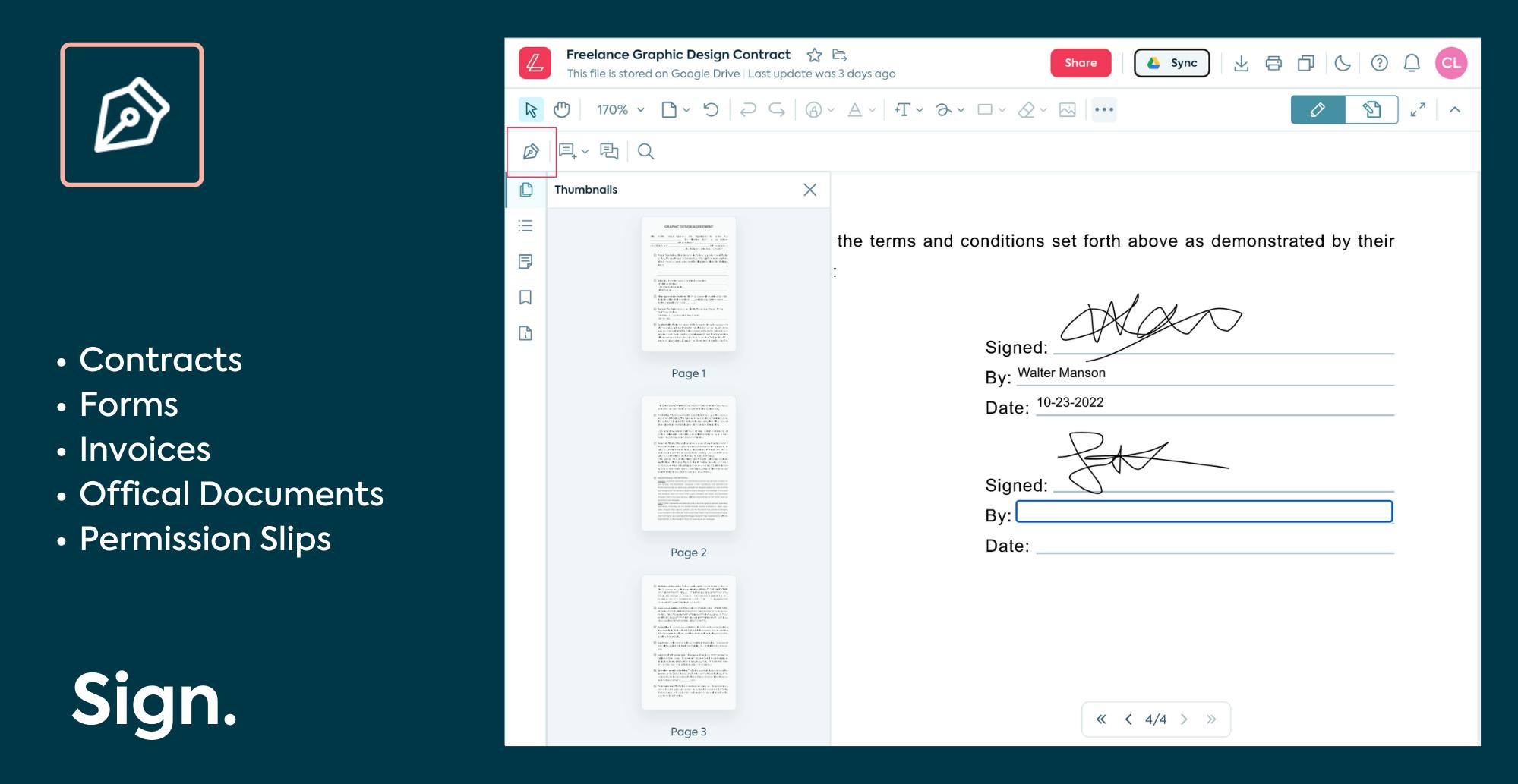
Vào năm 2021, có 53 triệu tài liệu được ký tên bằng Lumin. Việc thêm chữ ký vào tài liệu là một trong những mục đích phổ biến nhất khi sử dụng các công cụ PDF. Điều này càng đặc biệt đối với luật sư, cán bộ nhà nước, cùng các chuyên gia thường xuyên làm việc với hợp đồng, giấy tờ pháp lý. May mắn thay, chữ ký điện tử được chấp nhận tại hầu hết các quốc gia và có giá trị pháp lý tương đương với chữ ký tay. Việc thêm chữ ký vào PDF trực tuyến tiện lợi hơn nhiều so với phải in ra, ký tay, quét lại vào máy tính rồi gửi đi. Nếu bạn cần ký vào mẫu đơn, hợp đồng, giấy phép hay bất kỳ tài liệu quan trọng nào, Lumin cung cấp tính năng ký tên nhanh chóng, dễ sử dụng giúp bạn xử lý công việc thuận tiện hơn.
Lumin cho phép bạn sử dụng miễn phí 2 chữ ký mỗi tháng với gói miễn phí, hoặc sử dụng không giới hạn với gói trả phí.
2. Vẽ lên PDF
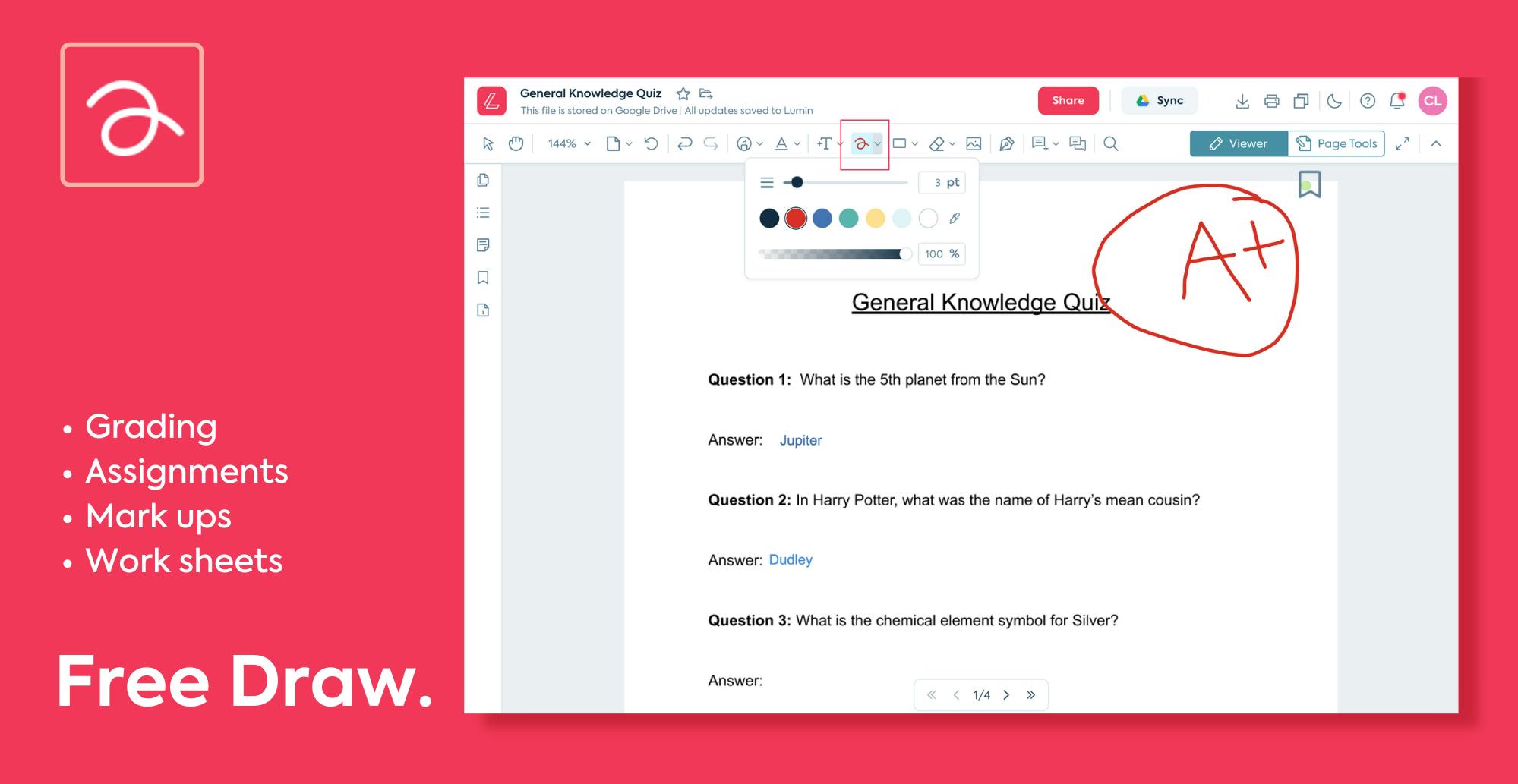
Một bức tranh có giá trị hơn cả ngàn lời nói. Đôi khi bạn sẽ dễ dàng truyền đạt ý tưởng hơn thông qua bản vẽ hay sơ đồ thay vì từ ngữ.
Sau đây là cách bạn có thể vẽ lên file PDF với Lumin chỉ trong vài bước đơn giản:
- Nhấn vào biểu tượng Vẽ trong thanh công cụ của Lumin
- Chọn màu sắc, độ dày, độ đậm nhạt của bút
- Nhấn Xác nhận
- Đánh dấu bất kỳ vị trí nào trên tài liệu bạn mong muốn.
Đơn giản vậy thôi! Bạn có thể thêm không giới hạn bản vẽ khi sử dụng gói miễn phí của Lumin.
Nếu bạn cần thêm lý do để thử, nghiên cứu chỉ ra rằng vẽ có thể giúp tăng khả năng ghi nhớ rất hiệu quả!
3. Thêm văn bản
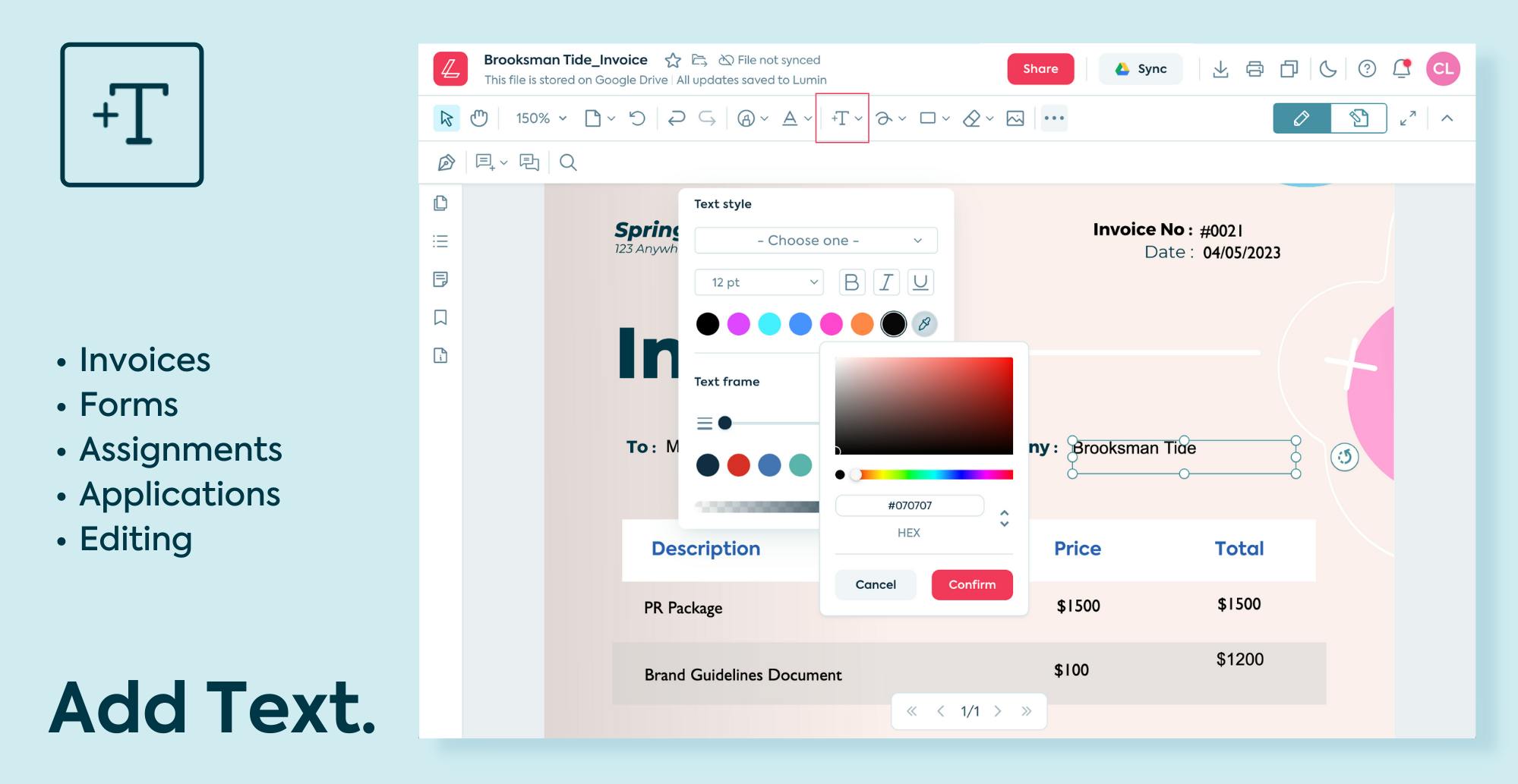
Khi bắt đầu làm việc với PDF, điều đầu tiên bạn sẽ muốn biết là cách thêm và chỉnh sửa nội dung văn bản trong tệp. Lumin giúp bạn chỉnh sửa trực tiếp văn bản trong thời gian thực. Việc đồng bộ với Google Drive nghĩa là các thay đổi của bạn trên PDF cũng sẽ được lưu trữ trên Lumin và cập nhật trên Google Drive. Bất kỳ ai có liên kết đều có thể xem các thay đổi và nếu họ có quyền phù hợp, cũng có thể chỉnh sửa, thêm bình luận trên tài liệu đó.
Chỉ cần vài bước đơn giản như sau:
1. Mở Lumin PDF.
Đăng nhập vào trang web của Lumin PDF và bạn sẽ truy cập được các tài liệu của mình. Hoặc bạn cũng có thể mở PDF trực tiếp từ Google Drive bằng Lumin.
2. Chọn một tính năng chỉnh sửa từ thanh công cụ và mở tài liệu bạn muốn chỉnh sửa.
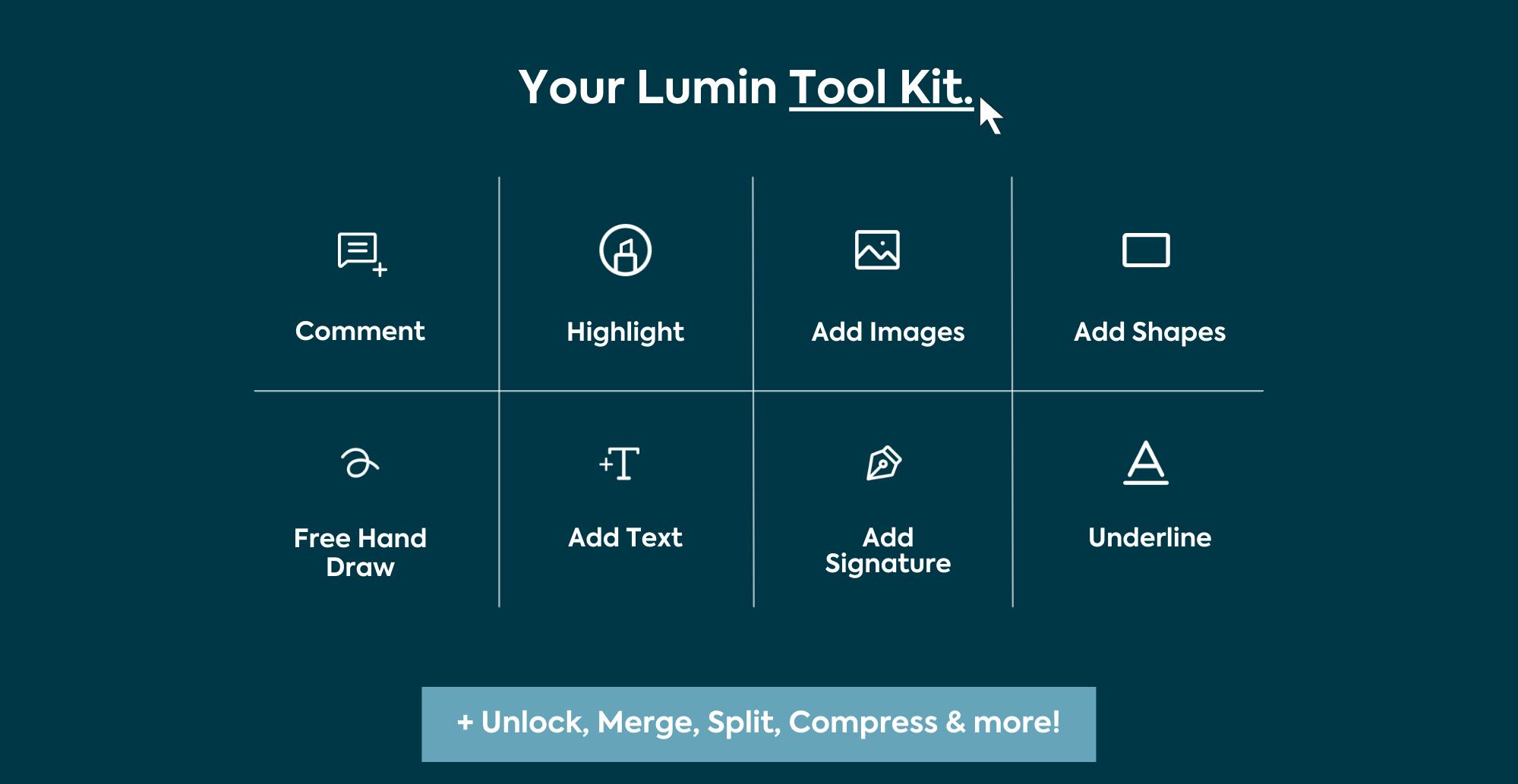
Bạn có thể sử dụng thanh công cụ để vẽ tự do, làm nổi bật, chèn văn bản, thêm bình luận,…
3. Thực hiện thay đổi lên tài liệu.
Các thay đổi sẽ được lưu tự động trên Lumin và đồng bộ với Google Drive.
Bạn có thể thêm hộp văn bản, chèn văn bản tự do vào bao nhiêu tài liệu tùy ý với gói miễn phí của Lumin!
Trang liên quan:
4. Để lại bình luận

Vì cộng tác tài liệu rất quan trọng, đặc biệt tại nơi làm việc, nên Trình chỉnh sửa PDF của bạn cần hỗ trợ nhiều người dùng trong nhóm. Để phù hợp với quy trình làm việc nhóm, trình chỉnh sửa cũng nên có tính năng xem xét cùng nhau, bình luận trực tiếp.
Khi để lại bình luận trên tài liệu, bạn có thể chia sẻ thông tin một cách an toàn, giảm bớt email qua lại, sử dụng duy nhất một bản tài liệu cho tất cả mọi người cùng chỉnh sửa, truy cập các phiên bản trước và theo dõi các thay đổi theo thời gian thực bằng Lumin.
Cách thêm bình luận chỉ với vài bước đơn giản:
- Nhấn vào biểu tượng Bình luận (ba dấu chấm)
- Chọn kiểu và màu chữ
- Nhấn Xác nhận
- Chọn vị trí muốn thêm bình luận trên trang
- Nhập nội dung bình luận và nhấn Lưu.
Bình luận là một công cụ miễn phí, bạn có thể sử dụng không giới hạn với gói miễn phí. Bắt đầu cộng tác hiệu quả hơn cùng Lumin!
5. Tô sáng nội dung trong PDF
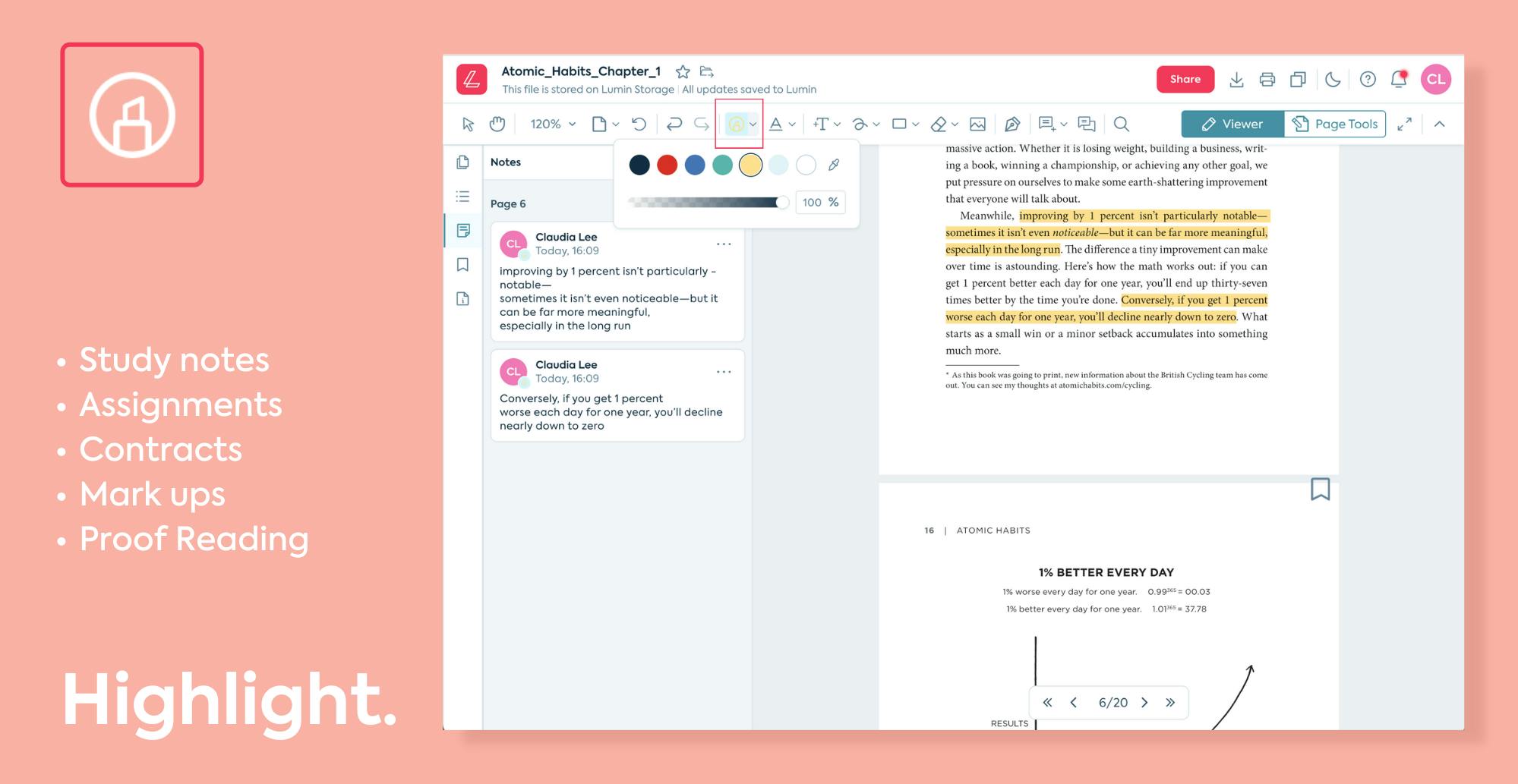
Tương tự như khi làm việc với tài liệu giấy, việc đánh dấu, làm nổi bật một số chi tiết sẽ giúp bạn nhớ lâu hơn hoặc dễ chú ý hơn trong những tài liệu nhiều nội dung. Điều này rất cần thiết với sinh viên hoặc người thường xuyên xử lý giấy tờ.
Cũng giống như các chức năng khác của Lumin, việc tô sáng nội dung rất dễ thực hiện. Sau đây là hướng dẫn nhanh:
- Nhấn vào biểu tượng Văn bản
- Chọn độ dày nét, màu sắc, kiểu tô
- Chọn sử dụng hộp văn bản
- Nhấn Xác nhận
- Tạo hộp văn bản mới hoặc khoanh vùng điểm cần tô sáng
Chức năng tô sáng nội dung nằm trong gói trả phí của Lumin, bạn có thể tìm hiểu thêm tại đây.
Kết luận
Những người thường xuyên xử lý PDF đều mong muốn công nghệ PDF phải đáng tin cậy và thân thiện, giúp mọi việc với định dạng này trở nên dễ dàng hơn. Các công cụ của bên thứ ba như Lumin giúp việc chỉnh sửa file PDF trên Google Docs và Word trở nên thuận tiện nhờ bộ công cụ chuyên sâu với các tính năng đã nêu. Nhờ tích hợp Google Drive, các tài liệu PDF có thể được lưu trữ, chỉnh sửa, chia sẻ, bình luận dễ dàng như Google Doc, giúp doanh nghiệp tiết kiệm thời gian, chi phí cho giấy tờ để tập trung phát triển hoạt động kinh doanh.
Hãy đặt Lumin làm ứng dụng xử lý PDF mặc định của bạn để tận dụng tối đa tài liệu PDF. Bất kể bạn cần làm gì, Lumin luôn sẵn sàng hỗ trợ bạn.
Chia sẻ bài viết này