
Cách vẽ lên PDF
Có những lúc bạn cần đánh dấu lên PDF với ghi chú, làm nổi bật các đoạn quan trọng hoặc thêm sơ đồ minh họa. Việc vẽ lên PDF rất cần thiết khi rà soát hợp đồng, phản hồi các thiết kế hoặc ký tên vào tài liệu. Dù bạn đang dùng Mac, PC Windows hay làm việc trên trình duyệt, chúng tôi sẽ hướng dẫn chi tiết cho bạn cách vẽ lên tệp PDF chỉ bằng các công cụ sẵn có.
Mục lục
- 1. Tại sao nên vẽ lên PDF?
- 2. Cách 1: Vẽ lên PDF online với Lumin (hoạt động ở mọi nơi)
- 3. Cách 2: Vẽ lên PDF trên Mac bằng Preview
- 4. Cách 3: Vẽ lên PDF trong Windows bằng Microsoft Edge
- 5. Các tính năng vẽ nâng cao
- 6. Các vấn đề thường gặp và cách khắc phục
- 7. Nguyên tắc khi chú thích PDF
- 8. Bắt đầu vẽ lên PDF ngay hôm nay
Chia sẻ bài viết này
Tại sao nên vẽ lên PDF?
PDF được thiết kế để giữ nguyên định dạng và đảm bảo tài liệu hiển thị giống nhau trên mọi thiết bị, nhưng điều này đồng nghĩa chúng thường bị khóa chỉnh sửa. Các công cụ vẽ giúp bạn thêm chú thích mà không làm thay đổi cấu trúc gốc của tài liệu. Điều này rất tiện lợi để đánh dấu khi rà soát, minh họa trực quan cho thông tin phức tạp hoặc thu thập chữ ký trên các biểu mẫu, hợp đồng.
Cách 1: Vẽ lên PDF online với Lumin (hoạt động ở mọi nơi)
Cách nhanh nhất để vẽ lên bất kỳ PDF nào là sử dụng trình chỉnh sửa PDF trực tuyến của Lumin. Công cụ trên trình duyệt này tương thích với mọi thiết bị, trang bị tính năng vẽ chuyên nghiệp và không cần cài đặt phần mềm.
Cách vẽ lên PDF bằng Lumin:
- Mở Công cụ vẽ PDF miễn phí của Lumin và tải lên file PDF bạn muốn vẽ.
- Sau khi tài liệu được tải, nhấp vào thanh công cụ Chú thích (Annotate) bên cạnh cửa sổ xem.
- Nhấn nút “Draw” (biểu tượng đường cong) để kích hoạt công cụ vẽ.
- Chọn màu và độ dày nét vẽ bạn muốn.
- Nếu bạn muốn vẽ hình, hãy nhấn vào biểu tượng hình chữ nhật trên đầu thanh công cụ.
- Nhấn giữ và kéo chuột để vẽ trực tiếp lên PDF.
- Khi hoàn tất, hãy lưu lại PDF để bảo toàn toàn bộ nét vẽ của bạn.
Các công cụ vẽ của Lumin đa dạng từ nét bút cơ bản đến các hình chuyên nghiệp như mũi tên và hình chữ nhật. Nền tảng sẽ tự động lưu công việc của bạn, đảm bảo không mất ghi chú nào và bạn có thể quay lại chỉnh sửa bất cứ lúc nào.
Cách 2: Vẽ lên PDF trên Mac bằng Preview
Người dùng Mac đã có sẵn giải pháp tích hợp với Preview, trình xem PDF mặc định của Apple. Dù không nhiều tính năng như các trình chỉnh sửa PDF chuyên nghiệp như Lumin, Preview vẫn đáp ứng tốt nhu cầu vẽ cơ bản.
Các bước vẽ bằng Preview:
- Nhấn chuột phải vào file PDF và chọn “Open With > Preview”.
- Nhấn “Markup” trên thanh công cụ (biểu tượng đầu bút).
- Chọn “Sketch tool” (biểu tượng đường cong) để vẽ tự do.
- Để thêm đường, mũi tên hoặc hình chữ nhật bên cạnh công cụ Sketch, nhấn nút “Draw” (biểu tượng nét cong).
- Sau khi chọn xong, bạn vẽ trực tiếp lên tài liệu bằng chuột hoặc trackpad.
- Nhấn “Command + S” để lưu lại thay đổi.
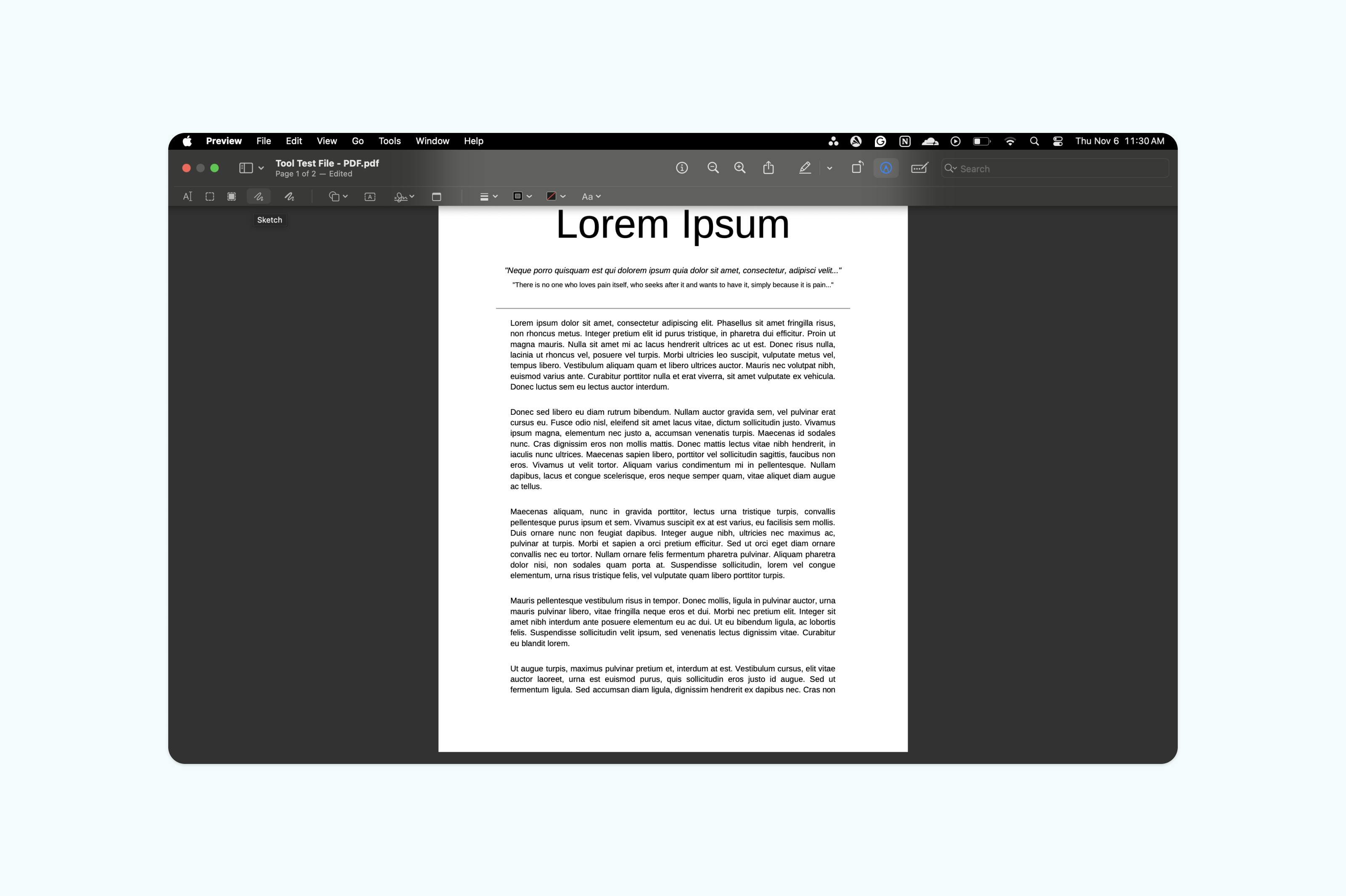
Preview phù hợp để chú thích đơn giản nhưng thiếu các tính năng nâng cao như vẽ nhiều lớp (layered drawings) hay chú thích cộng tác mà bạn sẽ tìm thấy ở Lumin PDF.
Cách 3: Vẽ lên PDF trong Windows bằng Microsoft Edge
Dù Windows không có ứng dụng tương tự Preview của Mac, Microsoft Edge lại tích hợp các công cụ chú thích PDF hiệu quả cho nhu cầu vẽ cơ bản. Trình duyệt gốc của Windows này kiêm luôn vai trò chỉnh sửa PDF nhanh chóng.
Cách vẽ lên PDF bằng Microsoft Edge:
- Nhấn chuột phải vào tệp PDF và chọn "Open with > Microsoft Edge".
- Nhấp vào công cụ “Draw” để ghi chú tự do.
- Chọn màu mực bạn muốn trong bảng màu.
- Vẽ trực tiếp lên PDF bằng chuột hoặc bút cảm ứng.
- Lưu PDF đã được đánh dấu bằng tổ hợp “Control + S”
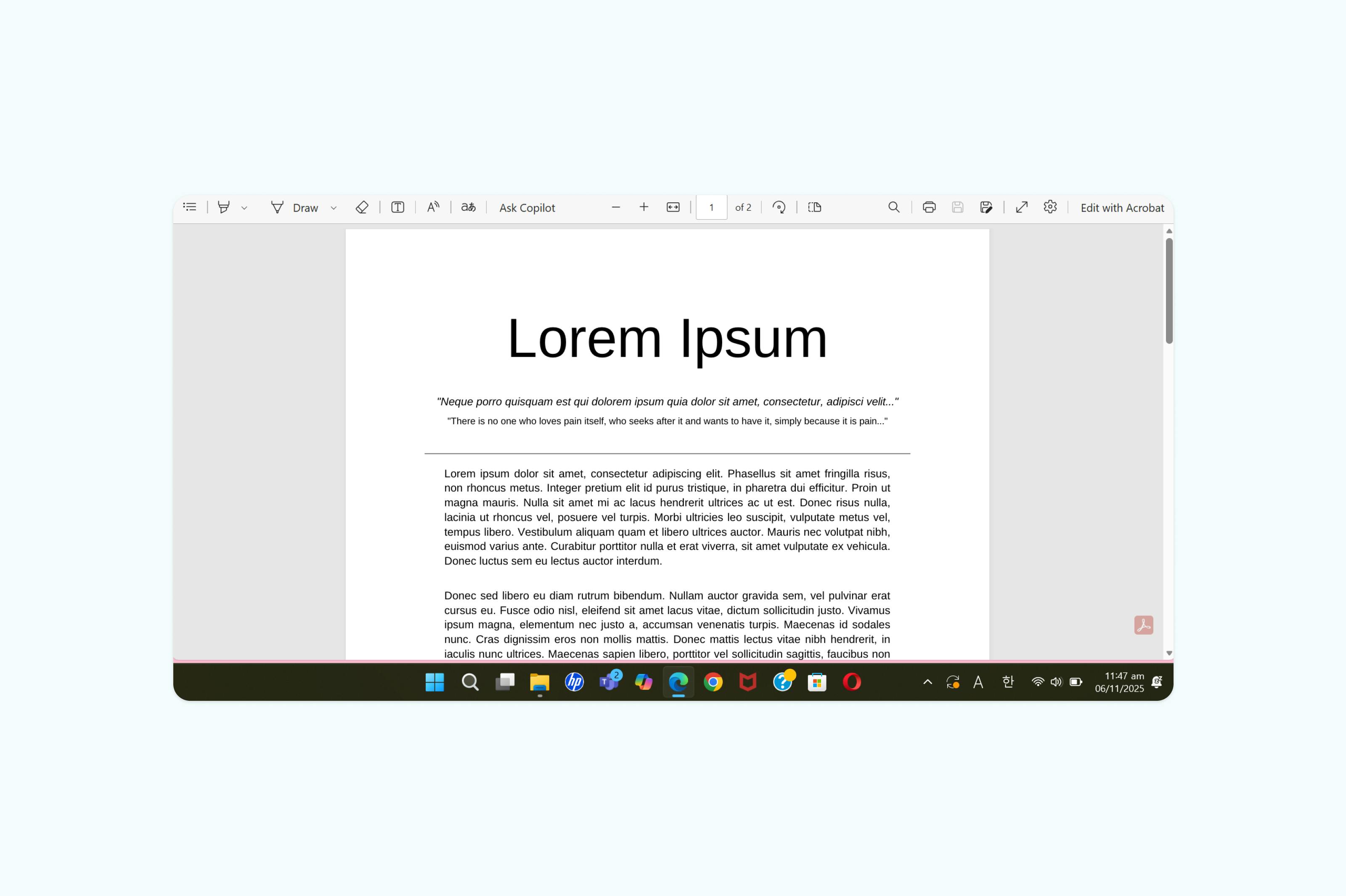
Công cụ vẽ của Edge tuy căn bản nhưng đáp ứng tốt các nhu cầu thường ngày. Nếu bạn cần nhiều tính năng chuyên sâu như hình học, mũi tên, hay chú thích cộng tác, hãy sử dụng trình chỉnh sửa PDF chuyên nghiệp như Lumin – hoạt động mượt trên mọi trình duyệt Windows.
Các tính năng vẽ nâng cao
Chú thích PDF chuyên nghiệp không chỉ dừng lại ở các đường nét và hình cơ bản. Các trình chỉnh sửa PDF hiện đại cung cấp nhiều tính năng hỗ trợ vẽ và cải thiện quy trình làm việc.
Lớp vẽ và độ trong suốt
Các trình chỉnh sửa nâng cao cho phép bạn tạo nhiều lớp vẽ, giữ chú thích tách biệt với nội dung gốc. Bạn có thể hiển thị hoặc ẩn chú thích khi cần – rất hữu ích cho tài liệu phải rà soát nhiều đợt.
Công cụ cộng tác
Khi nhiều người cùng rà soát tài liệu, tính năng vẽ cộng tác sẽ rất cần thiết. Trình chỉnh sửa của Lumin cho phép các thành viên thêm chú thích với các màu riêng – giúp dễ dàng nhận biết ý kiến từng người.
Các vấn đề thường gặp và cách khắc phục
Tại sao các nét vẽ của tôi không được lưu lại trên PDF?
Hãy chắc chắn bạn đang dùng trình chỉnh sửa PDF chứ không chỉ là ứng dụng xem. Một số trình xem chỉ có công cụ vẽ cho cảm giác, nhưng thực chất không lưu lại chỉnh sửa. Trình chỉnh sửa PDF online thường sẽ tự động lưu để tránh mất dữ liệu.
Làm sao vẽ chính xác hơn trên PDF?
Nếu khó kiểm soát nét vẽ, nhất là khi dùng màn hình cảm ứng, hãy phóng to tài liệu trước khi vẽ. Một số trình chỉnh sửa PDF còn hỗ trợ công cụ căn chỉnh giúp bạn tạo đường nét và hình học chuẩn hơn.
Tại sao tệp PDF lại lớn hơn sau khi vẽ?
Thêm chú thích/đường vẽ sẽ tăng dung lượng file PDF. Để tài liệu nhẹ hơn, bạn có thể dùng công cụ nén file sau khi chỉnh sửa – giúp giảm dung lượng mà vẫn giữ chất lượng hình vẽ.
Nguyên tắc khi chú thích PDF
Chú thích PDF hiệu quả là biết tuân thủ các nguyên tắc bên cạnh thao tác kỹ thuật. Hãy giữ nét vẽ sạch sẽ và nhất quán màu sắc cho từng nhóm phản hồi, tránh chồng lấn khiến tài liệu khó đọc. Nếu có nhiều ghi chú, hãy đánh số và liệt kê riêng thay vì thêm tất cả lên một trang.
Bắt đầu vẽ lên PDF ngay hôm nay
Vẽ lên PDF không cần phần mềm đắt tiền hay kỹ năng phức tạp. Từ công cụ trên trình duyệt, tiện ích sẵn có của hệ điều hành đến ứng dụng chuyên dụng – quan trọng là chọn phương án phù hợp với quy trình của bạn.
Bạn cũng có thể tìm hiểu cách thêm hộp văn bản, tô nổi chèn hình ảnh vào PDF, điểm chính hoặc chỉnh sửa PDF để làm tài liệu sinh động hơn. Những mẹo này giúp bạn làm việc hiệu quả, ý tưởng của bạn sẽ được thể hiện rõ ràng trên mọi file PDF.

Chia sẻ bài viết này