
Cómo convertir un PNG a JPEG gratis
Los archivos PNG son excelentes para gráficos nítidos y fondos transparentes, pero no siempre son el formato más práctico. Si necesitas archivos de menor tamaño para adjuntos de correo, cargas web o redes sociales, normalmente JPEG es la mejor opción.
4 [{"lang":"en-nz","url":"/blog/how-to-a-convert-png-to-jpeg-for-free/"},{"lang":"vi","url":"/vi/blog/cach-chuyen-png-sang-jpeg-mien-phi/"},{"lang":"fr-fr","url":"/fr/blog/comment-convertir-un-png-en-jpeg-gratuitement/"},{"lang":"pt-pt","url":"/pt/blog/como-converter-png-para-jpeg-gratis/"}]También puedes leer este artículo en English, Tiếng Việt, Français y Português.
Tabla de contenidos
- 1. Método 1: Usa el conversor online gratuito de Lumin
- 2. Método 2: Convertir PNG a JPEG en Windows
- 3. Método 3: Convertir PNG a JPEG en Mac
- 4. ¿Qué sucede al convertir PNG a JPEG?
- 5. Todo lo que necesitas saber sobre convertir PNG a JPEG
- 6. Convierte, edita y comparte tus archivos gratis
Compartir esta publicación
La buena noticia es que convertir un PNG a JPEG es rápido y gratuito. En esta guía, te mostraremos tres métodos sencillos. El primero utiliza el conversor online gratuito de Lumin para una solución rápida desde el navegador. El segundo y tercer método cubren las opciones integradas en Windows y Mac, por si prefieres convertir archivos sin instalar ningún programa. También explicaremos qué sucede durante la conversión y cómo obtener los mejores resultados.
Método 1: Usa el conversor online gratuito de Lumin
La forma más rápida de convertir un PNG a JPEG es con una herramienta online gratuita. La herramienta de conversión de Lumin gestiona una amplia variedad de conversiones de formatos y funciona completamente en tu navegador. No es necesario descargar nada.
Cómo convertir usando Lumin:
- Abre el conversor gratuito de PDF de Lumin y sube tu archivo PNG.
- Selecciona "Imagen JPG" en el menú desplegable de formatos.
- Elige "Guardar en tu ordenador" o guarda directamente en Google Drive.
Nota: Tu PNG ahora es un JPEG, listo para compartir o subir. Lumin utiliza transferencia segura de archivos y elimina los archivos poco después de procesarlos, manteniendo tus imágenes privadas. Una vez convertido, también puedes utilizar la herramienta gratuita de OCR de Lumin para extraer texto del JPEG, facilitando su edición y búsqueda.
Método 2: Convertir PNG a JPEG en Windows
Windows cuenta con una opción integrada para convertir formatos de imagen usando Microsoft Paint. Es sencillo, gratuito y ya viene instalado en todos los ordenadores con Windows.
Cómo hacerlo:
- Haz clic derecho en tu archivo PNG y selecciona "Abrir con" > "Paint".
- Haz clic en "Archivo" > "Guardar como" > "Imagen JPEG".
- Elige dónde guardar el archivo y haz clic en "Guardar".
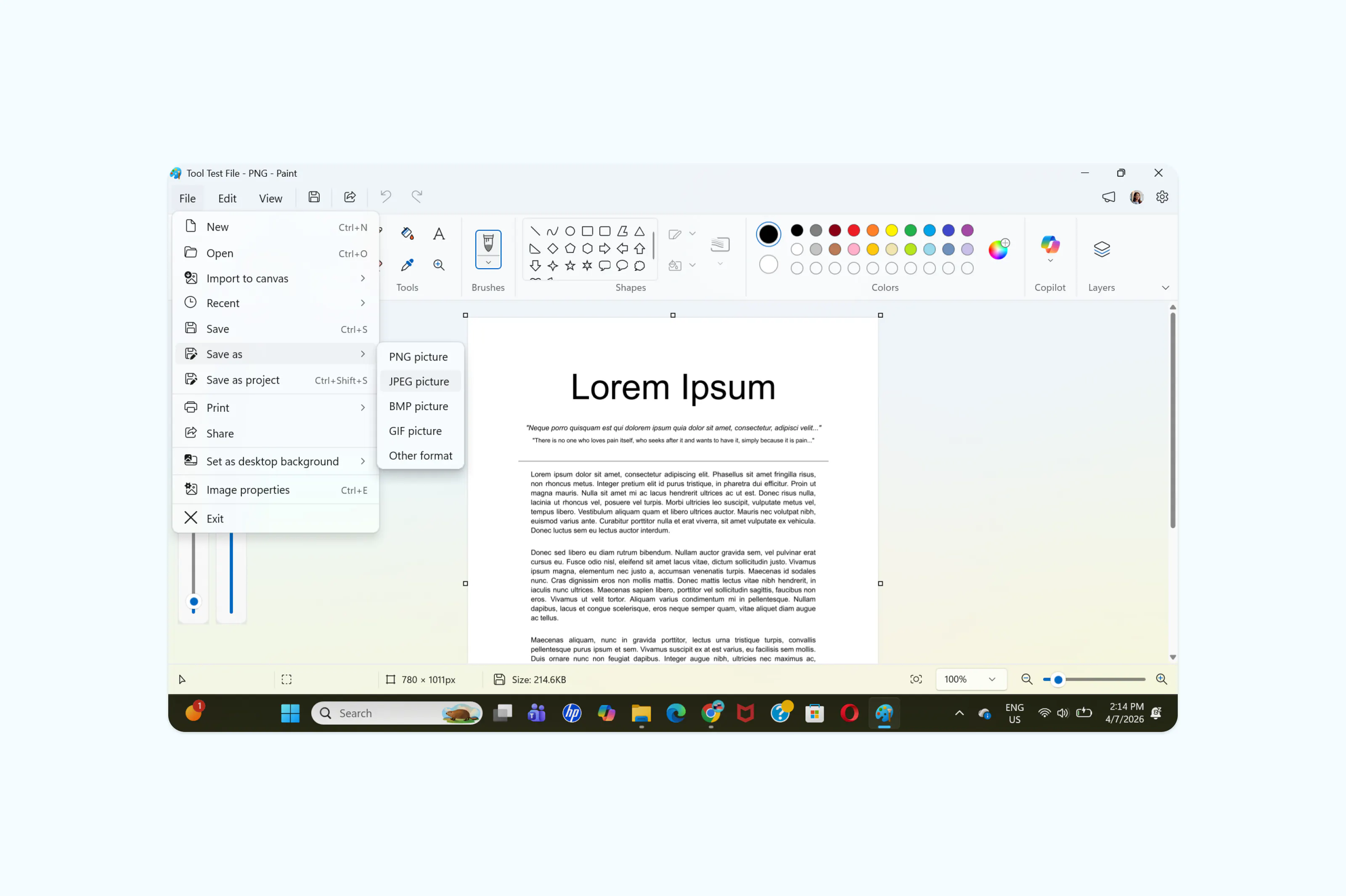
Nota: Paint convierte el archivo al instante y te ofrece una versión JPEG mucho más ligera. Este método funciona bien si solo tienes que convertir archivos individuales, pero puede ser lento si necesitas convertir muchas imágenes una a una. Para conversiones masivas, una herramienta online como Lumin suele ser más rápida.
Método 3: Convertir PNG a JPEG en Mac
macOS incluye Vista Previa, un visor de imágenes predeterminado que también permite la conversión de formatos. No necesitas descargar ningún programa adicional.
Cómo hacerlo:
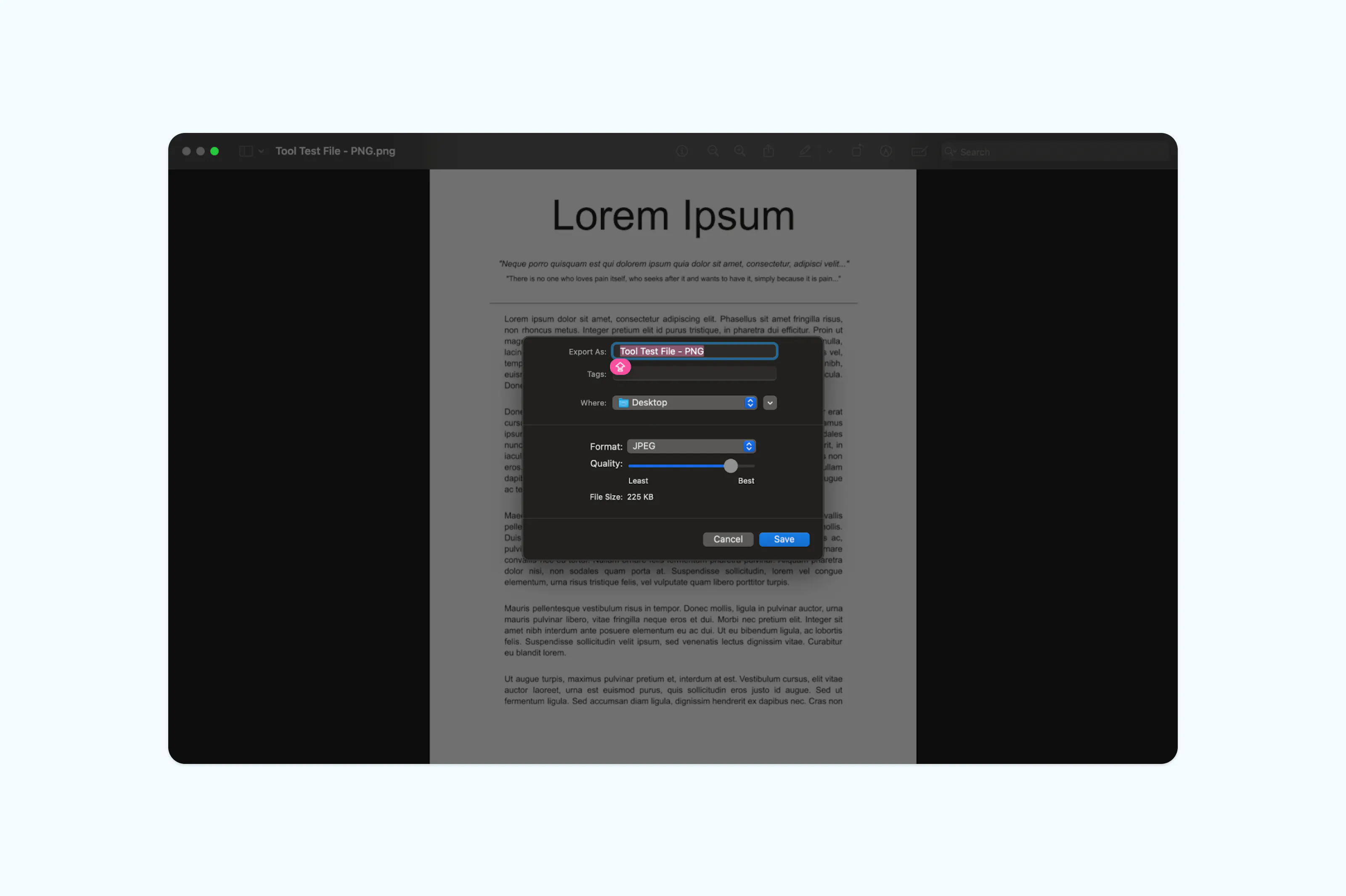
- Abre tu archivo PNG en Vista Previa (debería abrirse por defecto al hacer doble clic en la imagen).
- Haz clic en "Archivo" > "Exportar".
- En el menú desplegable de Formato, selecciona "JPEG".
- Si lo necesitas, ajusta el deslizador de calidad y haz clic en "Guardar".
¿Qué sucede al convertir PNG a JPEG?
Comprender la diferencia entre estos dos formatos puede ayudarte a decidir cuándo tiene sentido convertirlos. Además, esto te ayuda a mantener la calidad y utilidad de tus archivos durante el proceso.
PNG utiliza compresión sin pérdida, lo que significa que se conserva cada píxel de la imagen original. También admite transparencias, por lo que es ideal para logotipos, gráficos y capturas de pantalla. La contrapartida es que genera archivos de mayor tamaño.
JPEG utiliza compresión con pérdida, lo que descarta algunos datos de la imagen para crear archivos mucho más pequeños. Para fotografías e imágenes sin transparencia, esta reducción suele compensar la mínima pérdida de calidad. La mayoría de las personas no notarán diferencias en un uso cotidiano.
Un aspecto importante a considerar es que JPEG no admite fondos transparentes. Si tu PNG tiene un fondo transparente, este será sustituido por un color sólido (habitualmente blanco) durante la conversión. Si necesitas conservar la transparencia, mantente en PNG.
Todo lo que necesitas saber sobre convertir PNG a JPEG
¿Basta con cambiar la extensión .png a .jpg?
No. Cambiar solo la extensión no convierte realmente el archivo. Los datos internos seguirán siendo PNG, lo que puede provocar errores de visualización o impedir que el archivo se abra en algunas aplicaciones. Es necesario usar una herramienta de conversión adecuada para recodificar la imagen en formato JPEG.
¿Se pierde calidad al convertir PNG a JPEG?
Habrá una ligera reducción de calidad porque JPEG utiliza compresión con pérdida. Para fotografías y la mayoría de imágenes del día a día, la diferencia apenas se nota. Sin embargo, en imágenes con texto nítido, líneas finas o gráficos, puedes notar algunos artefactos de compresión alrededor de los bordes. Si la máxima calidad es importante, conserva el PNG original como copia de seguridad.
¿Cómo convierto un PNG a JPEG en mi móvil?
En iPhone, abre la app Archivos, mantén pulsada tu imagen PNG y luego pulsa "Acciones rápidas" > "Convertir imagen" y selecciona JPEG. En Android, puedes usar el editor de fotos integrado o Google Fotos para guardar una copia en formato JPEG.
Convierte, edita y comparte tus archivos gratis
Tus flujos de trabajo no deberían estar limitados por los formatos de archivo. El blog y las herramientas gratuitas de Lumin te permiten convertir, editar y gestionar tus documentos e imágenes, todo desde el navegador.
Conoce a nuestro autor

Compartir esta publicación