
Cómo convertir JPG a PDF
Autor
Regine Dy
Publicado
Feb 10, 2026
Categorías
PDF editing
Tiempo de lectura
3 min
Convertir archivos JPG a PDF es útil para organizar varias imágenes en un solo documento, compartir contenido visual de manera profesional o crear portafolios y presentaciones. La buena noticia es que no necesitas software costoso ni conocimientos técnicos para hacerlo.
Tabla de contenidos
- 1. Método 1: Convertir JPG a PDF online con Lumin
- 2. Método 2: Convertir JPG a PDF en Mac
- 3. Método 3: Convertir JPG a PDF en Windows
- 4. Preguntas frecuentes
- 5. Otras herramientas de conversión de documentos
Compartir esta publicación
Esta guía presenta tres métodos fiables para convertir JPG a PDF, comenzando por la solución online más sencilla.
Método 1: Convertir JPG a PDF online con Lumin
La forma más rápida de convertir un JPG a PDF es utilizar el conversor online gratuito de Lumin. Funciona en todos los navegadores, no requiere cuenta ni descarga, y permite procesar una o varias imágenes a la vez.
Cómo convertir JPG a PDF con Lumin:
- Accede al conversor gratuito de JPG a PDF de Lumin e importa tu PDF.
- Inicia sesión en tu cuenta y selecciona « PDF » como formato de salida.
- Haz clic en « Guardar en tu ordenador » o elige « Guardar en Google Drive » para guardar tu nuevo archivo JPG.
Nota: Lumin PDF te permite realizar reconocimiento óptico de caracteres (OCR) en tus archivos JPG antes de convertirlos a PDF, para que puedas buscar, editar y copiar el texto directamente. También puedes anotar, editar o fusionar tus imágenes con otros archivos, teniendo un control total sobre tus documentos.
Método 2: Convertir JPG a PDF en Mac
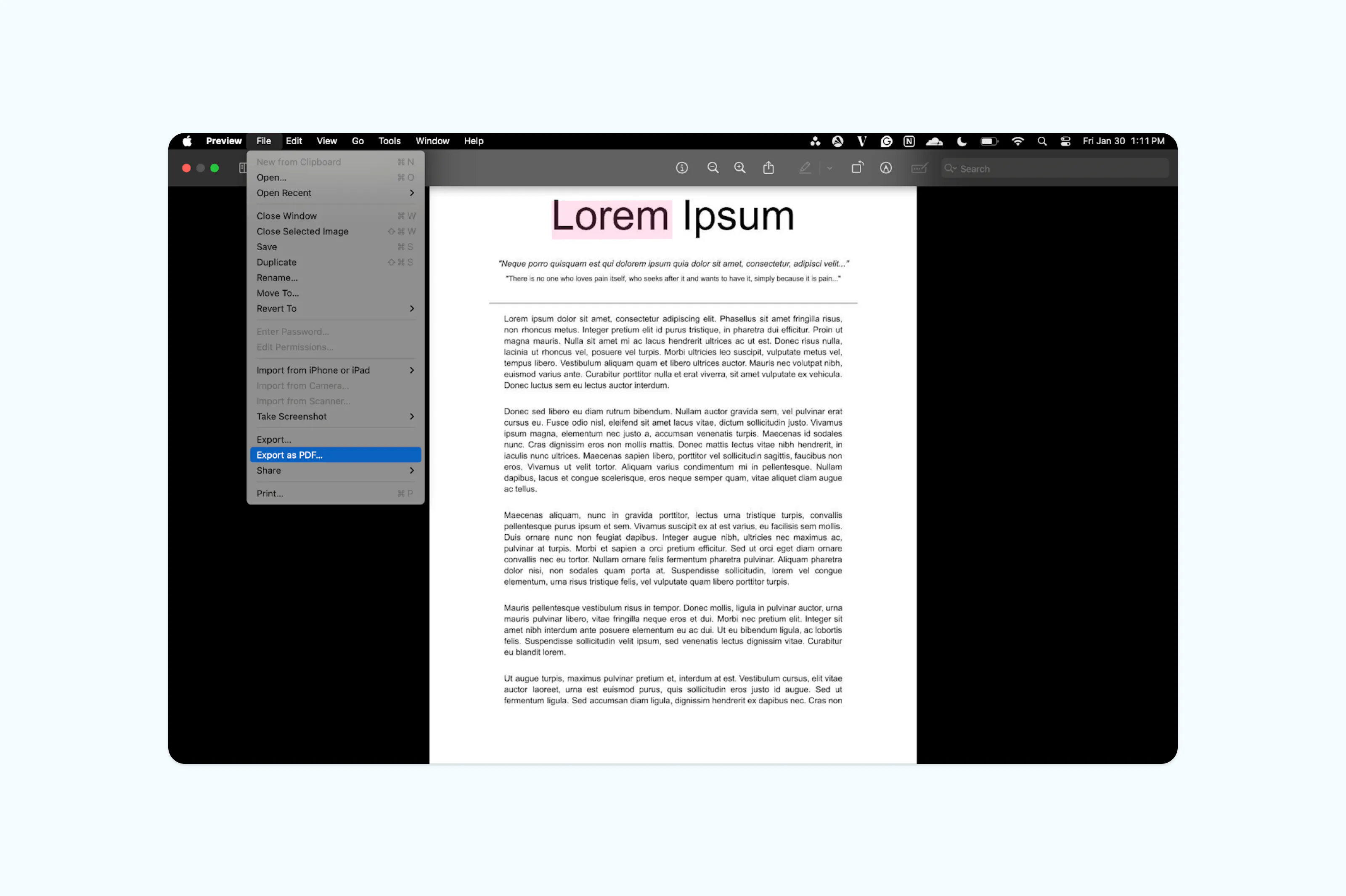
Los usuarios de Mac cuentan con una opción nativa para convertir JPG a PDF usando Vista Previa, el lector PDF estándar del sistema. Este método funciona sin conexión y no requiere instalaciones adicionales.
Cómo guardar un JPG como PDF en Mac:
- Haz clic derecho en tu JPG y elige « Abrir con » > « Vista Previa ».
- Ve a Archivo y selecciona « Exportar como PDF ».
- Elige una ubicación para guardar y haz clic en « Guardar ».
Método 3: Convertir JPG a PDF en Windows
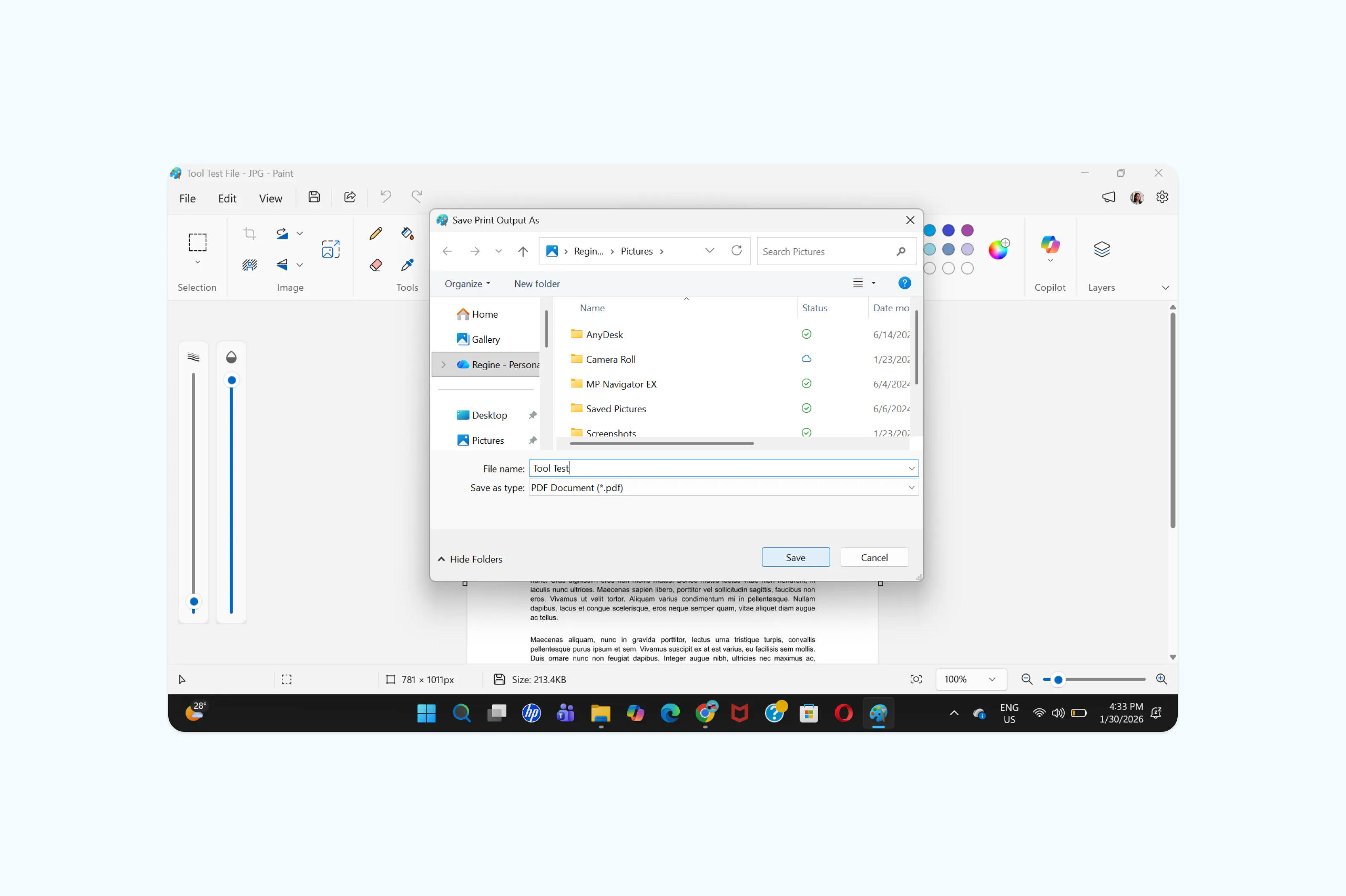
Windows permite convertir imágenes JPG a archivos PDF utilizando herramientas integradas en el sistema. Este método es gratuito y no requiere instalaciones adicionales.
Paso a paso:
- Abre tu archivo JPG en cualquier aplicación (Vista Previa, Safari, Fotos, etc.).
- Pulsa « Ctrl + P » para abrir el menú de impresión.
- Selecciona « Microsoft Print to PDF » como impresora.
- Haz clic en « Imprimir », selecciona la carpeta donde quieres guardar tu archivo PDF y confirma.
Preguntas frecuentes
¿Puedo convertir varios archivos JPG en un solo PDF?
Sí, la mayoría de las herramientas de conversión, incluido Lumin, permiten importar varias imágenes JPG al mismo tiempo y agruparlas en un solo documento PDF. Cada imagen se convierte en una página del PDF final, apareciendo en el orden en que fueron subidas.
¿Convertir un JPG a PDF reduce la calidad de la imagen?
El impacto en la calidad depende del nivel de compresión elegido. Una compresión alta mantiene tu archivo nítido y reduce un poco el tamaño, mientras que niveles medios o bajos priorizan una mayor reducción del archivo, con cambios visibles mínimos.
¿Cómo convertir gratis un JPG a PDF desde el móvil?
En Android o iPhone, Lumin PDF te permite hacer la conversión de forma gratuita desde el móvil. Descarga la app de Lumin en tu teléfono, crea una cuenta, importa tu documento desde la pantalla principal, accede a Herramientas, elige Convertir a PDF y después sube tu archivo.
¿Puedo convertir JPG a PDF sin instalar programas?
Sí, conversores online como Lumin funcionan completamente en el navegador, sin necesidad de descargar ni instalar nada. Puedes convertir archivos JPG a PDF desde cualquier dispositivo con acceso a internet, y tus archivos se procesan de forma segura en la nube.
¿Es mejor guardar imágenes en JPG o PDF?
Depende de tu objetivo. El formato JPG es ideal para fotos que se van a visualizar, editar o compartir como imágenes. El PDF es mejor si quieres un formato de documento, como unir varias imágenes en un archivo, añadir texto o anotaciones, facilitar la impresión o compartir profesionalmente, o incluso comprimir el archivo JPG para reducir el tamaño antes de convertir.
Otras herramientas de conversión de documentos
¿Necesitas convertir otros tipos de archivos? Lumin ofrece una variedad de herramientas y guías gratuitas para trabajar con diferentes formatos de documentos.
Compartir esta publicación