
Cómo hacer que un PDF te lo lea en voz alta
¿Necesitas escuchar tus PDFs en vez de leerlos? Ya sea porque estás haciendo varias cosas a la vez, tienes fatiga visual o simplemente prefieres el audio, aquí tienes métodos probados para hacer que cualquier PDF te hable.
Tabla de contenidos
- 1. Método 1: Usa Lumin como tu lector de PDFs
- 2. Método 2: Lectores de pantalla integrados en el ordenador
- 3. Método 3: Lectores de pantalla en móviles
- 4. Preguntas frecuentes
- 5. Empieza a escuchar tus PDFs hoy mismo
Compartir esta publicación
A veces leer no es lo más cómodo. Quizás quieres ponerte al día con informes durante tu trayecto diario, o mirar la pantalla todo el día está pasando factura. Convertir PDFs a audio te permite asimilar información mientras haces otras cosas.
¿La buena noticia? No necesitas software caro. Desde una herramienta en el navegador hasta funciones integradas en tu dispositivo, tienes opciones. Vamos a ver cada método para que puedas empezar a escuchar tus PDFs hoy mismo.
Método 1: Usa Lumin como tu lector de PDFs
La plataforma PDF de Lumin incluye su propio lector de pantalla, ofreciéndote una potente combinación de gestión de PDF y capacidades de texto a voz.
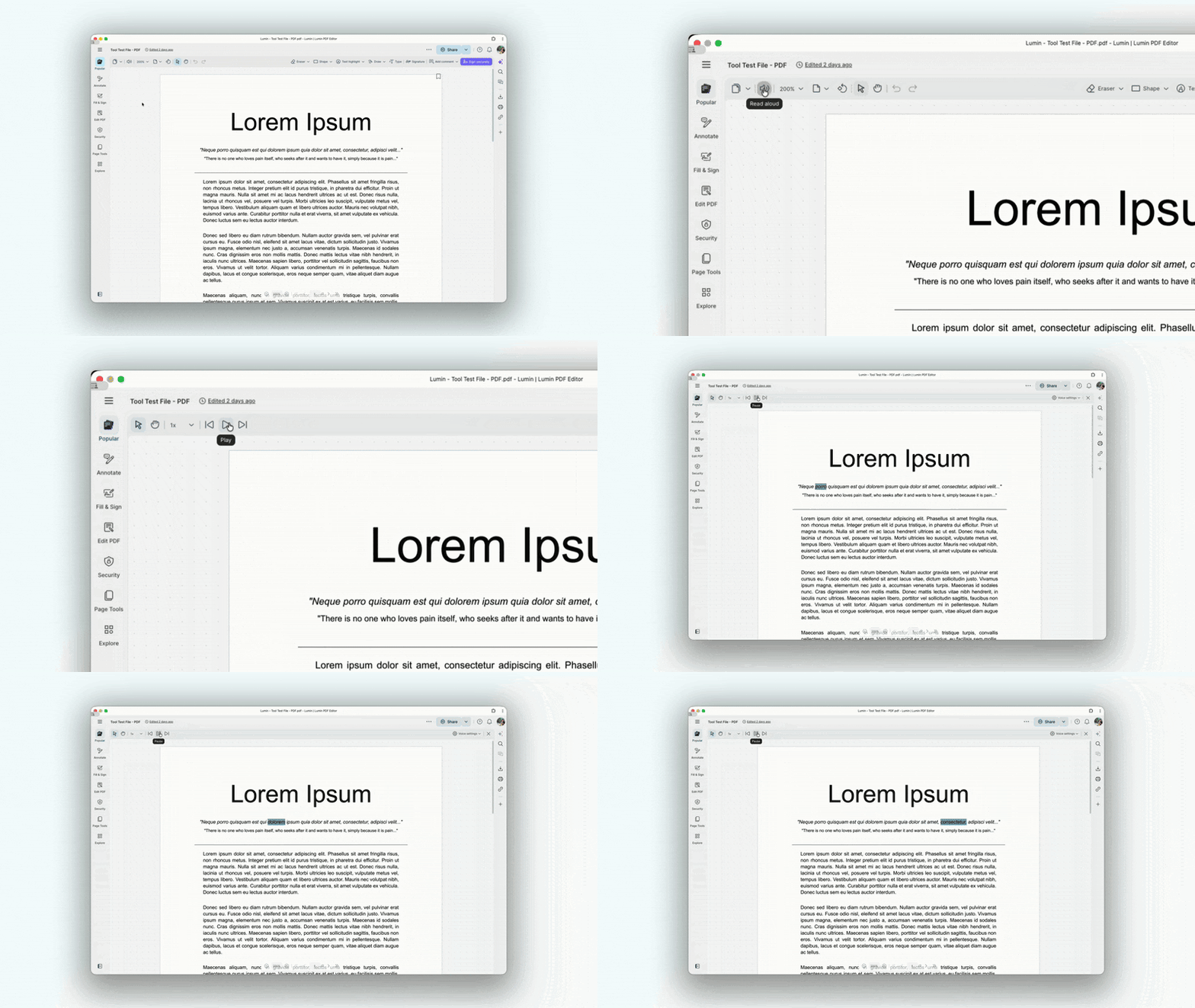
Cómo hacer que Lumin lea tus PDFs en voz alta:
- Abre la herramienta Lumin PDF Reader y sube tu documento PDF
- En la barra de herramientas, selecciona la opción “Leer en voz alta” (busca el botón con el altavoz).
- Haz clic en el botón “Reproducir” para iniciar la lectura del contenido de tu documento.
- Pulsa el botón “Anterior” o “Siguiente” para retroceder o avanzar una frase.
- Selecciona esta opción para ajustar la “velocidad de lectura” a tu preferencia.
Ahora puedes escuchar cómo tu PDF se lee en voz alta y seguirlo sin usar las manos.
Cuándo usar este método:
• Anotar o editar PDFs
• Guardar o compartir PDFs después de escucharlos
• Usar una solución en navegador sin instalar software
Método 2: Lectores de pantalla integrados en el ordenador
Todas los principales sistemas operativos incluyen funciones de accesibilidad gratuitas que leen PDFs en voz alta.
Para Windows
Configuración rápida:
- Pulsa Ctrl + tecla Windows + Enter en cualquier momento para activar Narrador rápidamente.
- Haz clic en “Usar Narrador” y empieza a escuchar. Con Narrador activo, puedes usar varias combinaciones de teclas para controlar la lectura en pantalla. Pulsa Bloq Mayús + Ctrl + Inicio para empezar a leer desde el principio, o Bloq Mayús + M para continuar desde tu posición actual. Para pausar o reanudar la lectura, basta con pulsar la tecla Control. Para desplazarte por los elementos, usa Bloq Mayús + Flecha derecha para el siguiente elemento y Bloq Mayús + Flecha izquierda para el anterior. Por último, puedes pulsar Bloq Mayús + Barra espaciadora para activar un elemento, como si hicieras clic sobre él.
- Ahora puedes escuchar cómo tu PC con Windows lee en voz alta la pantalla y seguir el contenido sin usar las manos.
Para Mac
Configuración rápida:
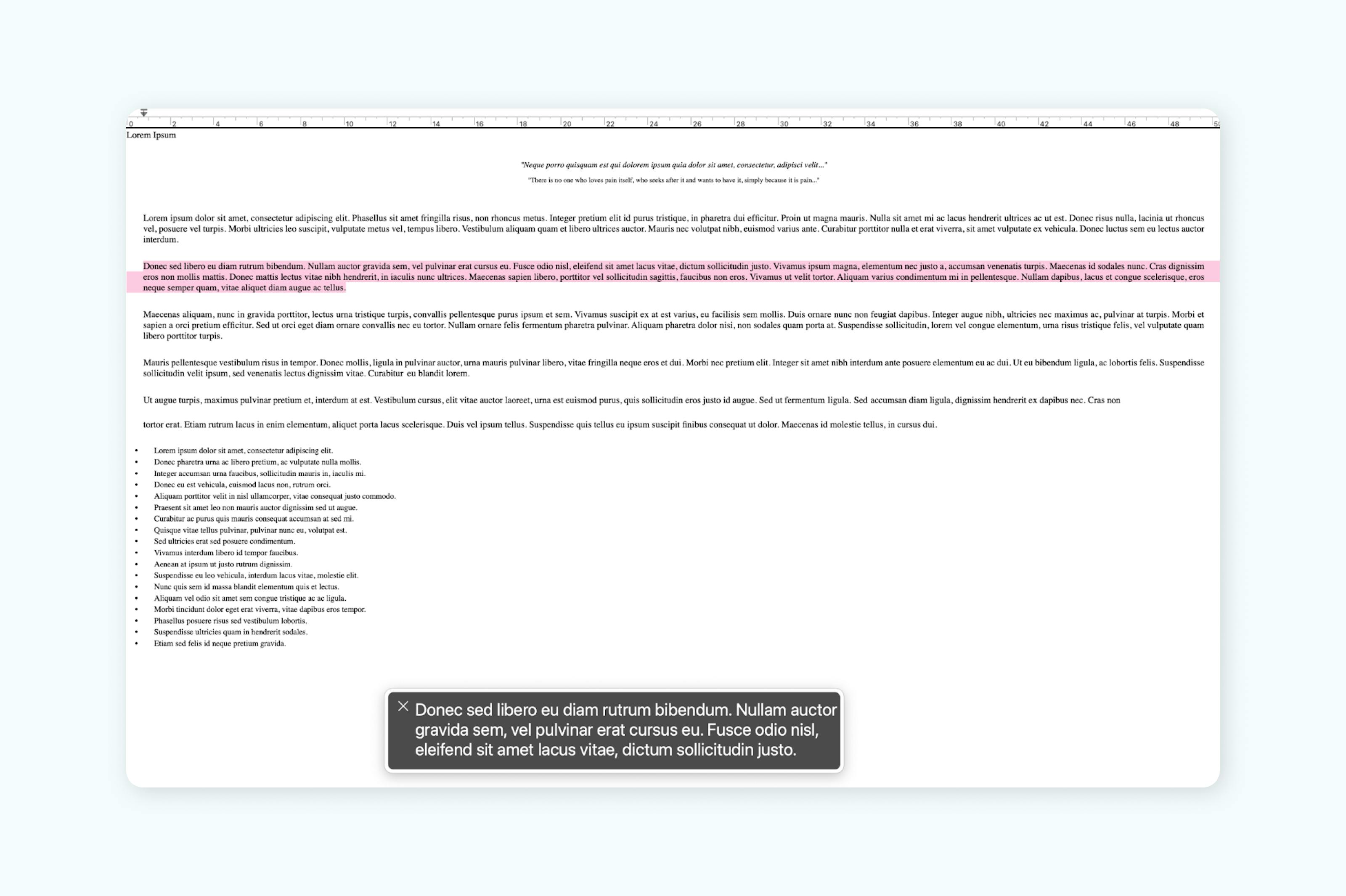
- Pulsa “Command + F5” (o “Fn + Command + F5”) en cualquier momento para activar VoiceOver rápidamente.
- Haz clic en “Usar VoiceOver” y empieza a escuchar. Con VoiceOver activado, pulsa “Control + Opción + A” (o “Bloq Mayús + A”) para empezar a leer desde la parte superior de la pantalla. Pulsa “Control + Opción + Mayús + A” (o “Bloq Mayús + Mayús + A”) para leer continuamente desde la posición actual. Usa la tecla “Control” para pausar o reanudar la lectura. Usa VO + Flecha derecha para moverte al siguiente elemento, VO + Flecha izquierda para el anterior. Pulsa VO + Mayús + Flecha abajo para interactuar con un elemento (entrar en un campo de texto, abrir un menú). Pulsa VO + Mayús + Flecha arriba para dejar de interactuar.
Ahora puedes escuchar cómo tu Mac lee la pantalla en voz alta y seguir el contenido sin manos.
Nota: Las teclas VO por defecto son Control + Opción. “VO + Flecha derecha” significa mantener pulsados “Control + Opción” y luego presionar Flecha derecha. También puedes configurar Bloq Mayús como VO en Utilidad VoiceOver (pulsa VO + F8 para abrir).
Cuándo usar este método:
• Hacer varias cosas mientras escuchas el contenido
• Navegar por tu dispositivo sin ratón
Método 3: Lectores de pantalla en móviles
Tu móvil o tablet puede leer PDFs en cualquier sitio.
Para iPhone/iPad
Configuración rápida:
- Ve a “Ajustes > Accesibilidad > Contenido leído”.
- Activa “Leer pantalla”.
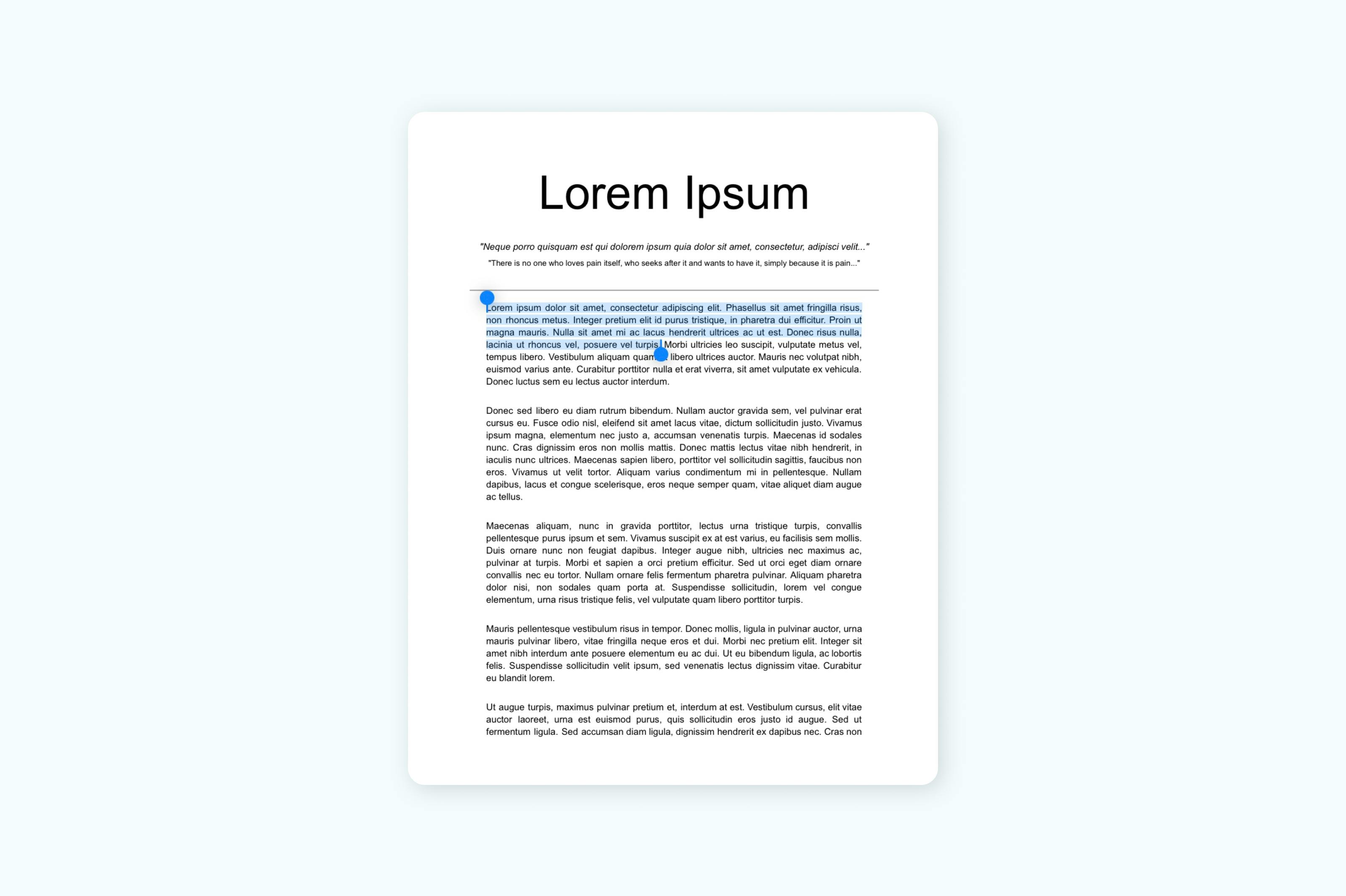
- Abre tu PDF y resalta el texto que quieres escuchar en voz alta.
- Toca “Leer”.
- Ahora tu iPhone leerá el PDF en voz alta.
Para Android
Configuración rápida:
- Ve a “Ajustes > Accesibilidad > Seleccionar para escuchar.
- Activa la función y abre tu PDF.
- Pulsa el botón de Accesibilidad y selecciona el texto que quieres que se lea en voz alta.
- Ahora tu Android leerá el PDF en voz alta.
Cuándo usar este método:
• Leer fuera de casa
• Sin acceso a ordenador
• Revisión rápida de documentos
Preguntas frecuentes
¿Por qué mi lector de pantalla no lee este PDF?
Algunos PDFs son imágenes escaneadas en vez de texto. Los lectores de pantalla sólo pueden leer PDFs basados en texto. Asegúrate de que tu archivo contiene texto y no sólo imágenes.
¿Puedo ajustar la velocidad de lectura?
Sí. La mayoría de los lectores de pantalla permiten controlar la velocidad. En los ajustes de tu lector de pantalla, busca opciones como velocidad de habla o velocidad de lectura. Comienza con un ritmo normal y ajústalo hasta que te resulte cómodo.
¿Necesito Internet para escuchar PDFs?
Lumin requiere acceso a Internet para cargar PDFs, pero una vez cargado, el lector de pantalla de tu dispositivo funciona sin conexión. Los lectores de pantalla integrados siempre funcionan sin conexión.
¿Cuál es la mejor opción gratuita?
Usar Lumin junto con el lector de pantalla integrado en tu dispositivo ofrece la mejor experiencia gratuita. Obtienes las herramientas PDF de Lumin junto con las funciones de texto a voz de tu sistema.
¿Puedo guardar el audio?
Los lectores de pantalla integrados no guardan el audio directamente. Para crear archivos de audio, necesitarás aplicaciones dedicadas que permitan exportar el sonido.
Empieza a escuchar tus PDFs hoy mismo
Hacer que tus PDFs hablen no tiene por qué ser complicado. Tanto si usas las herramientas de Lumin en el navegador como las funciones integradas de tu dispositivo, puedes convertir cualquier PDF en audio en cuestión de minutos.
Elige el método que mejor se adapte a tu forma de trabajar. Si ya usas Lumin para editar o gestionar PDFs, añadir la funcionalidad de lector de pantalla es muy fácil. O explora las funciones de accesibilidad de tu dispositivo para reproducir audio al instante donde quieras.
Recuerda: el mejor método es el que realmente vas a usar. Estas técnicas te ayudarán a descansar la vista, aprovechar mejor el tiempo y hacer que tus PDFs se adapten a tus necesidades.

Compartir esta publicación