
Cómo recortar un PDF
¿Quieres recortar los bordes de un documento? Recortar un PDF ayuda a eliminar los márgenes sobrantes y a ajustar tu archivo para presentaciones, dando a tu trabajo un aspecto profesional. Además, este proceso elimina el desorden visual y garantiza que tu contenido esté perfectamente encuadrado para tu audiencia.
4 [{"lang":"en-nz","url":"/blog/how-to-crop-a-pdf/"},{"lang":"pt-pt","url":"/pt/blog/como-recortar-um-pdf/"},{"lang":"fr-fr","url":"/fr/blog/comment-rogner-un-pdf/"},{"lang":"vi","url":"/vi/blog/cach-cat-xen-pdf/"}]También puedes leer este artículo en English, Português, Français y Tiếng Việt.
Tabla de contenidos
- 1. Método 1: Recortar un PDF con las herramientas online de Lumin
- 2. Método 2: Recortar un PDF usando el editor online de Lumin
- 3. Método 3: Cómo recortar un PDF en Windows usando la herramienta Recortes
- 4. Preguntas frecuentes sobre el recorte de PDFs
- 5. Recorta tu PDF ahora
Compartir esta publicación
En esta guía cubriremos las mejores formas de recortar tus archivos, responderemos a las preguntas más frecuentes de los usuarios y ofreceremos consejos rápidos para mantener tus PDFs limpios y coherentes. Siguiendo estos pasos, tus documentos estarán listos para presentaciones, informes y para compartir de forma profesional.
Método 1: Recortar un PDF con las herramientas online de Lumin
La forma más rápida de recortar un PDF es usar un editor online dedicado como Lumin. Este método es ideal porque funciona en cualquier dispositivo (Windows, Mac o móvil) sin necesidad de descargar software pesado.
Sigue estos pasos para recortar tu archivo:
- Inicia sesión en Lumin y sube tu PDF a la herramienta gratuita de recorte de PDF.
- En la configuración de página de recorte, elige el rango de páginas (Todas las páginas, Página actual o Página específica).
- Establece el tipo de recorte como "Recortar la caja de la página" o "Recortar los márgenes".
- Personaliza las dimensiones según tus preferencias.
- Haz clic en “Aplicar” para procesar los cambios.
- Descarga el archivo actualizado o guárdalo directamente en Google Drive.
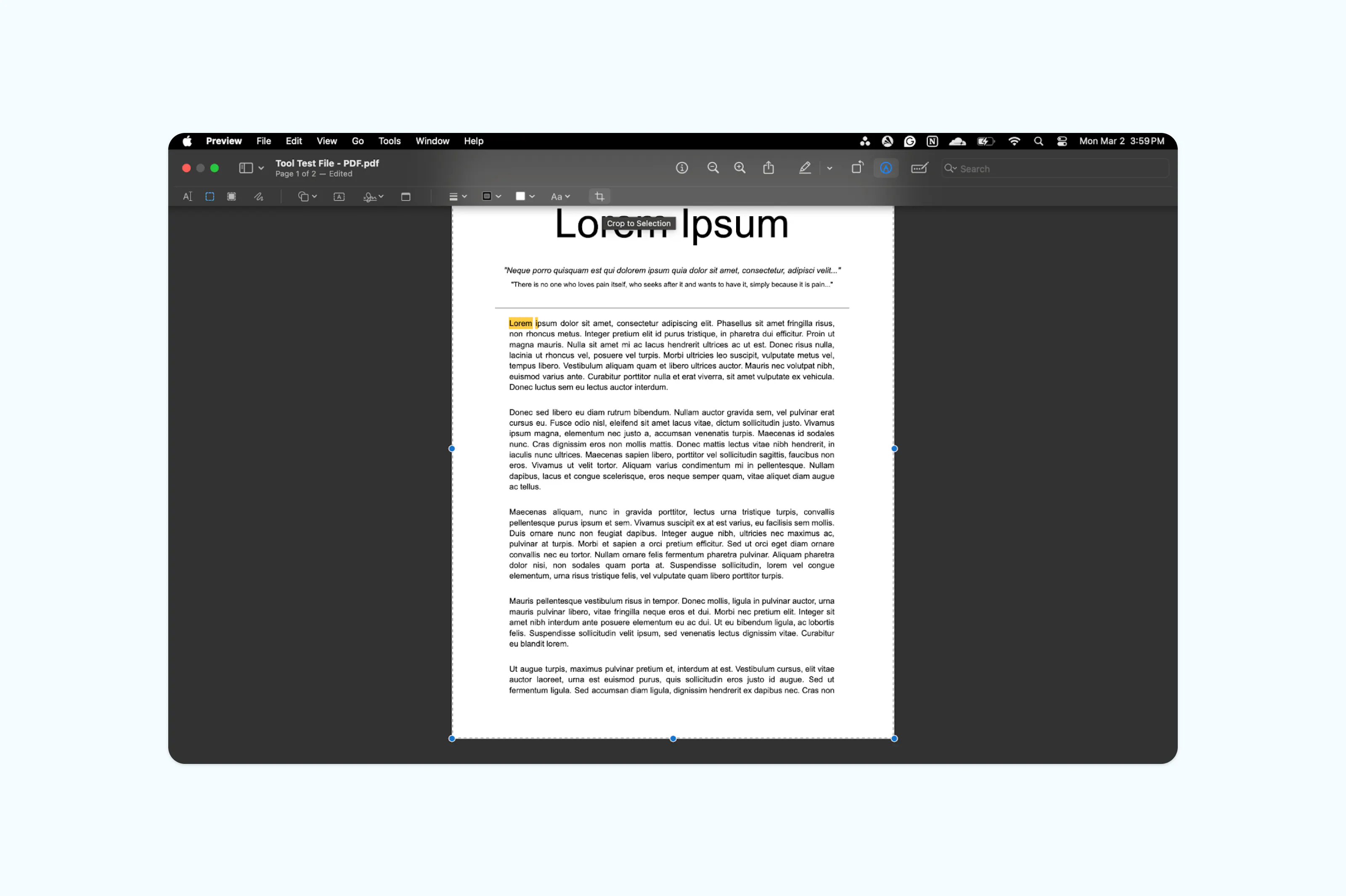
Nota: Vista Previa recorta el área visible de la página pero no elimina permanentemente el contenido oculto. Si necesitas eliminar de forma permanente el contenido recortado por motivos de seguridad, considera utilizar un editor de PDF dedicado.
Método 2: Recortar un PDF usando el editor online de Lumin
Si necesitas un control más preciso o trabajas en varios dispositivos, el editor en navegador de Lumin te proporciona mayor flexibilidad.
Así puedes recortar tu PDF con Lumin:
- Inicia sesión en Lumin y sube tu PDF a la herramienta gratuita de recorte de PDF.
- En la configuración de recorte, elige el rango de páginas (Todas, Actual o Específica).
- Define el tipo de recorte como "Recortar la caja de la página" o "Recortar los márgenes".
- Personaliza las dimensiones según tus necesidades.
- Haz clic en “Aplicar” para efectuar los cambios.
- Descarga el archivo actualizado o guárdalo directamente en Google Drive.
Nota: Aunque Vista Previa oculta las áreas recortadas, los datos originales permanecen en el archivo. Para borrar permanentemente información sensible por motivos de seguridad, utiliza una herramienta de redacción de PDF dedicada.
Método 3: Cómo recortar un PDF en Windows usando la herramienta Recortes
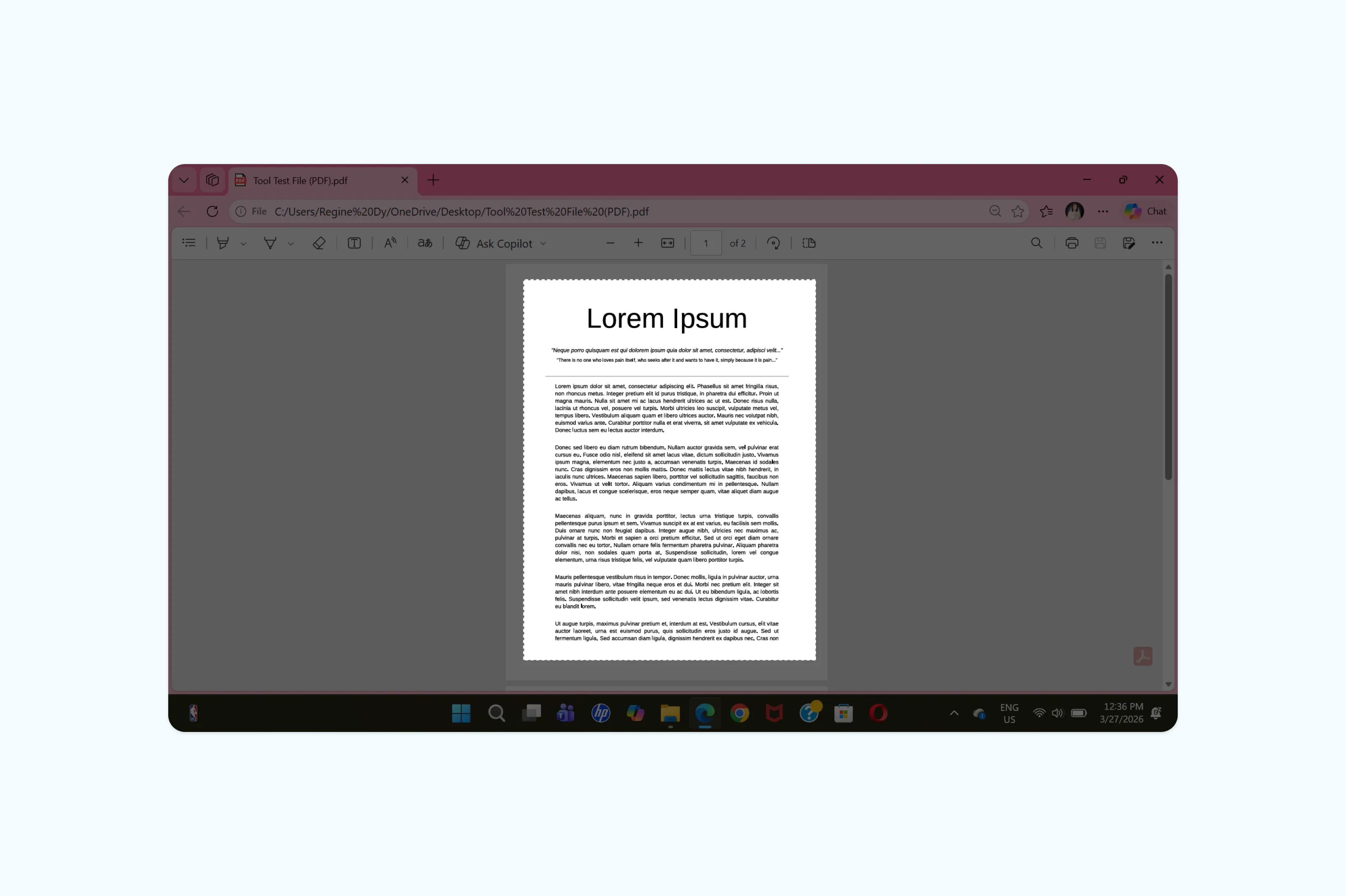
Los usuarios de Windows pueden utilizar la herramienta Recortes incorporada para hacer un recorte visual rápido si necesitan convertir una sección de un PDF en una imagen para una presentación o documento.
- Abre tu PDF en cualquier visor o navegador web.
- Presiona las teclas Windows + Shift + S.
- Utiliza el ratón para dibujar un rectángulo alrededor del área del PDF que deseas capturar.
- La selección recortada se copia automáticamente al portapapeles.
- Pégala en un documento de Word o guárdala como un archivo de imagen.
Preguntas frecuentes sobre el recorte de PDFs
¿Puedo recortar un PDF gratis?
Sí. Puedes usar herramientas incorporadas como Vista Previa en Mac o editores online gratuitos como Lumin para recortar tus páginas sin suscripción.
¿Cómo recorto un PDF sin perder calidad?
El recorte simplemente cambia los límites visibles de la página. No comprime las imágenes ni el texto del archivo. Usar un editor de alta calidad como Lumin garantiza que la resolución se mantenga nítida.
¿Existe una forma de recortar todas las páginas de un PDF a la vez?
La mayoría de los editores avanzados como Lumin te permiten seleccionar “Todas las páginas”, “Páginas específicas” o la “Página actual”. Esto es esencial si necesitas eliminar el espacio en blanco uniforme de un informe de 50 páginas.
¿Puedo deshacer un recorte?
Si usas un editor como Lumin, puedes revertir los cambios. Sin embargo, una vez que “aplanas” o guardas el archivo de forma permanente en algunos programas, los datos recortados se descartan para ahorrar espacio.
Recorta tu PDF ahora
Empieza a recortar tu PDF para eliminar el espacio extra y crear un documento más elegante. Es una forma rápida de mejorar tanto la legibilidad como la presentación.
Para más consejos útiles, consulta estas guías sobre cómo trabajar con PDFs. Incluyen pasos prácticos para editar, guardar y personalizar tus archivos.
Conoce a nuestro autor

Compartir esta publicación