
Cómo guardar un correo electrónico como PDF
Guardar un correo electrónico como PDF es la mejor forma de archivar conversaciones importantes, conservar recibos digitales o compartir correspondencia profesional sin reenviar hilos de email desordenados. A diferencia de una simple captura de pantalla, el PDF conserva el texto y el formato, permite búsquedas y es fácil de almacenar en carpetas en la nube como Google Drive. Esta guía explica tres maneras sencillas de guardar un correo como PDF usando Gmail y dispositivos móviles.
Tabla de contenidos
- 1. Método 1: Guardar un correo electrónico como PDF desde Gmail (ordenador)
- 2. Método 2: Guardar un correo electrónico como PDF en iPhone o Android
- 3. Abre tu PDF de correo electrónico en Lumin
- 4. Solución de problemas comunes
- 5. Preguntas frecuentes
- 6. Empieza a archivar tus correos hoy mismo
Compartir esta publicación
Método 1: Guardar un correo electrónico como PDF desde Gmail (ordenador)
Gmail no tiene un botón de "Descargar como PDF", pero puedes lograr el mismo resultado utilizando la función de Imprimir que viene integrada en tu navegador.
Así puedes guardar un correo de Gmail como PDF:
- Abre el correo que deseas guardar.
- Haz clic en el icono de “Imprimir” en la esquina superior derecha del mensaje.
- En la ventana de impresión, cambia el Destino o Impresora a “Guardar como PDF”.
- Haz clic en “Guardar”.
- Elige una carpeta en tu ordenador y ponle un nombre al archivo.
Método 2: Guardar un correo electrónico como PDF en iPhone o Android
Puedes convertir fácilmente correos electrónicos a PDF estés donde estés usando las opciones de compartir de tu smartphone.
En iPhone (iOS):
- Abre el mensaje y pulsa sobre los tres puntos (...)
- Desplázate hacia abajo y toca “Imprimir todo”.
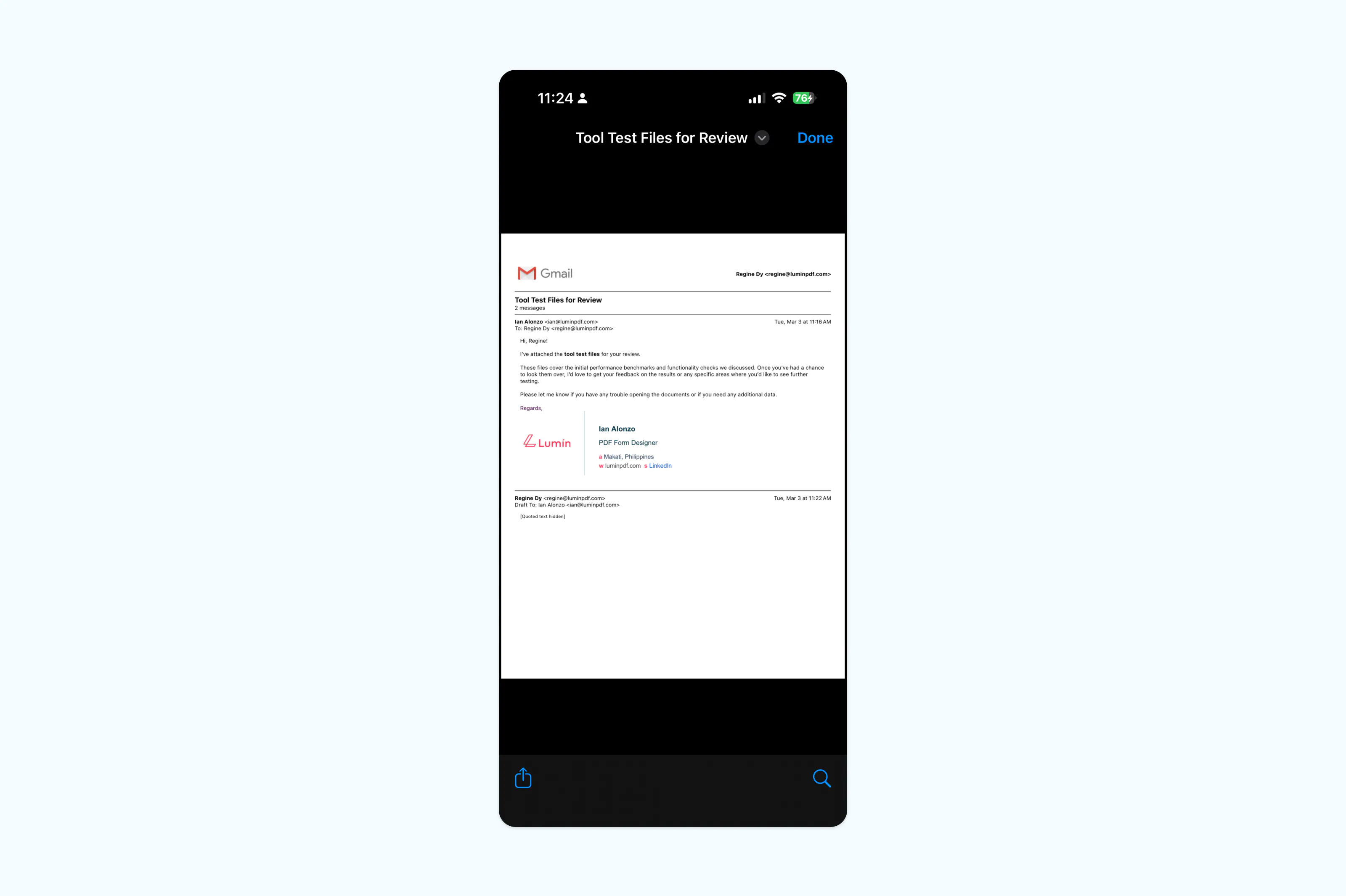
- En la pantalla de vista previa de impresión, pulsa el icono de “Compartir” y selecciona “Guardar en Archivos”.
- ¡Listo! Ya has guardado el correo electrónico como PDF.
En Android:
- Abre el correo electrónico y toca los tres puntos.
- Pulsa “Imprimir”.
- Selecciona “Guardar como PDF” desde el menú desplegable en la parte superior.
- Pulsa el icono de “descargar PDF” para guardarlo en tu dispositivo.
Nota: Si tu correo electrónico tiene archivos adjuntos, al guardarlo como PDF normalmente solo se guardará el texto del cuerpo. Tendrás que descargar y convertir los adjuntos por separado si deseas incluirlos en un único documento.
Abre tu PDF de correo electrónico en Lumin
Una vez que tu correo esté guardado como archivo PDF, puedes subirlo a Lumin para seguir trabajando en el documento. Lumin te permite añadir anotaciones, insertar firmas y compartir el archivo con otros para una colaboración rápida.
Solución de problemas comunes
Si el diseño del PDF aparece desordenado, prueba a pulsar “Simplificar página” o “Ocultar imágenes” en la configuración de impresión para limpiar el texto. Si estás intentando guardar toda una conversación pero solo aparece una respuesta, asegúrate de haber seleccionado la opción “Imprimir todo” que suele estar en la parte superior de la conversación de correo.
Si falta la opción “Guardar como PDF”, asegúrate de que tu navegador o sistema operativo esté actualizado, ya que es una función estándar en los dispositivos modernos. En algunos casos, la opción puede aparecer en el menú de impresión, donde puedes seleccionar “Guardar como PDF” como destino en vez de una impresora.
Preguntas frecuentes
¿Puedo guardar varios correos como un solo PDF?
La mayoría de los clientes de correo estándar solo permiten imprimir una conversación cada vez. Para unir varios correos, guárdalos individualmente y luego usa una herramienta como Lumin para unir los archivos PDF en un solo documento.
¿Los enlaces de mi correo seguirán funcionando en el PDF?
La mayoría de los enlaces siguen activos, pero depende del método de conversión. Aunque los PDF admiten hipervínculos, usar “Imprimir a PDF” a menudo convierte el archivo en una imagen plana, perdiendo los enlaces; usando “Guardar como” o “Exportar”, se mantienen clicables.
¿Cómo guardo un correo con sus adjuntos en un solo PDF?
La función estándar de impresión no fusiona los adjuntos. Deberás descargar los adjuntos, convertirlos a PDF y después usar un editor de PDF para combinarlos con el cuerpo del correo guardado.
¿Es seguro convertir mis correos a PDF?
Si usas la función “Imprimir a PDF” localmente en tu ordenador, tus datos permanecen en tu dispositivo. Si usas conversores online, asegúrate de elegir un proveedor de confianza con cifrado seguro.
Empieza a archivar tus correos hoy mismo
Guardar un correo electrónico como PDF es una forma rápida de garantizar que tus registros sean profesionales y permanentes. Tanto si usas la impresión integrada de Gmail como si necesitas unir varias conversaciones con Lumin, disponer de una versión en PDF te facilita la vida. ¿Listo para organizar tu bandeja de entrada? Guarda tus correos importantes en PDF y mantén tu archivo digital libre de desorden.

Compartir esta publicación