
Cómo girar una página de PDF
Autor
Regine Dy
Publicado
Feb 20, 2026
Categorías
PDF editing
Tiempo de lectura
4 min
Girar una página de PDF que está al revés o mal orientada es más fácil de lo que parece. Desde arreglar documentos escaneados hasta ajustar páginas individuales o archivos completos, darle la vuelta a las páginas de un PDF se puede hacer en solo unos pasos.
4 [{"lang":"fr-fr","url":"/fr/blog/comment-retourner-une-page-pdf/"},{"lang":"pt-pt","url":"/pt/blog/como-virar-uma-pagina-pdf/"},{"lang":"vi","url":"/vi/blog/cach-lat-mot-trang-pdf/"},{"lang":"en-nz","url":"/blog/how-to-flip-a-pdf-page/"}]También puedes leer este artículo en Français, Português, Tiếng Việt y English.
Tabla de contenidos
- 1. Método 1: Usa el editor de PDF gratuito de Lumin
- 2. Método 2: Girar páginas PDF en Windows
- 3. Método 3: Girar páginas PDF en Mac
- 4. Preguntas frecuentes
Compartir esta publicación
Girar una página de PDF que está al revés o mal orientada es más fácil de lo que parece. Desde arreglar documentos escaneados hasta ajustar páginas individuales o archivos completos, darle la vuelta a las páginas de un PDF se puede hacer en solo unos pasos.
Esta guía cubre tres métodos fiables para girar páginas de PDF, incluyendo soluciones para rotar páginas específicas o documentos enteros de una sola vez.
Método 1: Usa el editor de PDF gratuito de Lumin
La forma más rápida de girar una página de PDF es con el editor online de PDF de Lumin. Funciona directamente en el navegador, no requiere instalación de software y te permite rotar páginas individualmente o en bloque.
Así puedes girar páginas con Lumin:
- Abre la herramienta gratuita para girar PDF de Lumin y sube tu documento.
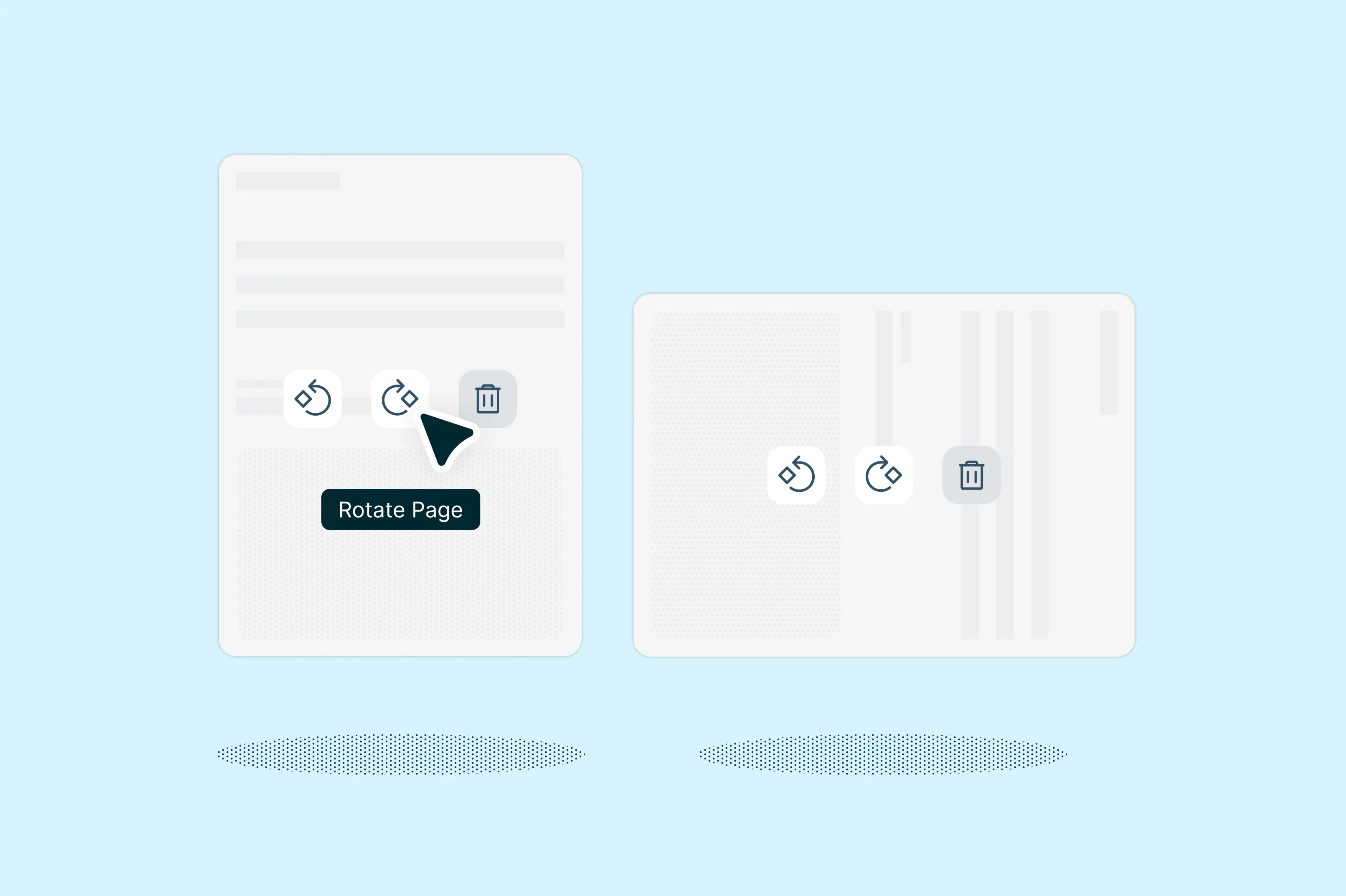
- Pasa el cursor sobre la página que quieras girar y haz clic en el icono de rotación para girarla 90 grados en sentido horario o antihorario. También puedes rotar por rango de páginas para modificar varias a la vez.
- La rotación se guardará automáticamente.
- Descarga tu PDF actualizado.
Nota: Tus rotaciones se guardan de forma permanente en el documento. A diferencia de las herramientas de vista previa, que solo cambian cómo ves el archivo, Lumin realmente modifica el PDF para que se abra correctamente para cualquier persona que lo vea.
Lumin te da control preciso sobre la orientación de las páginas sin instalar ningún software. Puedes girar una página, varias páginas o el documento completo en segundos. La herramienta funciona en cualquier dispositivo y mantiene tus archivos seguros mediante su eliminación automática tras el procesamiento. Además, tienes acceso a funciones adicionales como fusionar PDFs, añadir anotaciones y convertir archivos a otros formatos, todo desde el mismo editor.
Método 2: Girar páginas PDF en Windows
Los usuarios de Windows pueden girar páginas PDF utilizando el navegador Microsoft Edge incorporado. Este método es útil para arreglos rápidos, pero no guarda los cambios en el archivo original.
Así se hace:
- Haz clic derecho en tu archivo PDF y selecciona "Abrir con" > "Microsoft Edge".
- Una vez que se abra el PDF, haz clic en el “icono de rotación” en la barra de herramientas (o utiliza Ctrl + ] para girar en sentido horario).
- Continúa girando hasta que la página esté bien orientada.
- Para guardar los cambios, haz clic en el icono de impresión y selecciona "Guardar como PDF".
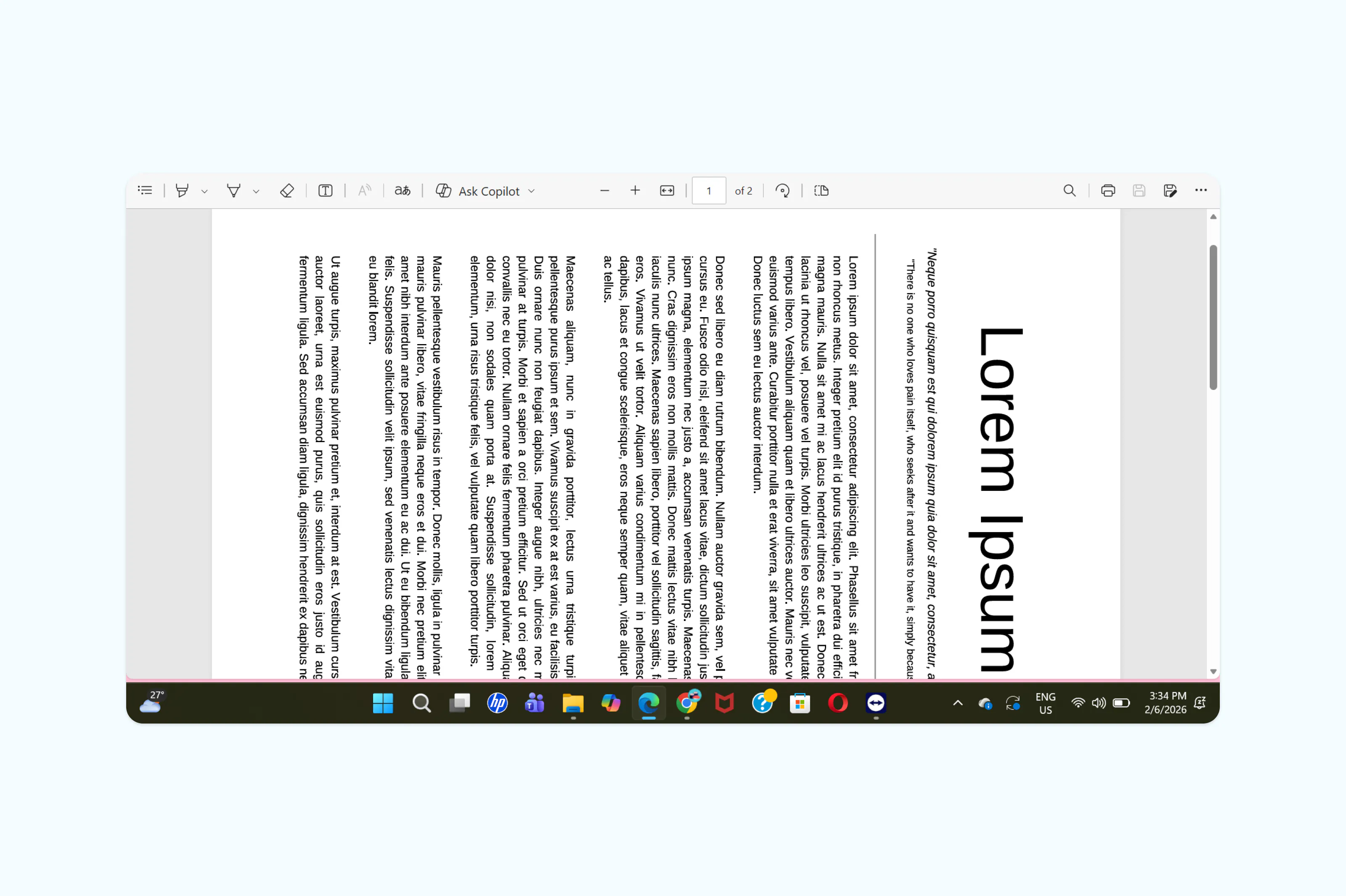
Ten en cuenta que este método rota todas las páginas del documento a la vez. Si solo necesitas girar páginas específicas, el editor de Lumin te da mayor flexibilidad.
Método 3: Girar páginas PDF en Mac
Los usuarios de Mac pueden girar páginas PDF utilizando la app Vista Previa que viene con macOS. Si bien Vista Previa es cómoda, tiene capacidades de edición por lote más limitadas en comparación con las herramientas online.
El proceso es el siguiente:
- Abre tu archivo PDF en Vista Previa (haz doble clic en el archivo o haz clic derecho y selecciona "Abrir con" > "Vista Previa").
- Selecciona la miniatura de la página que quieras girar desde la barra lateral.
- Haz clic en el “icono de rotación” en la barra de herramientas, o presiona “Comando + L” o “Comando + R”.
- Repite para cualquier página adicional que necesite rotación.
- Guarda tus cambios con “Comando + S”.
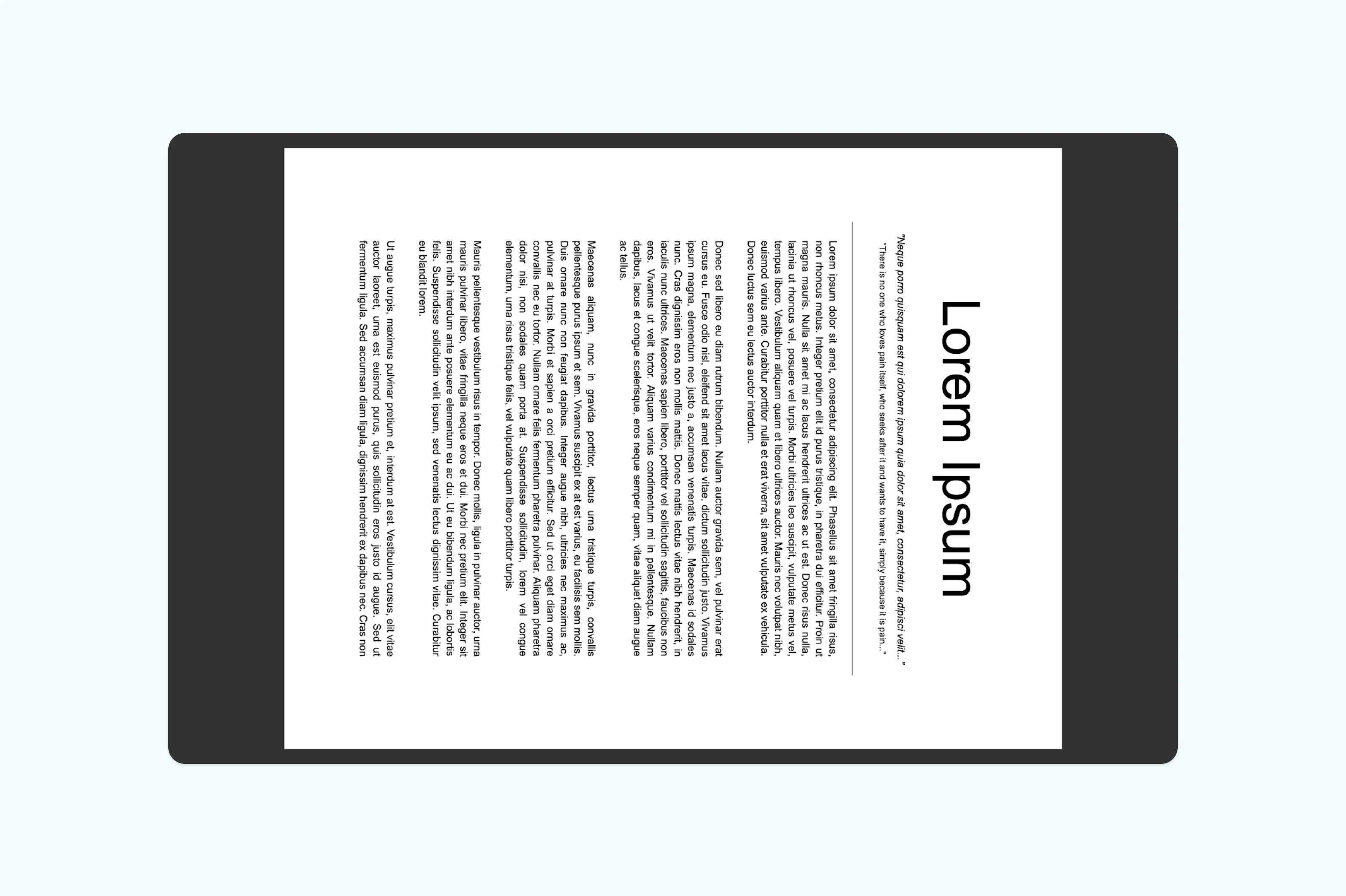
Nota: Vista Previa funciona bien para páginas sueltas, pero se vuelve tedioso si necesitas girar varias páginas no consecutivas. Para documentos con muchas páginas que requieren diferentes orientaciones, un editor online ahorra tiempo.
Preguntas frecuentes
¿Cómo giro solo páginas específicas de un PDF?
Utiliza un editor de PDF que permita la rotación por página, como Lumin. Sube tu documento, accede a la herramienta de organización de páginas, selecciona las páginas concretas que quieras girar y aplica la rotación. Así podrás girar, por ejemplo, la página 3 sin afectar a la 1, 2 o 4.
¿Cómo puedo girar una página de PDF de forma permanente?
Cualquier cambio realizado con un editor de PDF adecuado como Lumin se guarda de forma permanente en la estructura del archivo. Al girar una página y guardar el documento, la rotación pasa a formar parte del propio PDF. Esto es diferente de solo ver la página girada, lo que únicamente cambia tu vista temporal sin modificar el archivo real.
¿Puedo girar un PDF sin instalar ninguna aplicación?
Por supuesto. Herramientas online gratuitas como Lumin ofrecen capacidad completa para rotar páginas sin necesidad de software de Adobe ni suscripciones. También puedes usar herramientas integradas como Vista Previa en Mac o Microsoft Edge en Windows para necesidades básicas de rotación.
¿Cómo giro todas las páginas de un PDF a la vez?
La mayoría de los editores de PDF te permiten seleccionar todas las páginas antes de girar. En Lumin, accede a la herramienta de organización de páginas, selecciona todas las miniaturas (o utiliza Ctrl+A / Comando+A), y aplica la rotación. Así girarás todas las páginas del documento de una sola vez.
¿Por qué mi PDF está invertido?
Los PDFs suelen verse invertidos cuando se escanean documentos boca abajo o cuando las páginas se giran accidentalmente durante la creación. Esto ocurre sobre todo en escaneos de varias páginas donde el alimentador las introduce con orientación incorrecta. Simplemente gira las páginas afectadas 180 grados para corregir el problema.
Compartir esta publicación