
Cómo eliminar o quitar páginas de un PDF
Los archivos PDF se utilizan ampliamente para contratos, informes, formularios y documentos escaneados porque conservan el formato en cualquier dispositivo. Con el tiempo, puedes terminar con PDFs que contienen páginas en blanco, duplicadas o secciones que ya no son necesarias. Eliminar estas páginas innecesarias hace que el documento sea más claro y fácil de consultar o compartir.
Tabla de contenidos
- 1. Método 1: Usando el editor de PDF online de Lumin
- 2. Método 2: Usando Vista Previa en Mac
- 3. Método 3: Usando Microsoft Print to PDF en Windows
- 4. Preguntas frecuentes sobre la eliminación de páginas en PDF
Compartir esta publicación
Eliminar páginas de un PDF no tiene por qué ser complicado. Hoy en día existen varias herramientas que permiten quitar páginas no deseadas en pocos clics, sin afectar el resto del documento. Descubre tres métodos sencillos para eliminar rápidamente páginas de un PDF y mantener tu archivo ordenado.
Método 1: Usando el editor de PDF online de Lumin
La forma más rápida de eliminar páginas de un PDF es utilizando un editor accesible desde el navegador. La herramienta Eliminar páginas PDF de Lumin permite quitar al instante una o varias páginas, sin necesidad de descargar nada ni registrarte.
Te explicamos cómo hacerlo:
- Abre la herramienta Eliminar páginas PDF de Lumin y sube tu PDF.
- Indica los números o rangos de las páginas que deseas quitar (por ejemplo: “1-5” o “1, 3, 7”).
- Haz clic en el botón “Eliminar” para quitar las páginas seleccionadas.
Nota: puedes seleccionar y eliminar una o varias páginas de tu PDF a la vez, incluso si no son consecutivas. La herramienta para eliminar páginas PDF de Lumin preserva la estructura original de las páginas restantes, así que tu archivo seguirá organizado e intacto después de editarlo.
Método 2: Usando Vista Previa en Mac
Si utilizas Mac, Vista Previa facilita la eliminación de páginas sin necesidad de instalar ningún software adicional. Esta opción es ideal para ediciones rápidas y puntuales.
Así es como se hace:
- Abre tu PDF en Vista Previa.
- Si la barra lateral no aparece, ve a Visualización > Mostrar barra lateral para mostrarla.
- Selecciona la página que deseas eliminar. Para quitar varias, mantén pulsada Command mientras haces clic en cada página.
- Pulsa la tecla Delete en el teclado o ve a Edición > Eliminar.
- Cuando termines, guarda el archivo editado eligiendo Archivo > Exportar como PDF para obtener una versión limpia.
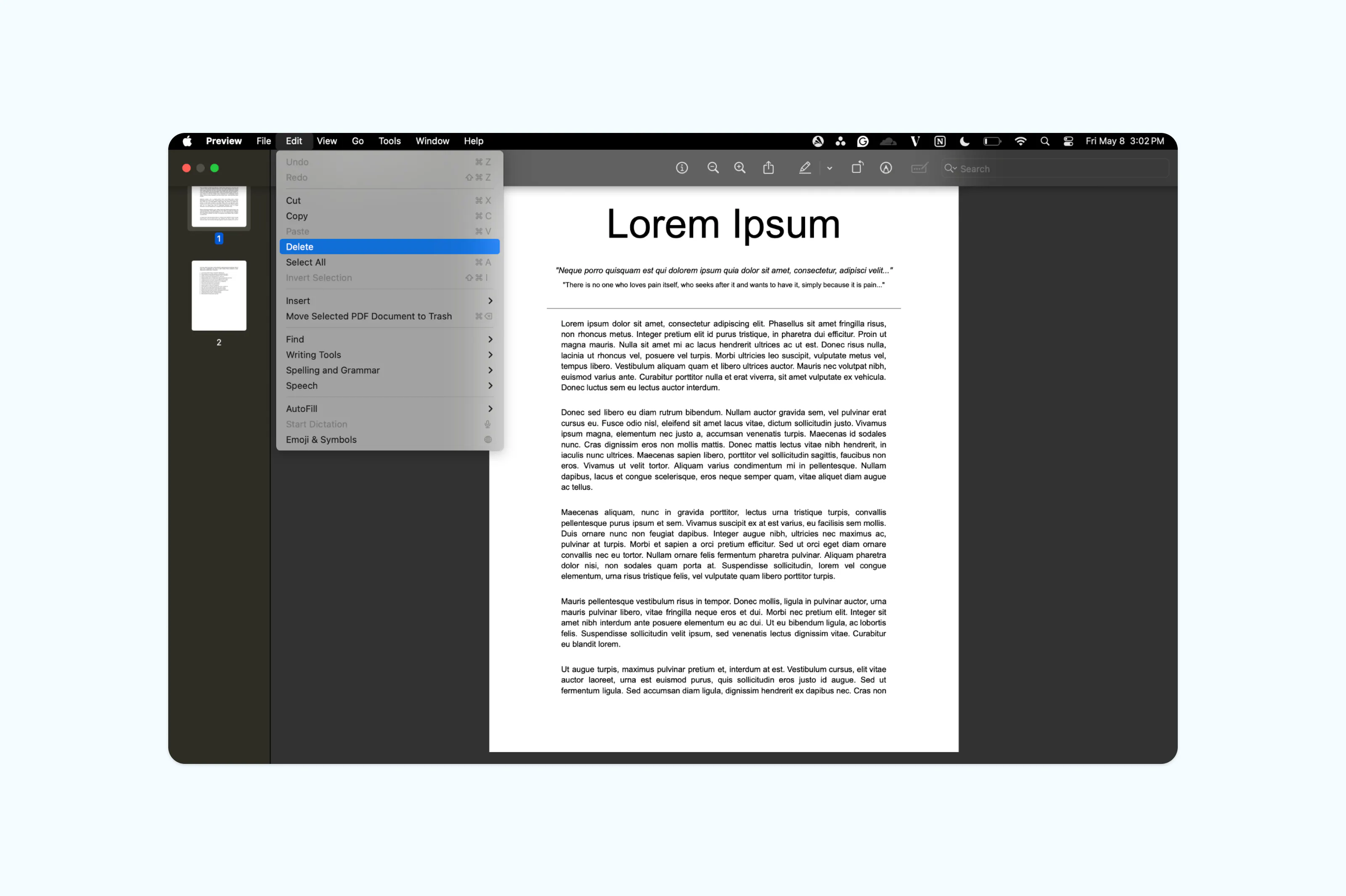
Nota: Vista Previa solo funciona en macOS y no ofrece el mismo control que un editor de PDF especializado. Para tareas más complejas, como reorganizar o combinar páginas, una herramienta online es más flexible.
Método 3: Usando Microsoft Print to PDF en Windows
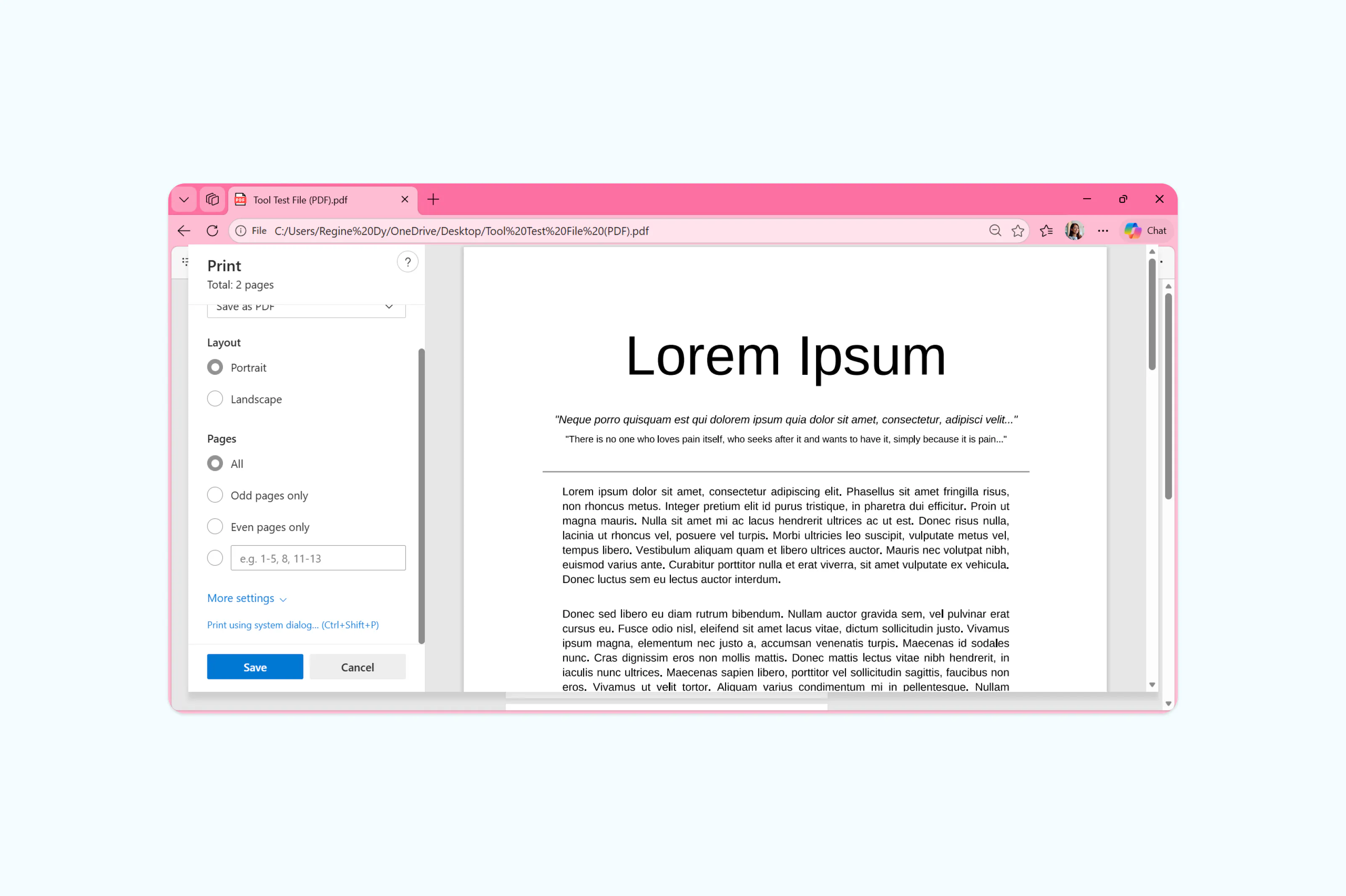
Si usas Windows y solo quieres eliminar algunas páginas, la función nativa Print to PDF puede ayudarte. Este método consiste en “imprimir” en un nuevo archivo solo las páginas que deseas conservar.
Sigue estos pasos:
- Abre tu PDF en cualquier lector de PDF (Microsoft Edge, Chrome o el visor predeterminado).
- Pulsa Ctrl+P para abrir la ventana de impresión.
- Selecciona la impresora “Microsoft Print to PDF”.
- En el campo de selección de páginas, indica las que deseas conservar (ejemplo: “1-3, 5-8” para omitir la página 4).
- Haz clic en “Imprimir” y elige dónde guardar el nuevo archivo.
Esta es una solución sencilla, pero tiene limitaciones: necesitas saber exactamente qué páginas conservar y puede ser tedioso con documentos grandes. Para algo más avanzado, un editor de PDF online será más eficiente.
Preguntas frecuentes sobre la eliminación de páginas en PDF
¿Por qué no puedo eliminar páginas de mi PDF?
Existen varios motivos. El PDF puede estar protegido por contraseña o tener restricciones definidas por el creador. Algunos visores de PDF (no editores) simplemente no permiten eliminar páginas. En ese caso, intenta abrir tu archivo en un editor completo como Lumin.
¿Puedo eliminar páginas de un PDF de forma gratuita?
Sí. El editor de PDF online de Lumin permite eliminar páginas gratis, sin necesidad de crear una cuenta. Los usuarios de Mac también pueden usar Vista Previa, que ya viene instalado en macOS.
¿Es seguro quitar páginas de un PDF online?
Las herramientas online de PDF confiables usan cifrado para proteger tus archivos. Lumin utiliza cifrado AES-256 y cumple estándares de seguridad como SOC 2 Type 1, GDPR y CCPA.
¿Puedo quitar páginas de un PDF escaneado?
Sí. La estructura de las páginas de un PDF escaneado es igual que la de cualquier PDF, por lo que puedes seleccionar y eliminar páginas del mismo modo que en un documento de texto.
¿Cómo eliminar varias páginas a la vez en un PDF?
La mayoría de los editores de PDF permite seleccionar varias páginas al mismo tiempo. En el editor de Lumin, mantén pulsado Ctrl (o Cmd en Mac) y haz clic en cada página que quieras eliminar, luego bórralas todas de una sola vez. Es mucho más rápido que borrar una por una.
¿Es mejor eliminar páginas o dividir el PDF?
Depende de lo que necesites. Si quieres eliminar permanentemente páginas innecesarias, lo mejor es eliminarlas. Si prefieres dividir el documento en varios archivos manteniendo todo el contenido, es mejor separar o extraer las páginas.

Compartir esta publicación