
Cómo hacer un PDF editable
Autor
Kevin McHugh
Publicado
Aug 5, 2025
Categorías
PDF editing
Tiempo de lectura
4 min
Tabla de contenidos
- 1. Por qué tu PDF podría no ser editable
- 2. Opción 1: Usa un editor de PDF online
- 3. Opción 2: Convierte el PDF a otro formato
- 4. Preguntas frecuentes
Compartir esta publicación
Los archivos PDF están en todas partes, pero editarlos no siempre es sencillo. Tienes un documento que necesita actualizarse —quizás algún cambio de texto, completar campos de formulario o ajustar el diseño— pero ese formato PDF simplemente no cede.
La buena noticia: hacer que un PDF sea editable no requiere software caro ni soluciones complicadas. Tienes dos opciones sólidas que realmente funcionan.
Esta guía cubre los enfoques prácticos: usar un editor de PDF en el navegador para ediciones rápidas, o convertir tu archivo a Word para cambios más extensos. También responderemos a las preguntas más comunes que surgen cuando intentas modificar archivos PDF.
Por qué tu PDF podría no ser editable
No todos los PDF son iguales. Algunos se generan a partir de documentos basados en texto, mientras que otros son imágenes escaneadas. Muchos están bloqueados o aplanados para evitar la edición. Algunas de las razones más habituales por las que un PDF puede no ser editable incluyen:
- Estás usando la herramienta de PDF incorrecta.
- El archivo se escaneó como una imagen, no como texto. El contenido se ha aplanado o guardado de una manera que deshabilita la edición.
- El PDF está protegido con contraseña o tiene permisos restringidos.
Comprender el tipo de PDF con el que trabajas te ayuda a elegir el método adecuado para hacerlo editable.
Opción 1: Usa un editor de PDF online
Sólo algunas herramientas de PDF permiten realmente editar archivos PDF. Puede que estés usando un lector de PDF, por ejemplo, en cuyo caso podrás ver y posiblemente anotar el documento, pero no editarlo.
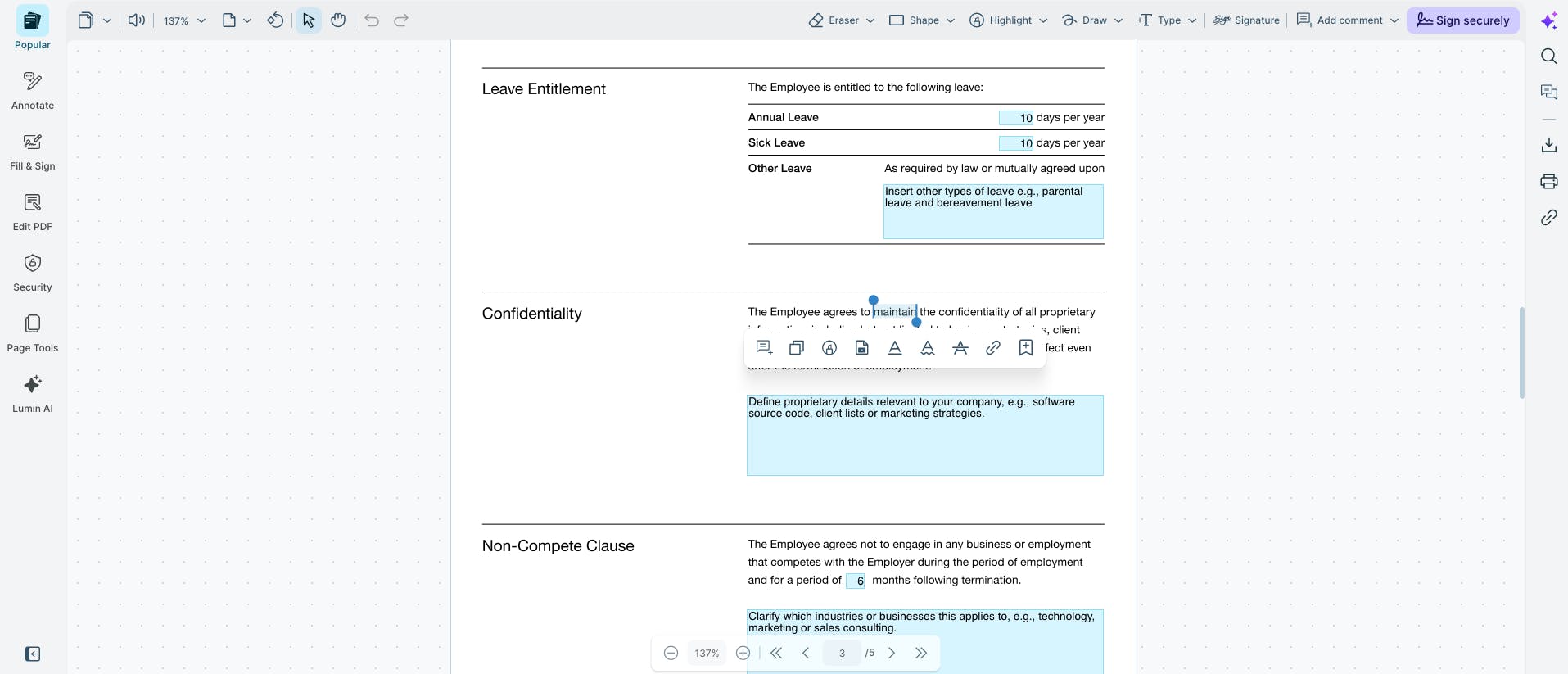
El editor de PDF de Lumin te permite realizar cambios reales en un PDF y guardarlo, todo online y de forma gratuita.
Así es como editas tu PDF:
- Abre el editor de PDF de Lumin y sube tu documento.
- Haz los cambios que necesites: agrega o elimina texto, recorta páginas, combina archivos y mucho más.
- Descarga tu PDF editado, listo para compartir o enviar.
Opción 2: Convierte el PDF a otro formato
Si necesitas realizar cambios significativos en el texto, especialmente en PDF escaneados o complejos, convertir el archivo a un documento editable de Word puede ser más eficiente.
Así es cómo lo haces:
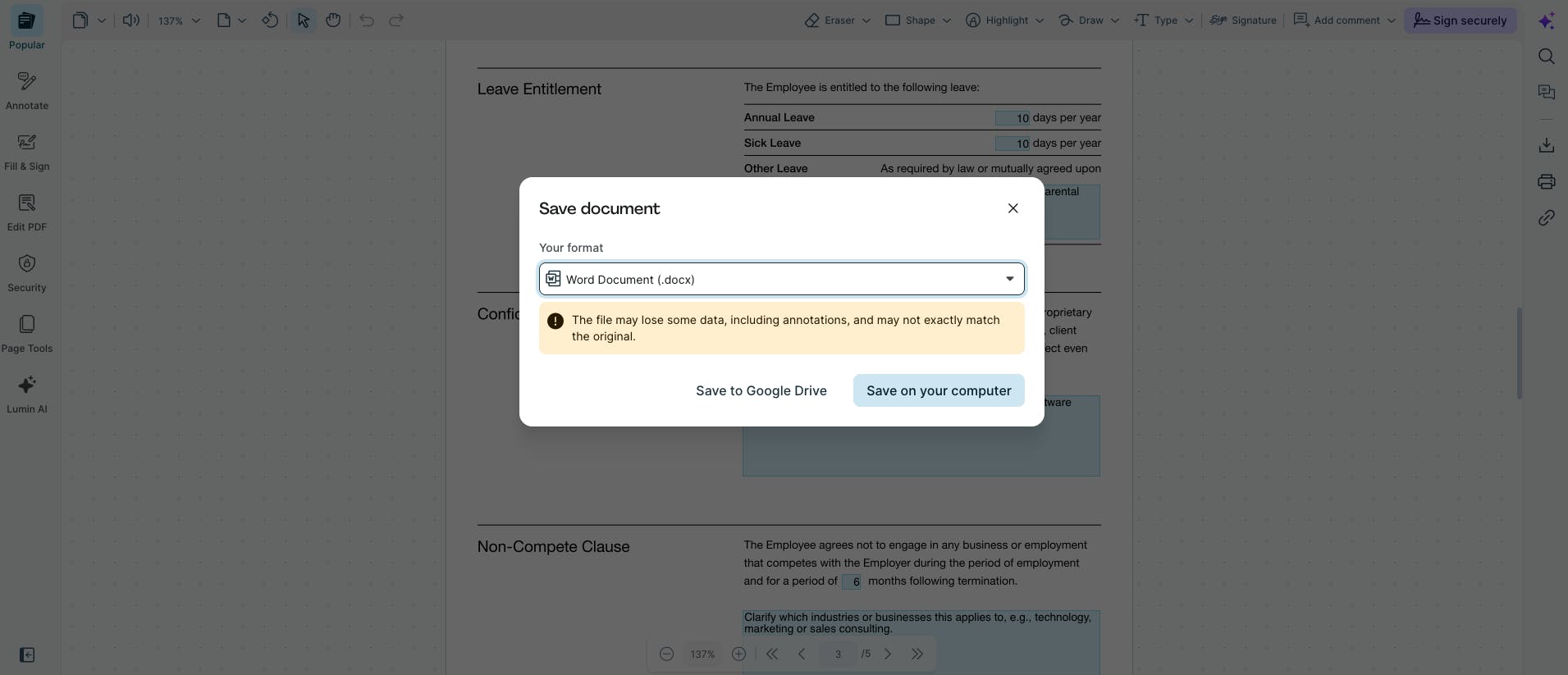
- Abre la herramienta gratuita PDF a Word de Lumin y sube tu PDF.
- Selecciona “Documento Word (.docx)” en el menú desplegable de formato.
- Selecciona “Guardar en tu ordenador”.
Ahora que tu documento se ha convertido, puedes hacer los cambios de texto que necesites en Microsoft Word o Google Docs, y luego volver a convertirlo a PDF cuando estés satisfecho con el resultado.
Preguntas frecuentes
¿Es gratis hacer un PDF editable?
Sí, el editor de PDF de Lumin es totalmente gratuito. Puedes abrir un PDF y empezar a editarlo al instante, sin necesidad de tarjeta de crédito ni pagos.
Algunas funciones requieren crear una cuenta gratuita de Lumin. Registrarse es rápido y sencillo, y una vez dentro, desbloquearás todas las herramientas para editar, anotar y gestionar tus PDF en línea.
¿Cómo hago editable un PDF escaneado?
Necesitarás usar una herramienta con capacidades de OCR (reconocimiento óptico de caracteres) para convertir la imagen escaneada en texto editable. El convertidor de Lumin admite OCR al transformar PDF escaneados en documentos Word editables.
¿Por qué mi PDF no es editable?
Puede que esté bloqueado o creado a partir de un escaneo de imagen. También podría estar aplanado o creado sin capas editables. Prueba a convertirlo a Word o usa un editor de PDF que admita archivos escaneados.
¿Cómo puedo desbloquear un PDF no editable?
Si el PDF está protegido con contraseña, necesitarás la contraseña correcta para eliminar las restricciones. Si simplemente no es editable debido al formato, convertirlo a Word o subirlo a un editor suele ayudar.
Prueba nuestra herramienta desbloquear PDF para abrir archivos protegidos por contraseña.
¿Puedo convertir un PDF en un formulario rellenable?
Sí, puedes transformar un PDF en un formulario rellenable. Para ello, necesitas un editor de PDF que te permita añadir campos de formulario interactivos como cuadros de texto, casillas, menús desplegables y campos de firma.
Con el creador gratuito de formularios PDF de Lumin puedes subir fácilmente tu documento, insertar los campos que necesites y convertir un PDF estático en un formulario totalmente rellenable, sin necesidad de descargar software. Una vez terminado, puedes guardar, compartir o enviar el formulario completo directamente desde la plataforma.
¿Es seguro subir mi PDF a un editor online?
La mayoría de plataformas confiables emplean cifrado y controles de privacidad para proteger tus documentos. Si trabajas con contenido sensible o confidencial, busca plataformas que ofrezcan gestión segura de documentos y cumplimiento de normativas de protección de datos.
Descubre cómo Lumin protege tus datos.
¿Cambiará el formato de mi PDF al convertirlo a Word?
Sí, es posible. Los diseños simples se convierten bien, pero los PDF complejos con columnas, tablas o fuentes personalizadas pueden requerir algunos ajustes manuales tras el proceso.
Para más consejos sobre PDF, consulta nuestras guías sobre cómo crear un PDF y cómo escribir en un PDF.
Compartir esta publicación