
Cómo añadir una marca de agua a un PDF

Añadir una marca de agua a un PDF es una de las formas más sencillas de proteger tus documentos. Puedes querer señalar un archivo como "Borrador", estamparlo como "Confidencial" o añadir el logotipo de tu empresa. Sea cual sea la razón, una marca de agua ayuda a establecer la propiedad y controlar el uso de tus documentos.
Tabla de contenidos
- 1. Método 1: Añadir una marca de agua a un PDF con Lumin
- 2. Método 2: Añadir una marca de agua a un PDF en Mac usando Vista Previa
- 3. Cuándo usar una marca de agua en tus PDFs
- 4. Preguntas frecuentes
Compartir esta publicación
El problema es que la mayoría de los lectores de PDF no incluyen herramientas para marcar agua. En esta guía, cubriremos tres métodos fiables para añadir una marca de agua a tu PDF, empezando por la opción más rápida.
Método 1: Añadir una marca de agua a un PDF con Lumin
Si quieres una forma rápida y gratuita de añadir marcas de agua a tus PDFs sin instalar ningún software, el editor online de PDF de Lumin te permite añadir marcas de agua con imágenes directamente desde tu navegador. Este método es perfecto para logotipos, sellos y marcas de agua personalizadas.
Cómo añadir una marca de agua usando Lumin:
- Abre el editor de PDF de Lumin y sube tu documento.
- Haz clic en la categoría "Anotar" en la barra lateral izquierda y selecciona la herramienta "Imagen".
- Sube tu imagen de marca de agua (por ejemplo, un PNG con fondo transparente).
- Utiliza la herramienta de paleta para ajustar la opacidad de la imagen, consiguiendo que sea semitransparente para no ocultar el contenido del documento.
- Arrastra y rota la marca de agua hasta colocarla donde desees en la página.
- Para aplicar la marca de agua en varias páginas, selecciona la imagen y cópiala usando Cmd+C (Mac) o Ctrl+C (Windows), luego pégala en cada página.
- Guarda o descarga tu PDF con marca de agua.
Nota: Este método te da control total sobre la posición, tamaño y transparencia. Es ideal para añadir un logotipo de empresa o un sello de ‘Borrador’.
Método 2: Añadir una marca de agua a un PDF en Mac usando Vista Previa
Si tienes un Mac y necesitas una solución rápida, Vista Previa ofrece una solución básica para añadir marcas de agua en PDFs. Aunque no tiene una función específica para marcas de agua, puedes usar sus herramientas de marcado para añadir textos superpuestos a modo de marcas de agua.
Así es como puedes hacerlo:
- Abre tu PDF en Vista Previa (haz clic derecho en el archivo y selecciona "Abrir con" > "Vista Previa").
- Haz clic en el botón de herramientas de marcado (el icono del lápiz) y selecciona la herramienta de texto.
- Escribe el texto de tu marca de agua (por ejemplo, "Borrador" o "Confidencial").
- Ajusta la fuente, tamaño y color usando las opciones de formato de texto. Un color gris claro funciona bien como marca de agua.
- Ubica el texto donde quieras en la página.
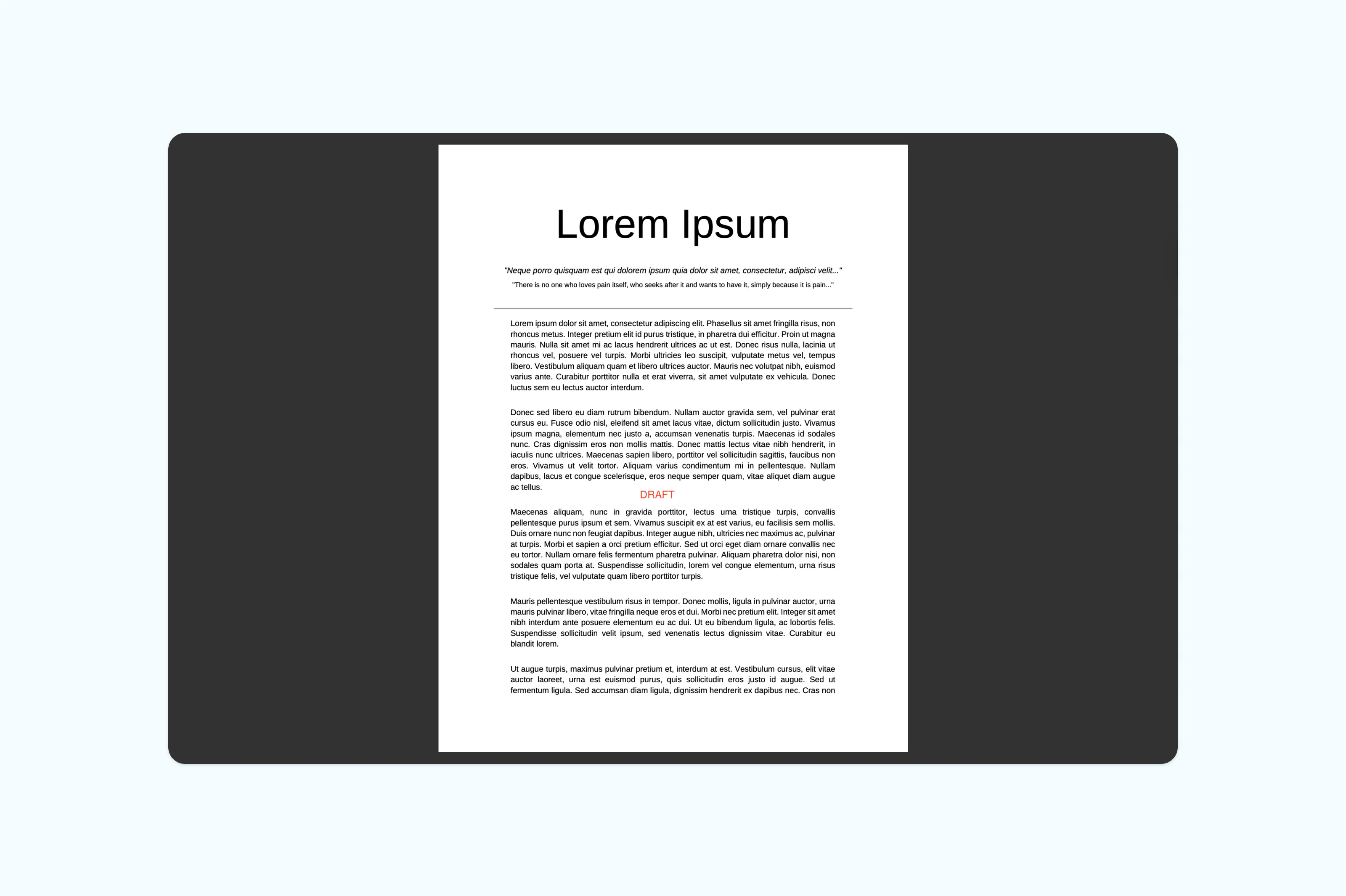
Nota: Ten en cuenta que la herramienta de texto de Vista Previa no permite ajustar la opacidad del texto, por lo que el resultado no será tan profesional como una marca de agua semitransparente. Además, este método te obliga a añadir el texto manualmente en cada página, lo que puede ser laborioso para documentos largos. Herramientas como Lumin te permiten agregar una marca de agua con imagen y ajustar su transparencia para un resultado uniforme. Es la mejor opción para PDFs de una sola página o marcas de texto rápidas.
Cuándo usar una marca de agua en tus PDFs
Las marcas de agua cumplen varias funciones prácticas. Entender cuándo usarlas te ayudará a proteger tu trabajo de forma más eficaz.
Marcar documentos como borradores es uno de los usos más comunes. Una marca de agua "Borrador" deja claro que el documento no es definitivo y ayuda a evitar que se distribuyan o confundan versiones antiguas como contenido aprobado.
También puedes querer añadir marcas de agua para señalar confidencialidad, afirmar derechos de autor o incorporar el logotipo de tu empresa antes de compartir documentos externamente. Profesionales del ámbito legal, inmobiliario y creativo suelen recurrir a las marcas de agua por estos motivos.
Preguntas frecuentes
¿Puedo añadir una marca de agua a un PDF gratis?
Sí. Herramientas online como Lumin te permiten añadir marcas de agua de imagen a PDFs sin coste alguno. Solo tienes que subir tu marca de agua como imagen, ajustar su transparencia y colocarla donde desees en tu documento. No necesitas instalar software para edición básica.
¿Cómo hago mi marca de agua transparente?
La mayoría de las herramientas PDF permiten ajustar la opacidad de una imagen o texto. En Lumin puedes usar la herramienta de paleta para reducir la opacidad de la imagen de tu marca de agua, de modo que quede semitransparente sobre el contenido. Un valor inicial recomendable es entre un 30–50% de opacidad: así tu marca de agua será visible sin dificultar la lectura del texto.
¿Puedo añadir una marca de agua a todas las páginas a la vez?
Algunas herramientas para PDF permiten aplicar una marca de agua en todas las páginas en un solo paso. En editores online como Lumin, puedes copiar y pegar la imagen de la marca de agua manualmente en cada página. Para documentos cortos, esto solo lleva unos segundos.
¿Cómo añado una marca de agua de "Borrador" a un PDF?
La forma más sencilla es crear una imagen de texto "Borrador" con fondo transparente y añadirla a tu PDF como imagen de marca de agua utilizando una herramienta como Lumin.
¿Listo para proteger tus documentos? Añade una marca de agua a tus PDFs con Lumin.

Compartir esta publicación