
Cómo anotar un PDF
Las anotaciones convierten un PDF estático en un documento con el que realmente puedes trabajar. Ya sea para realizar cambios en un contrato, dar retroalimentación en un informe o resaltar fragmentos importantes en un artículo académico, necesitas una herramienta rápida, fácil de usar y que no pierda tus cambios al guardar.
Tabla de contenidos
- 1. Método 1: Anotar un PDF online con Lumin
- 2. Método 2: Anotar un PDF en Mac con Vista Previa
- 3. Método 3: Anotar un PDF en Windows con Microsoft Edge
- 4. Preguntas frecuentes
Compartir esta publicación
Además, anotar un PDF no requiere software caro ni procesos complicados. En esta guía, aprenderás cómo resaltar, comentar, dibujar y marcar cualquier PDF, ya sea en el navegador, Mac o PC con Windows.
Método 1: Anotar un PDF online con Lumin
La herramienta de Anotación de PDF de Lumin te permite anotar cualquier PDF directamente desde el navegador, sin necesidad de descargar nada. Puedes resaltar texto, añadir comentarios, subrayar, tachar contenido o dibujar libremente en cualquier página.
Así puedes anotar tu PDF con Lumin:
- Abre la herramienta gratuita de Anotación de PDF de Lumin e importa tu PDF.
- La herramienta "Dibujar" se seleccionará automáticamente en la barra de herramientas.
- Si la herramienta "Dibujar" no aparece automáticamente, haz clic en la herramienta Anotar en la barra de herramientas.
- Después, elige opciones de anotación como Resaltar, Subrayar, Tachado, Comentar o Dibujo libre.
- Añade tus anotaciones directamente en el documento.
- Cuando termines, haz clic en el icono de descarga para guardar el PDF anotado en tu dispositivo.
Método 2: Anotar un PDF en Mac con Vista Previa
Si utilizas Mac, la app Vista Previa es una opción gratuita que ya viene instalada para anotaciones básicas en PDF. Permite resaltar, insertar cuadros de texto, formas geométricas y realizar dibujos libres, cubriendo la mayoría de las necesidades diarias.
Para anotar un PDF con Vista Previa:
- Abre tu PDF en Vista Previa (haz clic derecho en el archivo y selecciona "Abrir con" > "Vista Previa").
- Haz clic en el icono de lápiz o ve a Visualización > Mostrar barra de herramientas de anotación.
- Utiliza la barra de herramientas para resaltar texto, añadir comentarios, dibujar formas o realizar dibujos libres.
- Guarda el archivo en Archivo > Guardar, o exporta como PDF.
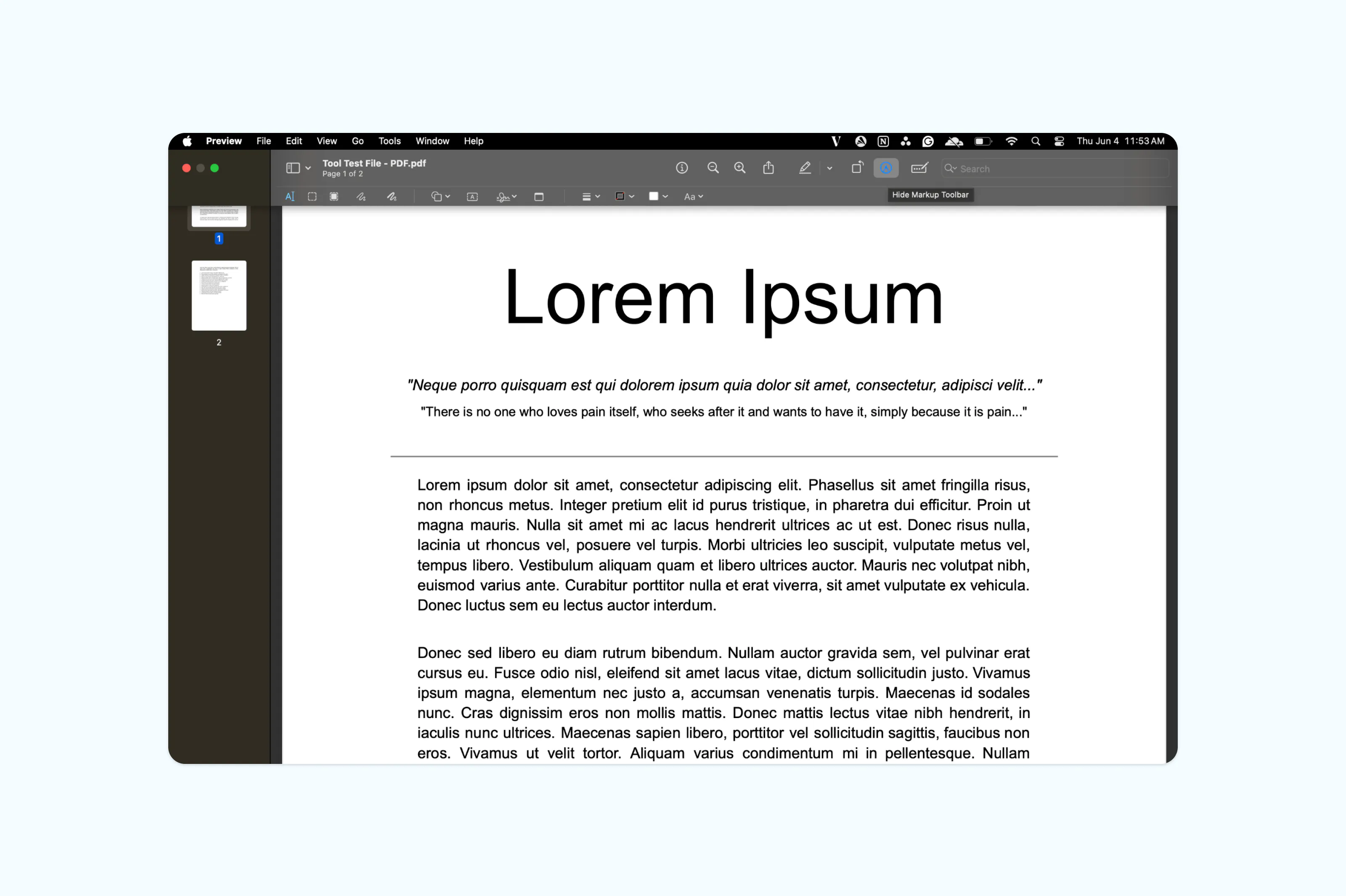
Atención: Vista Previa funciona bien para anotaciones simples, pero no permite editar el texto existente ni realizar tareas más avanzadas como gestionar campos de formulario o comentarios colaborativos. Para esas necesidades, es más recomendable un editor de PDF dedicado como Lumin.
Método 3: Anotar un PDF en Windows con Microsoft Edge
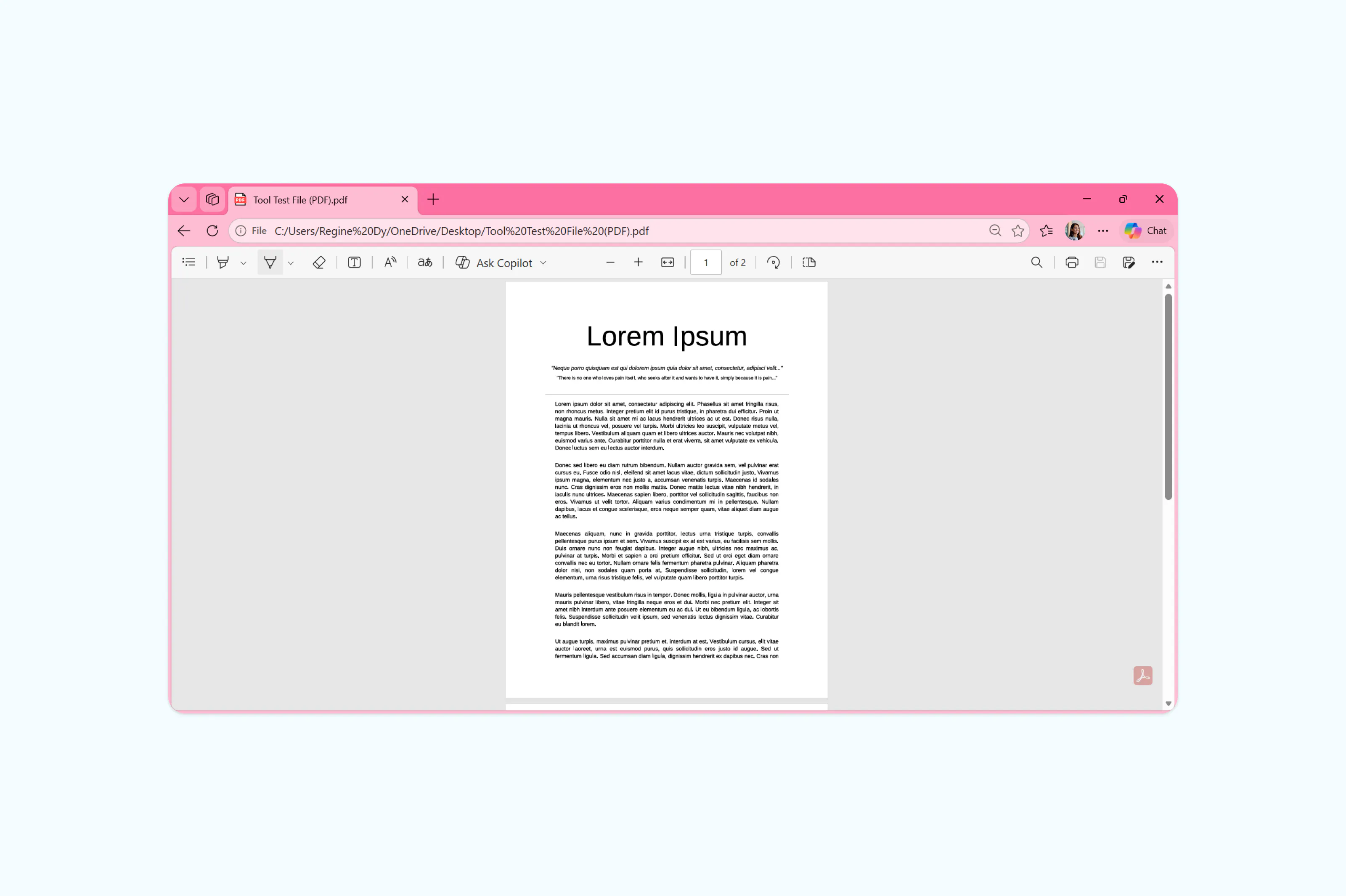
Quienes usan Windows no necesitan instalar nada extra. Microsoft Edge, el navegador predeterminado de Windows, ya incluye un visor de PDF integrado con herramientas para dibujar, resaltar y añadir notas de texto directamente en el PDF.
Cómo anotar un PDF en Microsoft Edge:
- Abre el Explorador de Archivos, haz clic derecho en el PDF y elige "Abrir con" > "Microsoft Edge".
- En la barra de herramientas de Edge, haz clic en el icono "Dibujar" o "Resaltar".
- Selecciona un color y haz tus anotaciones en el documento.
- Para añadir una nota escrita, utiliza la herramienta "Agregar texto".
- Guarda el archivo anotado pulsando Ctrl+S o haciendo clic en el icono de guardar.
Preguntas frecuentes
¿Puedo anotar un PDF gratis?
Sí. El editor de PDF de Lumin es gratuito y te permite resaltar, comentar, subrayar, tachar texto y dibujar libremente. Puedes importar, anotar y descargar tu PDF sin crear una cuenta, aunque el registro desbloquea funciones adicionales. Los usuarios de Mac también pueden usar Vista Previa, y en Windows, Microsoft Edge. Ambos son gratuitos y ya vienen instalados en el sistema operativo.
¿Cómo anotar un PDF en Chrome?
La forma más sencilla de anotar un PDF en Chrome es usar una herramienta online como Lumin. Abre Lumin en Chrome, importa el PDF y utiliza la barra de herramientas para resaltar, comentar o dibujar. El visor de PDF integrado de Chrome solo muestra anotaciones, pero no permite añadirlas; por lo tanto, necesitas un editor específico.
¿Cuál es la mejor herramienta para anotar PDF?
La mejor opción depende de tus necesidades. Para funciones completas, como resaltar, comentar, dibujo libre y revisión colaborativa, un editor online como Lumin ofrece flexibilidad desde cualquier dispositivo o navegador. Para anotaciones rápidas sin conexión en Mac, Vista Previa es una apuesta confiable, y en Windows, Microsoft Edge proporciona lo básico.
¿Por qué no puedo ver las anotaciones en mi PDF?
Si las anotaciones no aparecen, puede deberse a que el PDF se guardó sin tus marcas o el visor utilizado no admite su visualización. Intenta abrir el archivo en un editor de PDF dedicado para comprobarlo. Si creaste anotaciones en una herramienta y han desaparecido, asegúrate de haber guardado la versión anotada y no la original.

Compartir esta publicación