
Cómo convertir un PDF a Excel
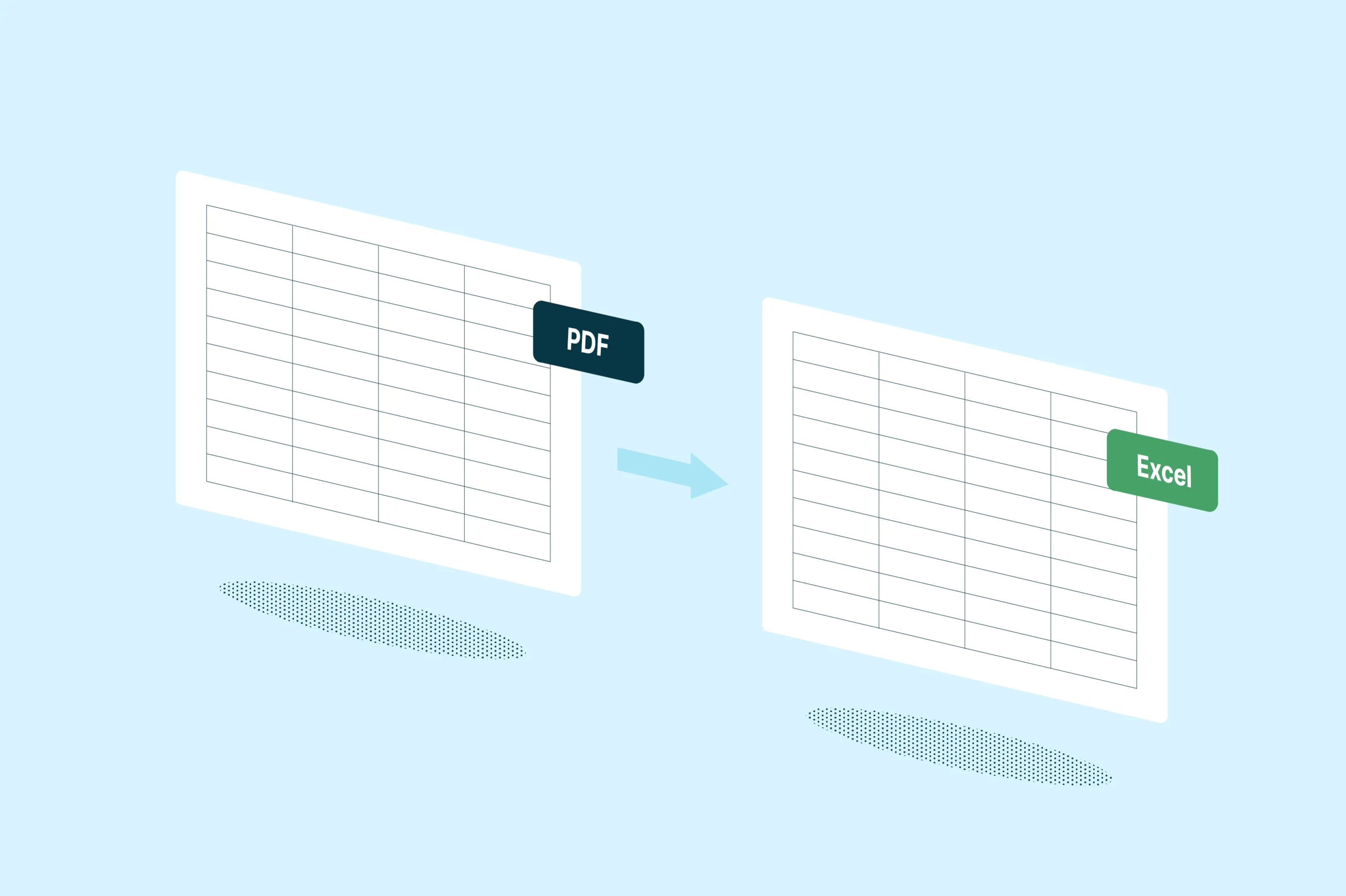
Los archivos PDF son ideales para compartir documentos porque mantienen el diseño en cualquier dispositivo. Sin embargo, editar tablas o trabajar con datos en un PDF puede ser complicado. Convertir el archivo a Excel facilita organizar la información, calcular totales y actualizar datos para informes o presentaciones.
Tabla de contenidos
- 1. Método 1: Usa el convertidor gratuito de PDF a Excel de Lumin
- 2. Método 2: Usa la importación de PDF integrada de Microsoft Excel
- 3. Cómo convertir un PDF a Excel sin perder el formato
- 4. Preguntas frecuentes
Compartir esta publicación
Esta guía presenta tres métodos fiables para convertir archivos PDF a Excel. Cada opción te ayuda a conservar al máximo tus tablas, filas y el formato. Empezaremos por el modo más rápido y sencillo.
Método 1: Usa el convertidor gratuito de PDF a Excel de Lumin
La forma más rápida de convertir un PDF a Excel es utilizando el convertidor gratuito de PDF a Excel de Lumin. Funciona directamente en el navegador, por lo que no necesitas instalar ningún programa. Esta herramienta extrae rápidamente las tablas y las convierte en una hoja de cálculo editable.
Así es como puedes convertir tu archivo:
- Accede al convertidor gratuito de PDF a Excel de Lumin y carga tu archivo PDF.
- Selecciona “Documento Excel” en el menú de formatos.
- Elige “Guardar en tu ordenador” o guarda el archivo Excel directamente en tu Google Drive.
Método 2: Usa la importación de PDF integrada de Microsoft Excel
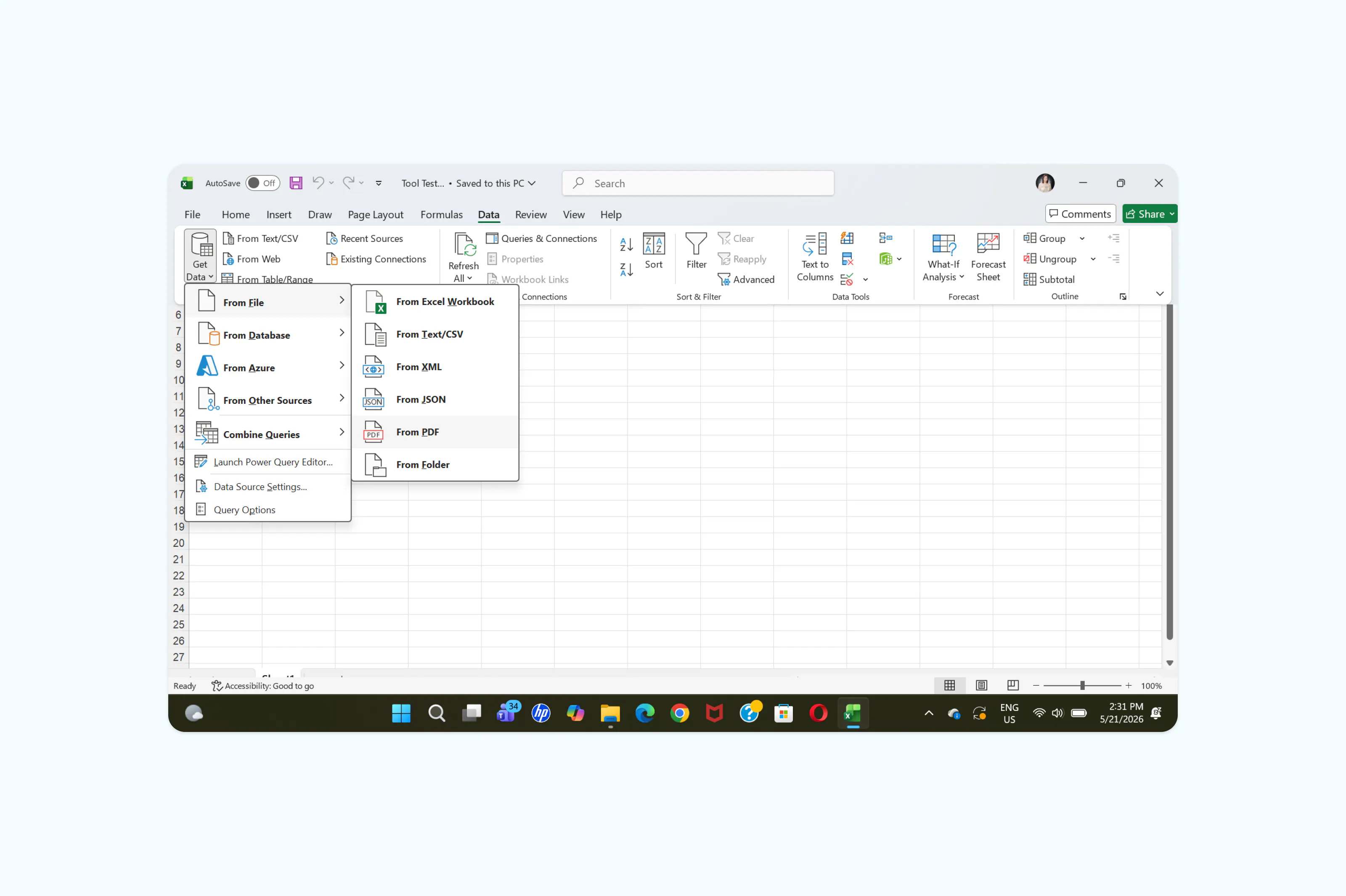
Microsoft Excel permite importar datos directamente desde un archivo PDF. Esta opción es útil si quieres controlar exactamente qué tablas o partes del PDF se incluirán en tu hoja de cálculo.
Así es como debes hacerlo:
- Abre Microsoft Excel.
- Crea una hoja de cálculo nueva en blanco.
- Ve a “Datos” > “Obtener datos” > “Desde archivo” > “Desde PDF”.
- Selecciona el archivo PDF que deseas convertir.
- Elige la tabla o el rango de datos a importar en el panel de navegación.
- Haz clic en “Cargar” para insertar los datos en tu hoja de cálculo.
Cómo convertir un PDF a Excel sin perder el formato
Pueden surgir problemas de diseño durante la conversión, especialmente con archivos PDF escaneados o tablas complejas. Aquí tienes algunos consejos para asegurar que la estructura de tu hoja de cálculo se conserve:
- Utiliza OCR para archivos PDF escaneados. La tecnología OCR reconoce textos en archivos PDF basados en imagen y los convierte en datos editables en la hoja de cálculo.
- Revisa las celdas combinadas y las tablas. Algunos PDF tienen filas o columnas combinadas que pueden desalinearse al convertirlos. Revisa siempre la hoja de cálculo tras la exportación.
- Elige archivos PDF nítidos y de alta calidad. Las digitalizaciones borrosas o de baja resolución pueden provocar textos ausentes o incorrectos.
- Confirma fórmulas y el formato de los números. Tras la conversión, las hojas de cálculo pueden perder fórmulas o formatos de moneda o fecha. Revisa los valores importantes después de convertir.
Dedicar unos minutos a revisar tu hoja de cálculo puede evitar la pérdida de datos y errores en el formato.
Preguntas frecuentes
¿Puedo convertir un PDF escaneado a Excel?
Sí. Puedes usar herramientas compatibles, como el convertidor de PDF a Excel de Lumin, para extraer texto y tablas de archivos PDF escaneados. El OCR transforma el texto de las imágenes en datos editables en Excel.
¿Puedo convertir varias páginas de PDF en un solo archivo de Excel?
Sí. La mayoría de los convertidores de PDF a Excel reúnen todas las tablas y páginas detectadas en un solo archivo de Excel. Dependiendo de la estructura del PDF original, puede ser necesario reorganizar las pestañas después.
¿Por qué mi tabla PDF queda diferente en Excel?
Pueden aparecer diferencias en el formato durante la conversión, especialmente con diseños complejos, celdas combinadas o archivos escaneados. Utiliza archivos PDF de alta calidad y revisa la hoja de cálculo exportada; esto suele resolver estos problemas.

Compartir esta publicación