
Cómo convertir un PDF a PNG
Los PDF son excelentes para compartir documentos, pero no siempre sirven para todas las situaciones. Si necesitas insertar una página en una presentación, colocar una imagen en un sitio web o compartir una vista previa rápida en las redes sociales, el formato PNG suele ser la mejor opción. Los archivos PNG son ampliamente compatibles, fáciles de visualizar y mantienen la calidad de la imagen nítida, además de admitir transparencia.
Tabla de contenidos
- 1. Método 1: Usa el conversor online gratuito de Lumin
- 2. Método 2: Usa Vista Previa en Mac
- 3. ¿Por qué convertir un PDF a PNG?
- 4. Preguntas frecuentes
Compartir esta publicación
En esta guía te mostramos tres formas sencillas de convertir un PDF a PNG. El primer método utiliza una herramienta online gratuita compatible con cualquier dispositivo. El segundo y tercer método explican las opciones nativas para usuarios de Mac o Windows que prefieren hacer la conversión sin conexión.
Método 1: Usa el conversor online gratuito de Lumin
La manera más rápida de transformar un PDF en imágenes PNG es utilizando el conversor gratuito de PDF a PNG de Lumin. Funciona completamente en el navegador, así que no necesitas instalar nada, ya sea en Mac o Windows. Las páginas de tu PDF se convierten en imágenes PNG nítidas en pocos segundos, conservando la calidad y el diseño originales.
Así de fácil:
- Accede a la herramienta gratuita de PDF a PNG de Lumin y sube tu archivo PDF.
- Elige "PNG" como formato de salida.
- Selecciona "Guardar en tu ordenador" o guarda el PDF directamente en tu Google Drive.
¡Listo! Cada página de tu PDF se convertirá en una imagen PNG individual, manteniendo el diseño y la calidad originales. También puedes usar esta herramienta para convertir tu archivo a JPG, Word y otros formatos.
Método 2: Usa Vista Previa en Mac
Si utilizas Mac, puedes convertir un PDF en PNG mediante Vista Previa, que viene instalada en todos los Mac. Es una excelente opción sin conexión para convertir páginas individuales.
Cómo hacerlo:
- Abre tu archivo PDF en Vista Previa (haz clic derecho en el archivo y selecciona "Abrir con" > "Vista Previa" si no es el programa predeterminado).
- Ve a "Archivo" > "Exportar".
- En el menú desplegable "Formato", selecciona "PNG".
- Ajusta la resolución si es necesario y haz clic en "Guardar".
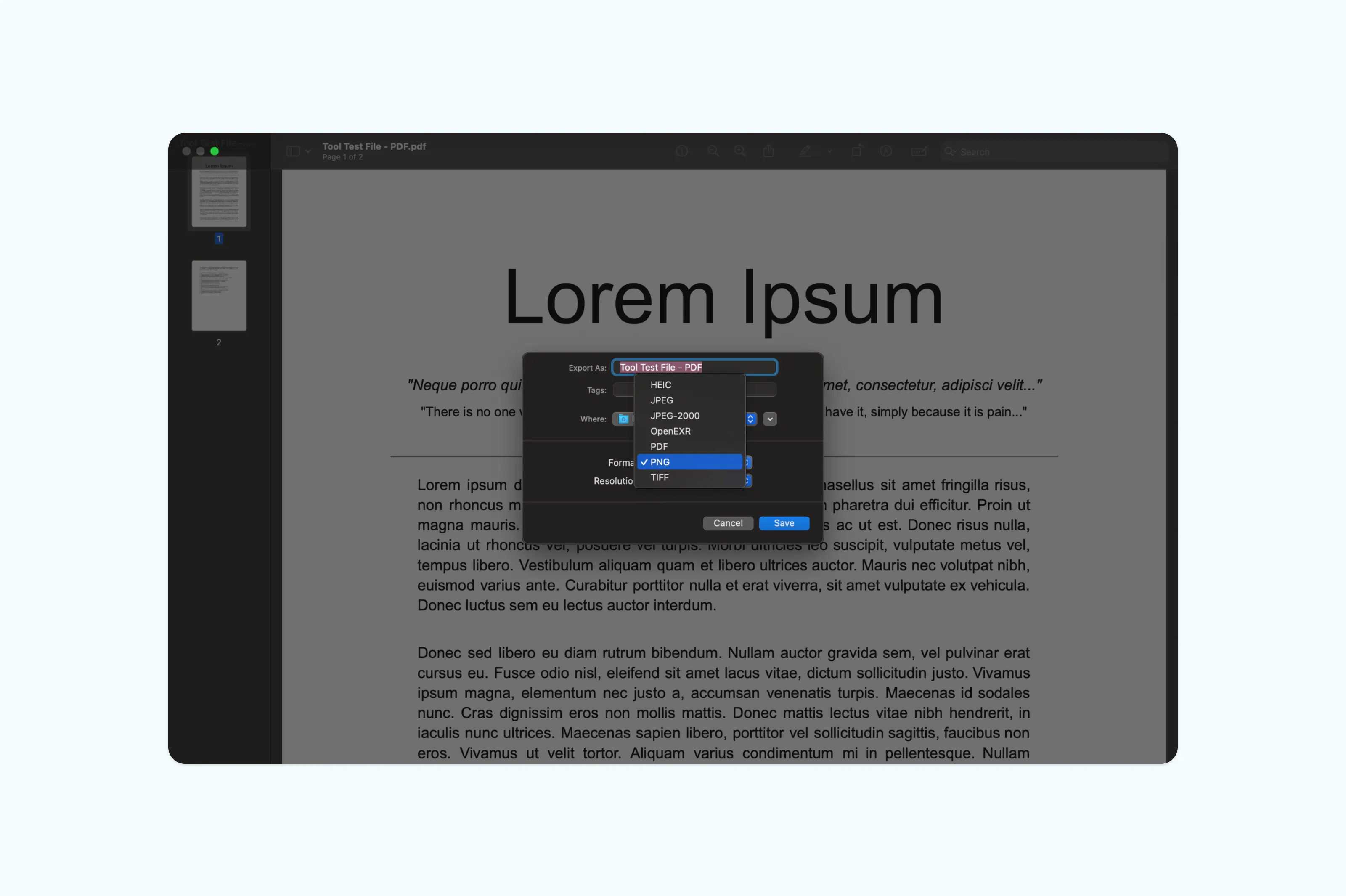
Vista Previa exporta una página a la vez. Si tu PDF tiene varias páginas, deberás navegar a cada una y repetir el proceso de exportación. Para documentos de una sola página, como invitaciones, certificados o facturas, este método es ideal. Para documentos largos con varias páginas, un conversor online te ahorrará tiempo.
¿Por qué convertir un PDF a PNG?
Hay varias razones para querer convertir un PDF en imagen PNG. Los archivos PNG son más fáciles de integrar en sitios web, presentaciones o en las redes sociales. Admiten fondos transparentes, lo que es útil para logotipos y elementos gráficos. A diferencia de los PDF, las imágenes PNG pueden abrirse y visualizarse instantáneamente en casi cualquier dispositivo sin necesidad de un lector específico. Si deseas compartir solo una página o una visión general de un documento, convertir a PNG facilita el acceso para quien lo recibe.
Preguntas frecuentes
¿Es seguro convertir un PDF a PNG online?
La mayoría de las herramientas online de confianza, incluida Lumin, utilizan medidas de seguridad de nivel empresarial para proteger los archivos subidos. Lumin cuenta con protocolos seguros de transferencia de archivos, cumplimiento de SOC 2 Tipo 2 y un estricto control de acceso basado en roles (RBAC), garantizando así la gestión segura de documentos y accesos.
¿Cuál es la diferencia entre PNG y JPG?
Los archivos PNG admiten transparencia y utilizan compresión sin pérdida de calidad, lo que significa que conservan toda la nitidez de la imagen. Los archivos JPG emplean compresión con pérdida, lo que reduce el tamaño pero puede ocasionar pérdida de calidad visual. Elige PNG cuando la claridad o la transparencia sean esenciales. El JPG es mejor para fotos cuando el objetivo principal es reducir el tamaño del archivo.

Compartir esta publicación