
Cómo convertir un archivo PNG a PDF
Los archivos PNG son excelentes para imágenes de alta calidad, pero no siempre son el mejor formato para compartir o imprimir. Convertir un PNG a PDF hace que tu archivo sea más fácil de enviar, más profesional para presentar y puede visualizarse en cualquier dispositivo.
Tabla de contenidos
- 1. Método 1: Usar el conversor online gratuito de Lumin
- 2. Método 2: Uso de Vista Previa en Mac
- 3. Método 3: Usar "Imprimir como PDF" en Windows
- 4. Preguntas frecuentes
Compartir esta publicación
A continuación, te mostramos tres formas sencillas de convertir un PNG a PDF. La primera utiliza una herramienta online gratuita que funciona en cualquier dispositivo; las otras dos emplean funciones integradas de Mac y Windows.
Método 1: Usar el conversor online gratuito de Lumin
La forma más rápida de convertir un PNG a PDF es usando el conversor gratuito de PDF de Lumin. Funciona en cualquier navegador, no requiere descarga ni registro y realiza la conversión en pocos segundos.
Sigue estos pasos para convertir tu PNG a PDF:
- Accede al conversor gratuito de PDF de Lumin y sube tu archivo PNG.
- Selecciona "Documento PDF" en el menú de formatos.
- Elige "Guardar en tu ordenador" o guarda el PDF directamente en tu Google Drive.
¡Listo! Tu PNG ahora es un PDF, listo para compartir, imprimir o descargar. También puedes usar la misma herramienta para convertir otros formatos de imagen, como JPG, a PDF.
Método 2: Uso de Vista Previa en Mac
Si utilizas Mac, puedes convertir un PNG a PDF sin instalar nada. Vista Previa, el visor predeterminado de macOS, tiene una función integrada de exportación que facilita esta tarea.
Así es como se hace:
- Haz clic con el botón derecho en el archivo PNG y selecciona "Abrir con" > "Vista Previa".
- En Vista Previa, haz clic en "Archivo" en la barra de menús y luego en "Exportar como PDF".
- Elige un nombre y una ubicación para guardar y haz clic en "Guardar".
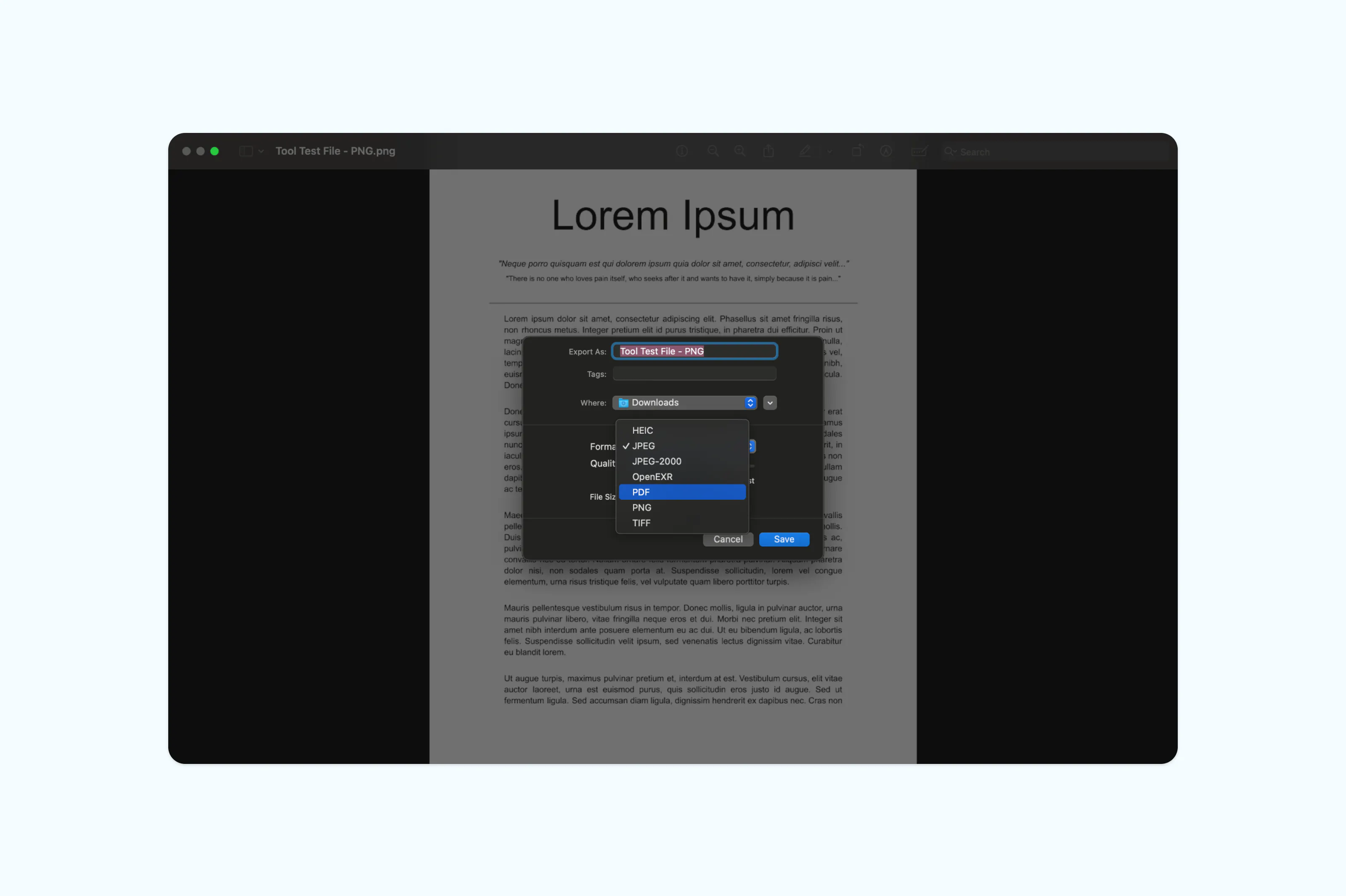
Nota: Este método preserva la calidad original de la imagen y es perfecto para convertir archivos de uno en uno. Si quieres combinar varios PNG en un solo PDF en Mac, selecciona varias imágenes en Finder, ábrelas todas con Vista Previa, organízalas en la barra lateral y luego exporta como un único PDF usando "Archivo" > "Imprimir" > "Guardar como PDF".
Método 3: Usar "Imprimir como PDF" en Windows
Windows 10 y 11 incluyen una impresora virtual llamada Microsoft Print to PDF. Puedes usarla para convertir cualquier imagen, incluidos los PNG, en PDF sin instalar programas adicionales.
Así es como se hace:
- Haz clic con el botón derecho en el archivo PNG y selecciona "Abrir con" > "Fotos" (o el visor de tu preferencia).
- Pulsa Ctrl + P para abrir el cuadro de diálogo de impresión.
- En "Impresora", selecciona "Microsoft Print to PDF".
- Ajusta el tamaño y la orientación de la página si es necesario y haz clic en "Imprimir".
- Elige el nombre del archivo y la carpeta de destino, luego haz clic en "Guardar".
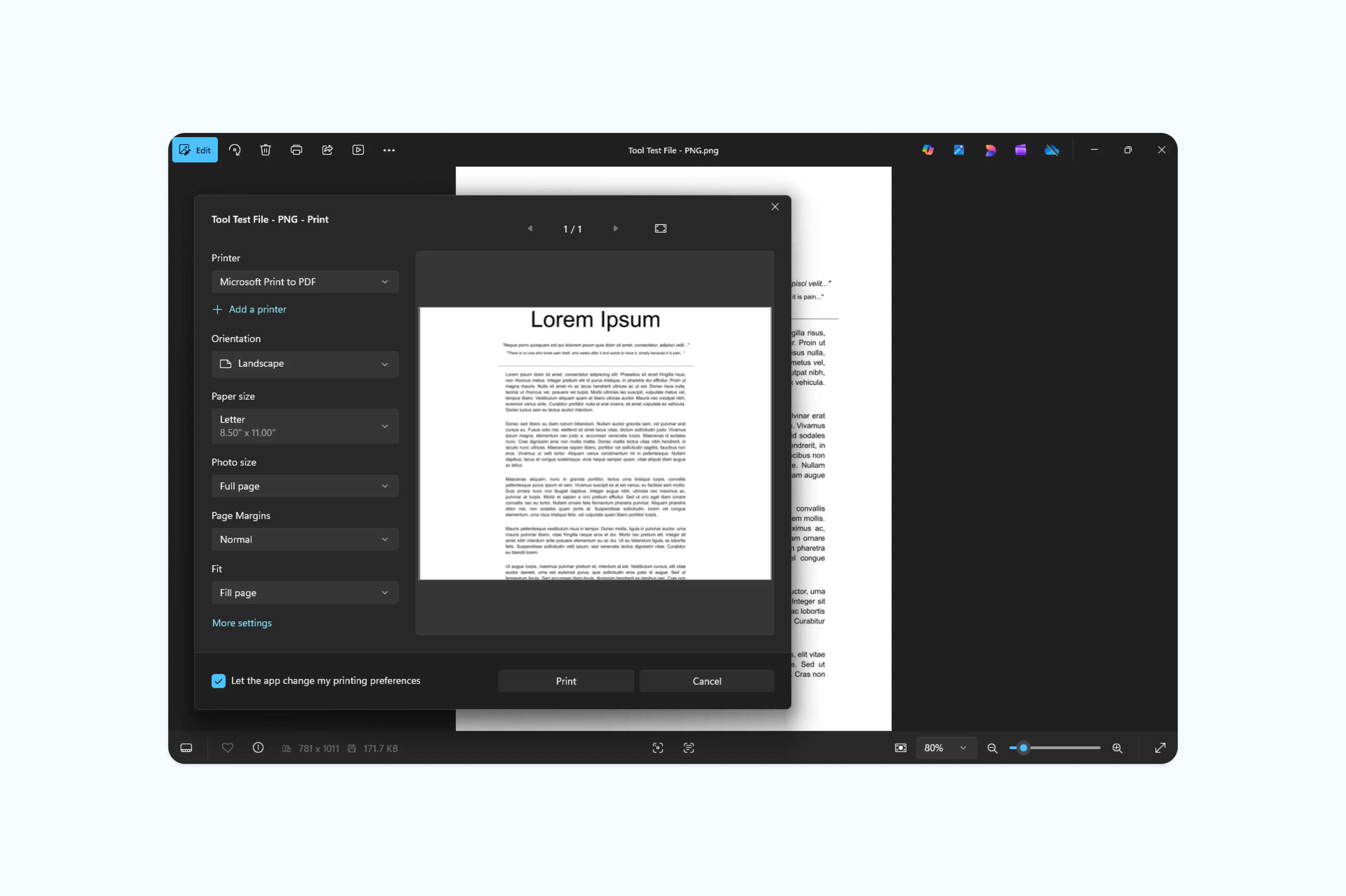
Nota: Este método es ideal para conversiones rápidas y puntuales. Para convertir varios PNG a la vez, selecciona todos los archivos en el Explorador de archivos, haz clic derecho y elige "Imprimir", luego selecciona "Microsoft Print to PDF" como impresora. Windows los combinará automáticamente en un solo PDF.
Preguntas frecuentes
¿Cuál es la diferencia entre PNG y PDF?
PNG es un formato de imagen diseñado para guardar gráficos con compresión sin pérdida, ideal para capturas de pantalla y logotipos. PDF es un formato de documento que preserva el diseño y la estructura en cualquier dispositivo o plataforma. Convertir PNG a PDF es útil cuando quieres compartir, imprimir o archivar una imagen en un formato más universal.
¿Es seguro convertir PNG a PDF en línea?
Sí, siempre que utilices una herramienta confiable. Servicios reconocidos como Lumin emplean protocolos seguros de transferencia y eliminan los documentos poco tiempo después del procesamiento. Aun así, ten precaución al subir imágenes sensibles o confidenciales. Vale la pena consultar la política de privacidad de la herramienta antes de empezar. Más información sobre cómo Lumin protege tus datos.
¿Cómo convertir un PNG a PDF desde el móvil?
En iPhone o Android, descarga la app móvil de Lumin, crea una cuenta, ve a "Herramientas", pulsa en "Convertir a PDF" y sube tu PNG para iniciar la conversión.
¿Puedo convertir varios archivos PNG en un solo PDF?
En Mac, abre tus archivos PNG desde Vista Previa, selecciónalos en la barra lateral y expórtalos en un PDF único. En Windows, selecciona varios PNG, haz clic con el botón derecho, elige "Imprimir" y usa "Microsoft Print to PDF" para guardarlos en un solo documento. También puedes convertir cada PNG por separado y luego usar la herramienta de fusión de Lumin para reunirlos en un solo archivo.

Compartir esta publicación