
Cómo convertir un archivo Word a PDF
Convertir un documento Word a PDF es una de las tareas de gestión de archivos más habituales que existen. Los PDF preservan el formato del documento para que se visualice siempre igual en cualquier dispositivo, lo que los hace ideales para compartir contratos, currículums, informes y otros archivos profesionales.
Tabla de contenidos
- 1. Método 1: Utiliza el convertidor gratuito de Word a PDF de Lumin
- 2. Método 2: Guardar como PDF en Microsoft Word
- 3. Método 3: Convertir un Word a PDF con Google Docs
- 4. Preguntas frecuentes
- 5. Convierte tus documentos con tranquilidad
Compartir esta publicación
Por suerte, esto es muy sencillo y no necesitas ningún programa caro. En esta guía, te mostramos tres métodos gratuitos para convertir tus archivos Word a PDF, con opciones que funcionan en cualquier dispositivo. Tú eliges el método que mejor se adapte a tu equipo y a tu manera de trabajar.
Método 1: Utiliza el convertidor gratuito de Word a PDF de Lumin
La forma más rápida de convertir un documento Word a PDF es usar el convertidor gratuito de Word a PDF de Lumin. Funciona directamente en el navegador, desde cualquier dispositivo, y no requiere instalación ni crear una cuenta.
Sigue estos pasos:
- Accede al convertidor de Word a PDF de Lumin y sube tu archivo DOCX.
- La opción “PDF Document” ya estará seleccionada en el menú de formatos.
- Selecciona “Guardar en tu ordenador” o guarda el PDF directamente en tu Google Drive.
¡Listo! Tu documento Word se ha convertido en un PDF perfectamente formateado, listo para compartir, imprimir o archivar. También puedes usar esta misma herramienta para convertir tus archivos a otros formatos como JPG, PNG y muchos más.
Método 2: Guardar como PDF en Microsoft Word
Si ya tienes instalado Microsoft Word, puedes convertir tu documento a PDF sin salir de la aplicación. Este método funciona tanto en Windows como en Mac y viene integrado en el programa.
En Windows:
- Abre tu documento Word.
- Haz clic en “Archivo” > “Guardar como”.
- Elige dónde guardar el archivo y, a continuación, selecciona “PDF” en el menú desplegable “Tipo de archivo”.
- Haz clic en “Guardar”.
En Mac:
- Abre tu documento Word.
- Haz clic en “Archivo” > “Guardar como”.
- En el menú desplegable “Formato de archivo”, selecciona “PDF”.
- Elige la ubicación y haz clic en “Guardar”.
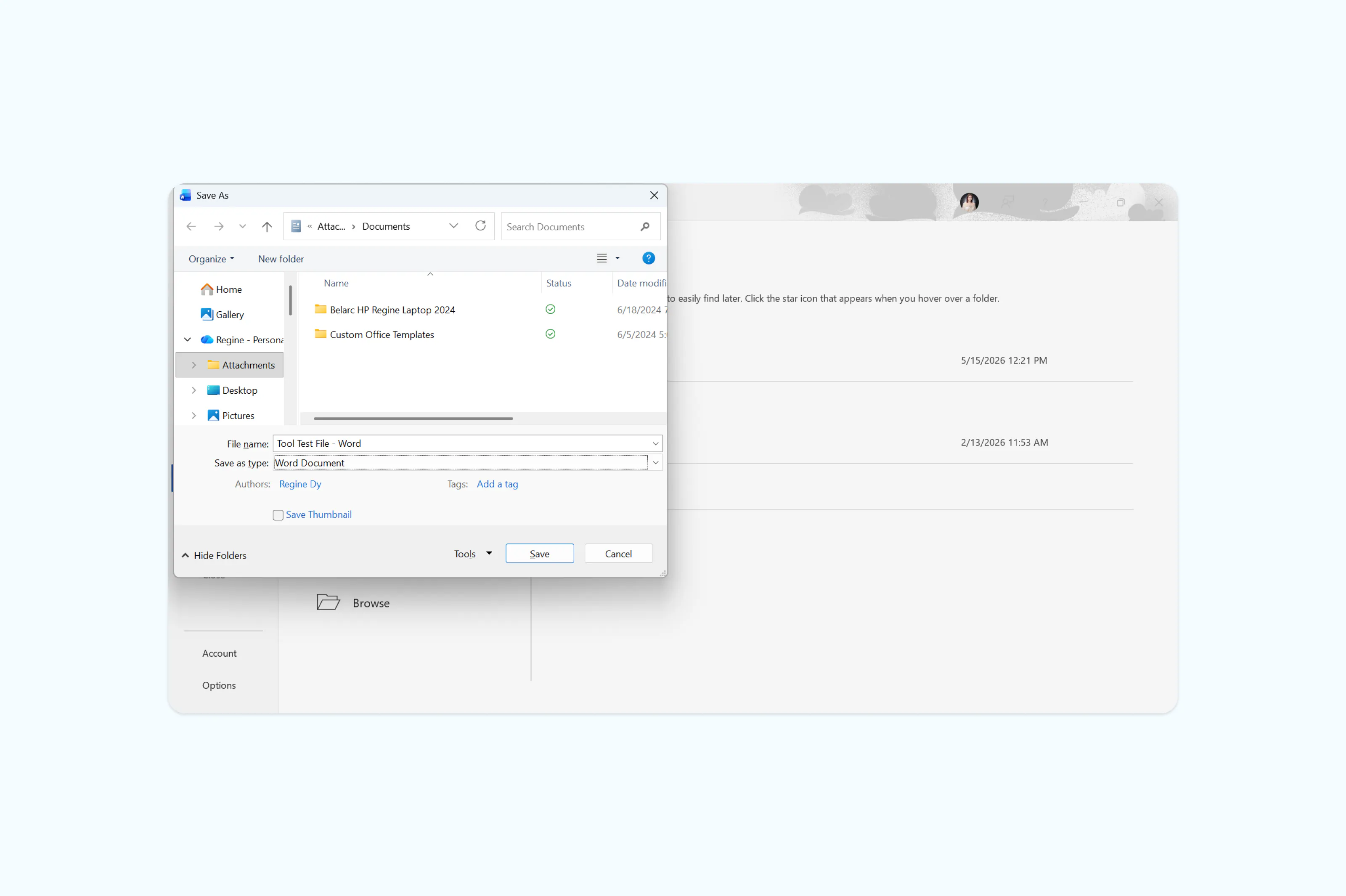
Nota: También puedes usar la opción “Exportar” en el menú Archivo, en ambos sistemas, que realiza el mismo proceso. Este método funciona bien con la mayoría de los documentos, pero los diseños muy complejos, con fuentes incrustadas o formatos inusuales, pueden presentar ligeros cambios durante la conversión.
Método 3: Convertir un Word a PDF con Google Docs
Si no tienes Microsoft Word, Google Docs ofrece una alternativa gratuita. Este método funciona completamente en el navegador y es ideal si tu documento ya está guardado en Google Drive.
Sigue estos pasos:
- Accede a drive.google.com y sube tu archivo Word (o ábrelo si ya está allí).
- Haz clic derecho sobre el archivo y selecciona “Abrir con” > “Google Docs”.
- Con el documento abierto, ve a “Archivo” > “Descargar” > “Documento PDF (.pdf)”.
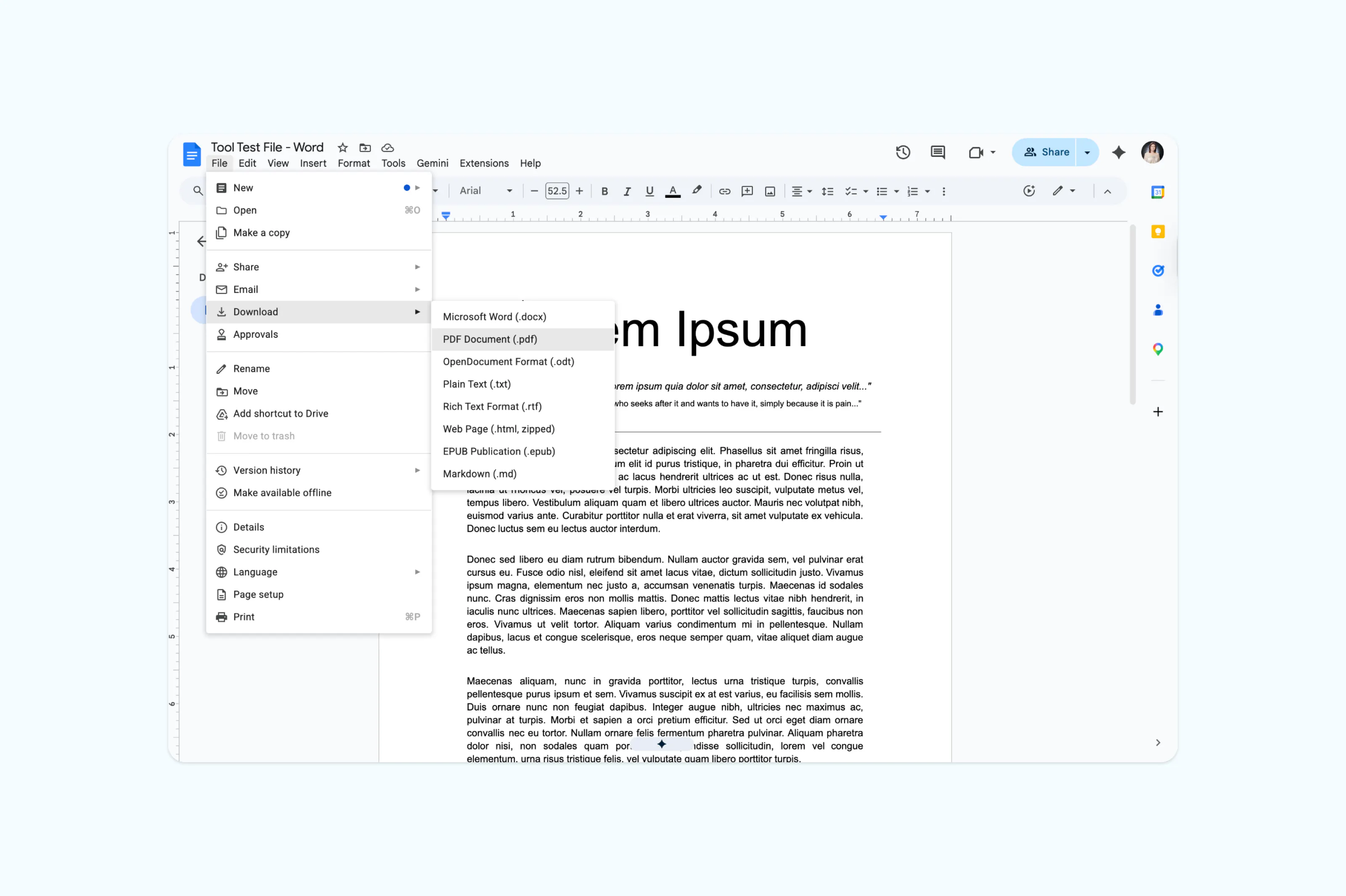
Nota: El PDF se descargará en tu ordenador. Ten en cuenta que durante la conversión, Google Docs puede modificar ligeramente el formato de tu archivo Word original, especialmente si el documento contiene fuentes personalizadas, tablas muy complejas o un diseño en columnas. Para documentos donde la fidelidad en el diseño es esencial, un conversor online o la exportación nativa desde Microsoft Word ofrecerá resultados más fiables.
Preguntas frecuentes
¿Cómo convertir Word a PDF gratis?
Los tres métodos que se presentan en esta guía son gratuitos. El convertidor online de Lumin no requiere cuenta ni instalación, Google Docs es gratuito con una cuenta de Google y la función “Guardar como” viene incluida en cualquier licencia de Word. Para una opción completamente gratis y compatible con cualquier dispositivo, el convertidor de Word a PDF de Lumin es la alternativa más sencilla.
¿Cómo convertir Word a PDF en el móvil?
La forma más fácil de convertir un archivo Word a PDF desde el móvil es utilizando la aplicación móvil de Lumin. Solo tienes que descargar la app, crear una cuenta y pulsar en “Herramientas” en la barra inferior. Después, selecciona “Convertir a PDF” y elige tu archivo.
¿Se mantendrá el formato al convertir Word a PDF?
En la mayoría de los casos, sí. El formato PDF se ideó precisamente para conservar el diseño independientemente del dispositivo o la plataforma. Métodos que realizan la conversión en el propio equipo (como el “Guardar como” de Microsoft Word) o un convertidor específico (como el de Lumin) ofrecen resultados especialmente fieles al original. Google Docs puede hacer pequeños ajustes, como en las fuentes o el espaciado, por lo que es mejor usarlo con documentos sencillos.
Convierte tus documentos con tranquilidad
La gestión documental no debería verse limitada por los formatos de archivo. Ya sea finalizando presupuestos para clientes, enviando solicitudes de empleo o archivando documentos importantes, contar con las herramientas adecuadas de conversión hace todo mucho más sencillo. Convierte archivos Word a PDF profesionales en segundos o transforma tus documentos entre varios formatos sin perder el formato original.

Compartir esta publicación