
Cómo editar un PDF protegido con contraseña
Has recibido un PDF para actualizar, pero al intentar editarlo, no ocurre nada. El archivo está protegido con contraseña y te has quedado atascado. Este es un problema común en contratos, formularios y documentos compartidos donde el creador ha restringido el acceso a la edición.
Tabla de contenidos
- 1. Dos tipos de protección por contraseña en PDFs
- 2. Método 1: Desbloquear y editar con Lumin
- 3. Método 2: Usar Google Drive
- 4. Preguntas frecuentes
Compartir esta publicación
La buena noticia es que, si tienes la contraseña (o si el archivo solo tiene restricciones de permiso), editar un PDF protegido es una tarea sencilla que cualquiera puede realizar. Esta guía explica dos formas fiables de hacerlo.
Dos tipos de protección por contraseña en PDFs
Antes de empezar, es útil entender el tipo de protección con el que estás tratando. Los PDFs pueden estar protegidos por dos tipos de contraseñas, cada una funcionando de manera diferente.
Una contraseña de apertura (también llamada contraseña de usuario) impide que alguien abra el archivo. Aparecerá una ventana para introducir la contraseña antes de que se cargue el documento. Sin la contraseña correcta, no podrás visualizar ni interactuar con el documento.
Una contraseña de restricción (también llamada contraseña de propietario) permite abrir y leer el PDF, pero limita algunas acciones como editar, copiar texto o imprimir. Puedes leer el documento, pero las herramientas de edición estarán desactivadas o inaccesibles. Este es el tipo de protección más común en los documentos y formularios profesionales que se comparten.
El método que debes usar depende del tipo de protección aplicada. Si tienes la contraseña, el proceso sigue siendo sencillo en cualquier situación.
Método 1: Desbloquear y editar con Lumin
La manera más rápida de editar un PDF protegido con contraseña es subirlo a una herramienta que pueda manejar archivos protegidos directamente. La herramienta Desbloquear PDF de Lumin permite quitar la contraseña y editar el documento en tu navegador.
Sigue estos pasos:
- Accede a la herramienta Desbloquear PDF de Lumin y sube tu PDF protegido.
- Introduce la contraseña actual cuando se te solicite para acceder al contenido.
- Selecciona la pestaña Seguridad en la barra de herramientas y haz clic en "Eliminar contraseña" para quitar las restricciones del archivo.
- Después de introducir la contraseña correcta, haz clic en "Editar PDF" a la izquierda de la barra de herramientas para empezar a editar.
- Cuando termines, descarga el PDF actualizado o guárdalo directamente en Google Drive para facilitar el acceso y el intercambio.
Nota: Necesitarás conocer la contraseña original para utilizar este método. Una vez eliminada la contraseña, podrás abrir el archivo para editar texto, añadir anotaciones, rellenar formularios y mucho más. Lumin también se integra con Google Drive, permitiendo desbloquear y guardar archivos instantáneamente en la nube.
Método 2: Usar Google Drive
Google Drive ofrece una solución integrada para editar PDFs protegidos, especialmente en aquellos en los que solo existen restricciones de edición. Este método no evita una contraseña de apertura, pero es útil para archivos cuya edición está simplemente limitada.
Paso a paso:
- Sube el PDF protegido a Google Drive.
- Haz clic derecho en el archivo y elige "Abrir con" y luego "Google Docs".
- Google convertirá el PDF en un documento editable. Realiza las modificaciones que desees.
- Cuando termines, ve a Archivo, luego "Descargar" y selecciona "Documento PDF" para guardar la versión modificada.
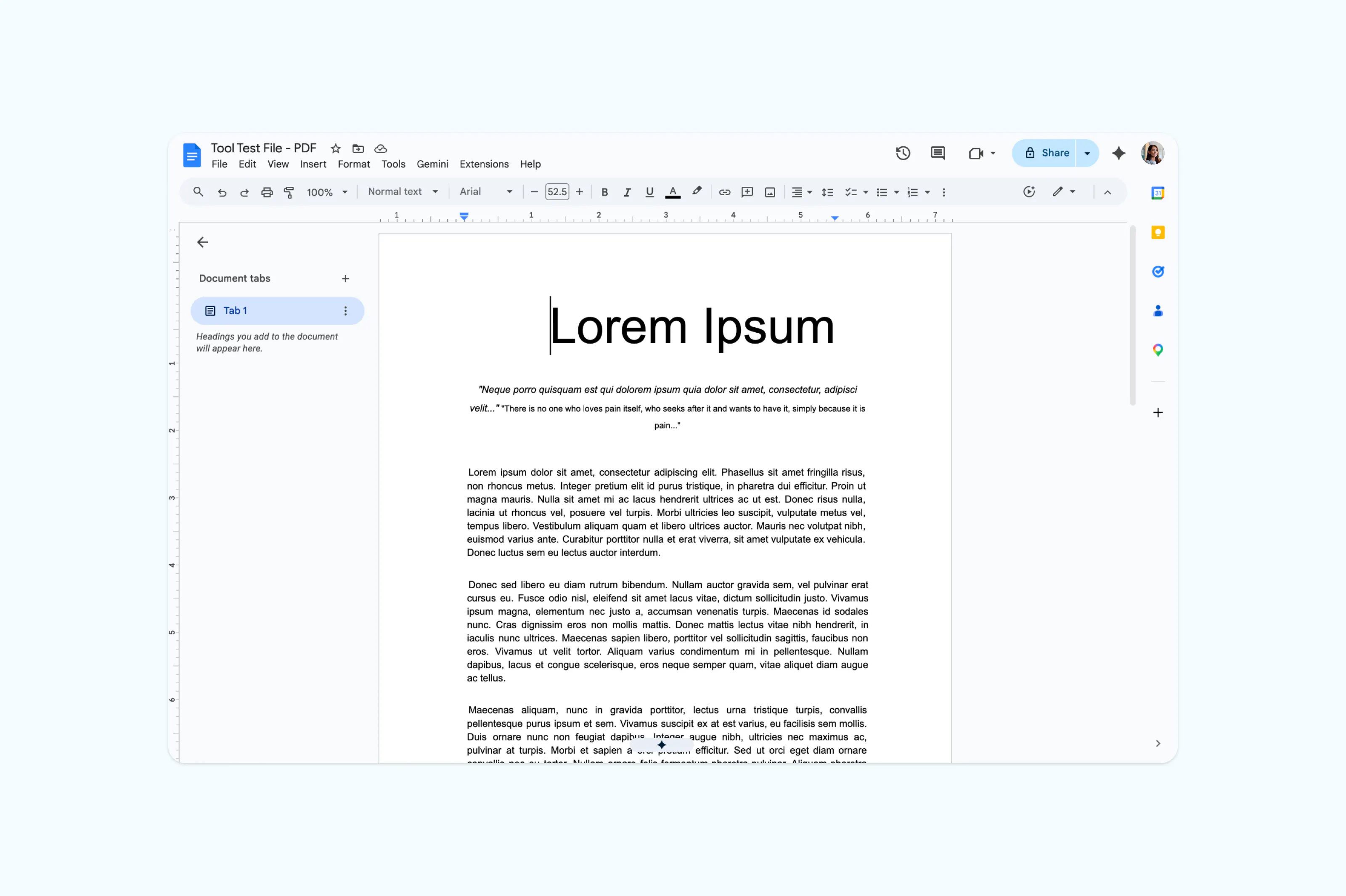
Este método funciona mejor con documentos sencillos y con mucho texto. Los PDFs que contienen imágenes, diseños en varias columnas o formatos complejos pueden perder su estructura durante la conversión.
Preguntas frecuentes
¿Es posible editar un PDF sin la contraseña?
Si el PDF tiene una contraseña de apertura, necesitarás esa contraseña para acceder al archivo. No existe una forma legítima de saltarse esa seguridad. Para los PDFs únicamente con restricciones de edición, algunas herramientas pueden eliminar tales restricciones y permitir la edición. El enfoque depende del tipo de protección aplicada al archivo.
¿Cómo eliminar la protección por contraseña de un PDF?
Si dispones de la contraseña, puedes eliminar la protección subiendo el archivo a la herramienta Desbloquear PDF de Lumin, introduciendo la contraseña y eliminando la protección en la pestaña Seguridad. Después, solo tienes que descargar la versión desbloqueada o guardarla en Google Drive.
¿Puedo convertir un PDF protegido con contraseña a Word?
Sí, siempre que puedas abrir el archivo. Si el PDF tiene una contraseña de apertura, tendrás que introducirla antes de la conversión. Una vez desbloqueado, un convertidor de PDF a Word hace el resto. El convertidor PDF a Word de Lumin realiza este proceso automáticamente.
¿Cómo editar un documento PDF?
Si el PDF no está protegido con contraseña y solo quieres un editor versátil, súbelo al editor de PDF gratuito de Lumin. Así podrás editar texto, añadir anotaciones, rellenar formularios, unir archivos y mucho más, todo desde el navegador y sin descargar nada.

Compartir esta publicación