
Cómo extraer imágenes de un PDF
Extraer imágenes de un PDF puede parecer sencillo, pero este formato no fue creado para eso. Los PDFs bloquean el contenido para preservar el formato, lo que significa que no puedes simplemente copiar y pegar una imagen como lo harías en un archivo de Word o en un navegador web. Por suerte, existen varios métodos fiables para resolverlo.
Tabla de contenidos
- 1. Método 1: Utilizar el conversor de PDF a JPG de Lumin
- 2. Método 2: Usar Vista Previa en Mac
- 3. Método 3: Usar la Herramienta de Recortes de Windows
- 4. Preguntas frecuentes
Compartir esta publicación
Método 1: Utilizar el conversor de PDF a JPG de Lumin
La forma más rápida de extraer imágenes de un PDF es convertir sus páginas en archivos de imagen mediante el conversor de PDF gratuito de Lumin. Este método funciona especialmente bien si quieres recuperar una página completa como imagen o si tu PDF tiene fotos o gráficos integrados que deseas reutilizar.
Así es cómo se hace:
- Abre el conversor de PDF gratuito de Lumin y sube tu PDF.
- Selecciona "Imagen JPG" en el menú desplegable de formatos.
- Haz clic en "Guardar en tu ordenador" o guarda directamente en Google Drive.
Cada página de tu PDF se guardará como un archivo JPG separado, facilitando la identificación y uso de imágenes individuales. Lumin también permite guardar en formato PNG si necesitas una imagen con compresión sin pérdida o fondo transparente: solo tienes que elegir "Imagen PNG" en el mismo menú. Tras realizar tus anotaciones, utiliza la herramienta de recorte de Lumin para eliminar partes no deseadas y conservar solo la zona que necesitas.
Método 2: Usar Vista Previa en Mac
Los usuarios de Mac pueden extraer imágenes de un PDF directamente con la aplicación Vista Previa, que viene preinstalada en todos los Macs. Es una buena opción si solo necesitas una o dos imágenes y no quieres utilizar una herramienta online.
Así es cómo se hace:
- Abre tu PDF con Vista Previa.
- Ve a Archivo > Exportar.
- En el menú Formato, elige JPEG o PNG.
- Ajusta la resolución si es necesario y haz clic en Guardar.
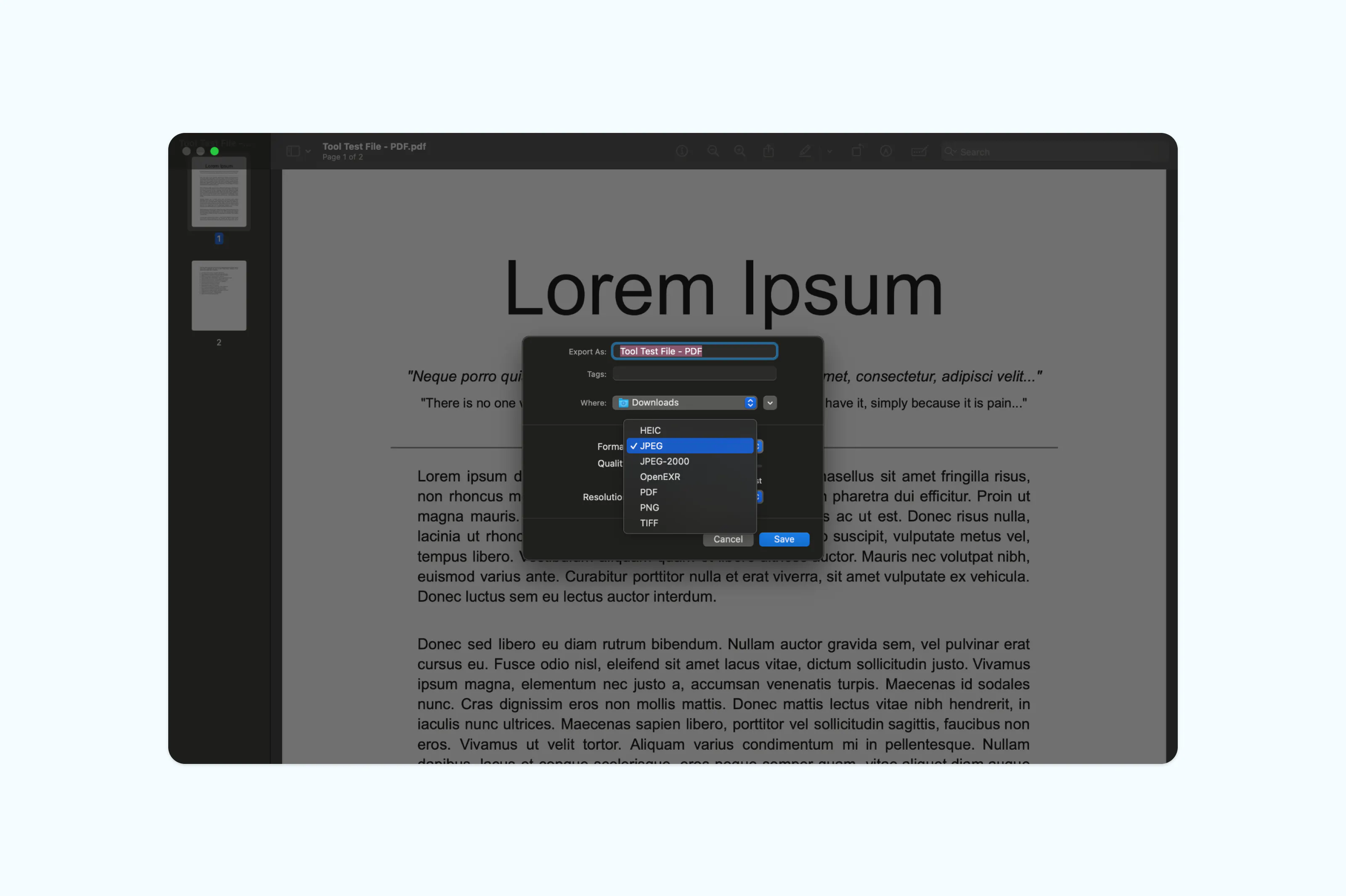
Nota: Vista Previa exportará la página completa como un archivo de imagen, no solo la imagen incrustada. Si quieres una zona específica, utiliza la herramienta de selección rectangular (disponible en la barra de herramientas) para seleccionar la imagen, luego copia y pega en otra aplicación o guarda desde Archivo > Exportar como PNG.
Método 3: Usar la Herramienta de Recortes de Windows
Los usuarios de Windows pueden utilizar la herramienta integrada de captura de pantalla para guardar imágenes directamente de un PDF. Este método es ideal para guardar gráficos o fotos individuales sin necesidad de instalar ningún software adicional.
Así es cómo se hace:
- Abre tu PDF en un visor, como el navegador Edge o la aplicación Fotos de Windows.
- Navega hasta la página que contenga la imagen que deseas extraer.
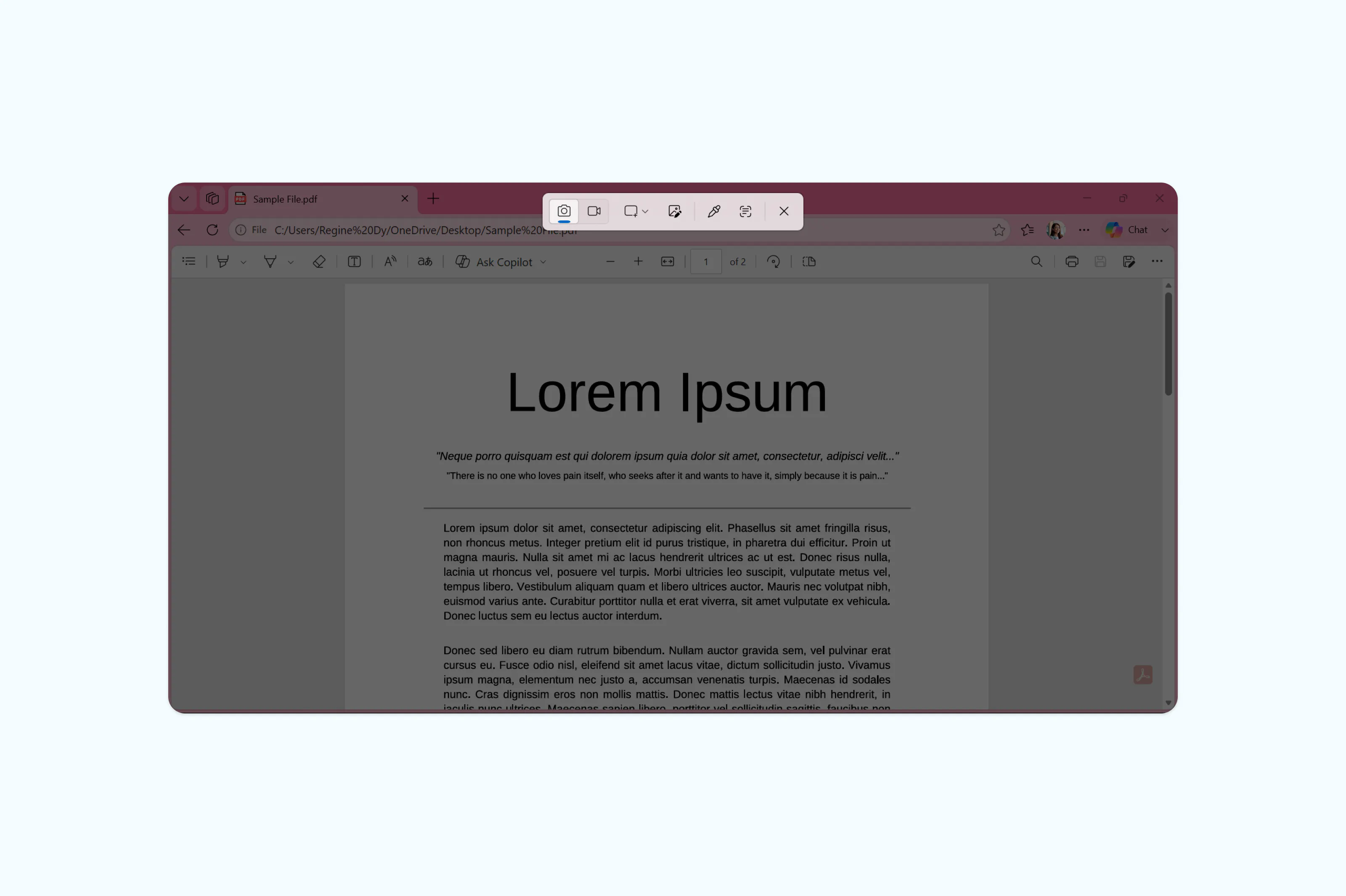
- Pulsa Windows + Shift + S para abrir la herramienta de captura de pantalla.
- Dibuja un cuadro de selección alrededor de la imagen.
- Haz clic en la notificación que aparece para abrir la captura y, a continuación, guarda en PNG o JPG.
Preguntas frecuentes
¿Puedo extraer imágenes de cualquier PDF?
En la mayoría de los casos, sí. Los PDFs estándar creados a partir de archivos digitales permiten extraer imágenes con los métodos anteriores. Sin embargo, los PDFs protegidos con contraseña o con restricciones de uso pueden impedir la copia o exportación del contenido. Si no puedes extraer imágenes de un archivo, comprueba si tiene restricciones de seguridad.
¿Cuál es la diferencia entre extraer una imagen y convertir un PDF en imagen?
Extraer una imagen significa aislar un gráfico o foto específica dentro de una página PDF. Convertir un PDF en imagen es transformar una página completa en un archivo JPG o PNG. Si solo necesitas una copia visual de la página entera, la conversión es la forma más sencilla. Si quieres aislar un gráfico específico, quizás necesites recortar o usar la herramienta de selección tras la conversión.
¿Cómo extraer imágenes de un PDF en alta resolución?
La resolución depende de la calidad original de la imagen insertada en el PDF y de la herramienta que utilices. Con el conversor de PDF a JPG de Lumin, la calidad de salida depende del archivo original. En Vista Previa (Mac), es posible aumentar el parámetro de DPI al exportar para conseguir un resultado en alta resolución.
¿Es legal extraer imágenes de un PDF?
Depende del contenido y de su titularidad. No hay problema en extraer imágenes de tus propios documentos o de PDFs de licencia libre. Extraer imágenes de contenidos publicados comercialmente (e-books, revistas, bancos de imágenes licenciados, etc.) puede infringir derechos de autor. Comprueba siempre las condiciones de uso del documento antes de reutilizar el contenido.
¿Puedo extraer imágenes de un PDF escaneado?
Los PDFs escaneados son, en realidad, imágenes completas, por lo que no existe una capa de imagen separada que extraer. Puedes convertir un PDF escaneado en JPG o PNG usando el conversor de Lumin, lo que generará un archivo de imagen por cada página escaneada.

Compartir esta publicación