
Cómo aplanar un PDF
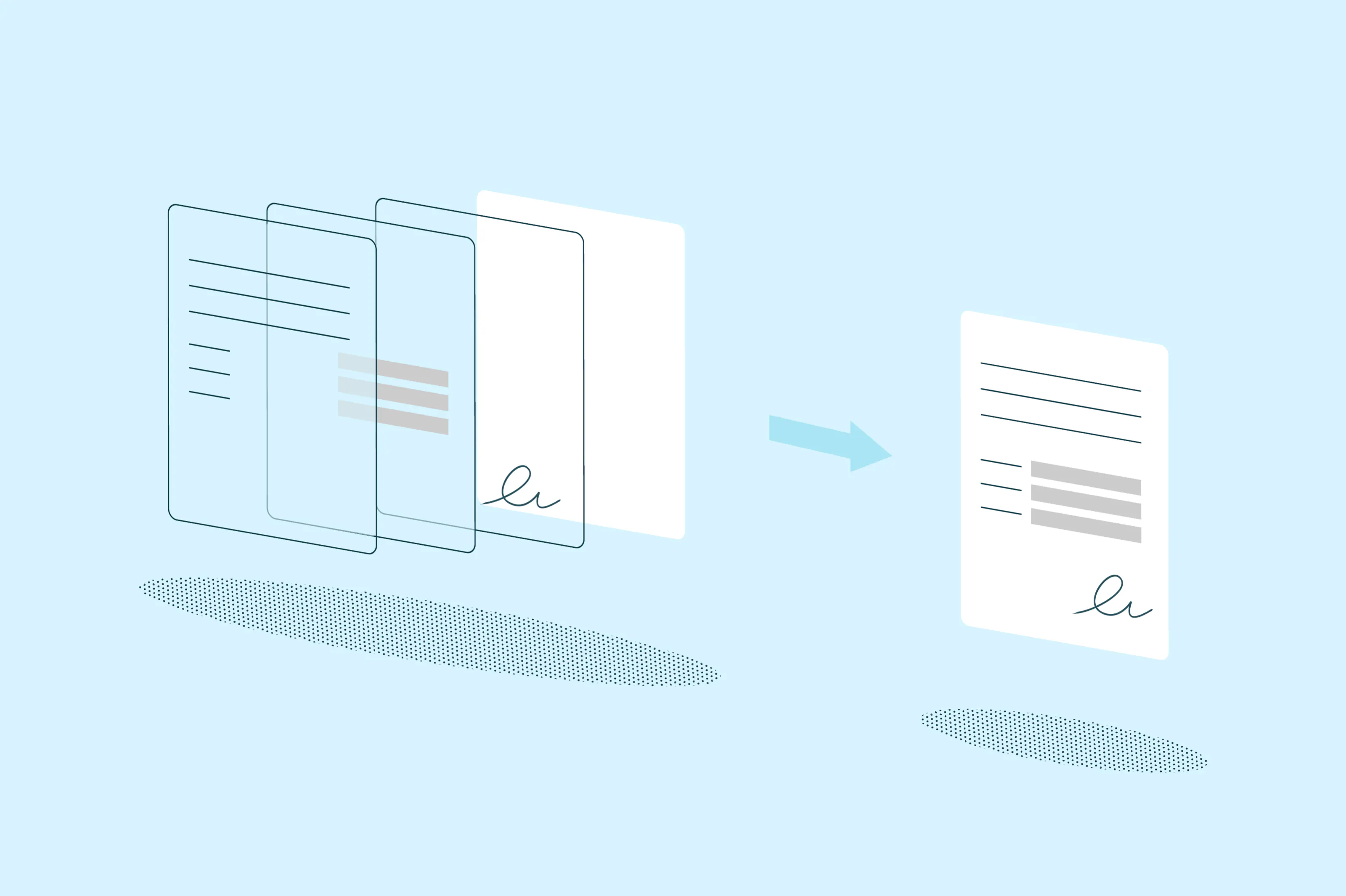
Si alguna vez has enviado un formulario rellenado o un contrato firmado y el destinatario ha modificado accidentalmente tu información, ya entiendes por qué es importante aplanar. Al aplanar un PDF, todas las capas interactivas de tu documento —como campos de formulario, anotaciones, firmas y comentarios— se fusionan en una única capa estática que ya no se puede editar.
Tabla de contenidos
- 1. ¿Qué significa aplanar un PDF?
- 2. Método 1: Aplana un PDF online con Lumin
- 3. Método 2: Aplanar un PDF en Windows
- 4. Método 3: Aplanar un PDF en Mac con Vista Previa
- 5. Preguntas frecuentes
- 6. Otras herramientas de edición de PDF
Compartir esta publicación
En esta guía, presentamos tres maneras de aplanar un PDF. El primer método utiliza una herramienta online gratuita compatible con todos los dispositivos. El segundo aprovecha la función de impresión a PDF propia de Windows. Y el tercero explica cómo realizar el procedimiento en Mac mediante Vista Previa.
¿Qué significa aplanar un PDF?
Un PDF común puede tener varias capas de contenido. La capa principal contiene el texto y las imágenes originales, mientras que otras capas, superpuestas, incluyen elementos como campos de formulario rellenables, firmas electrónicas, comentarios y anotaciones. Estos elementos interactivos pueden ser editados, movidos o eliminados por cualquier persona que abra el archivo.
Al aplanar un archivo, esas distintas capas se eliminan e integran en el fondo del documento. El aspecto sigue siendo idéntico, pero todos los elementos interactivos pasan a ser parte inseparable de una única capa no editable. Imagina imprimir tu documento en papel: una vez impreso, ya no puedes hacer clic en un campo de formulario ni mover una anotación.
Método 1: Aplana un PDF online con Lumin
La forma más rápida de aplanar un PDF es utilizar una herramienta online gratuita. La herramienta para aplanar PDF de Lumin te permite abrir tu documento, imprimirlo en PDF y descargar una versión aplanada directamente desde el navegador.
Así se hace:
- Abre el convertidor Aplanar PDF de Lumin y sube tu PDF.
- Haz clic en la opción “Aplanar PDF” debajo de la selección de formato.
- Elige la opción de compresión:
- Ninguna — mantiene la calidad original del archivo
- Estándar — buena calidad con tamaño de archivo reducido
- Máxima — menor calidad, pero tamaño mínimo en MB
- Selecciona “Guardar en tu ordenador” o guarda directamente en Google Drive.
Método 2: Aplanar un PDF en Windows
Windows cuenta con la funcionalidad nativa “Imprimir a PDF” que permite aplanar cualquier PDF de forma rápida y gratuita. No es necesario instalar ningún programa adicional: Microsoft Print to PDF ya viene en Windows 10 y versiones más recientes.
Pasos a seguir:
- Abre tu PDF con Microsoft Edge u otro lector de PDF.
- Pulsa Ctrl+P para abrir la ventana de impresión.
- Selecciona “Microsoft Print to PDF” como impresora.
- Haz clic en “Imprimir” y elige dónde guardar el nuevo archivo.
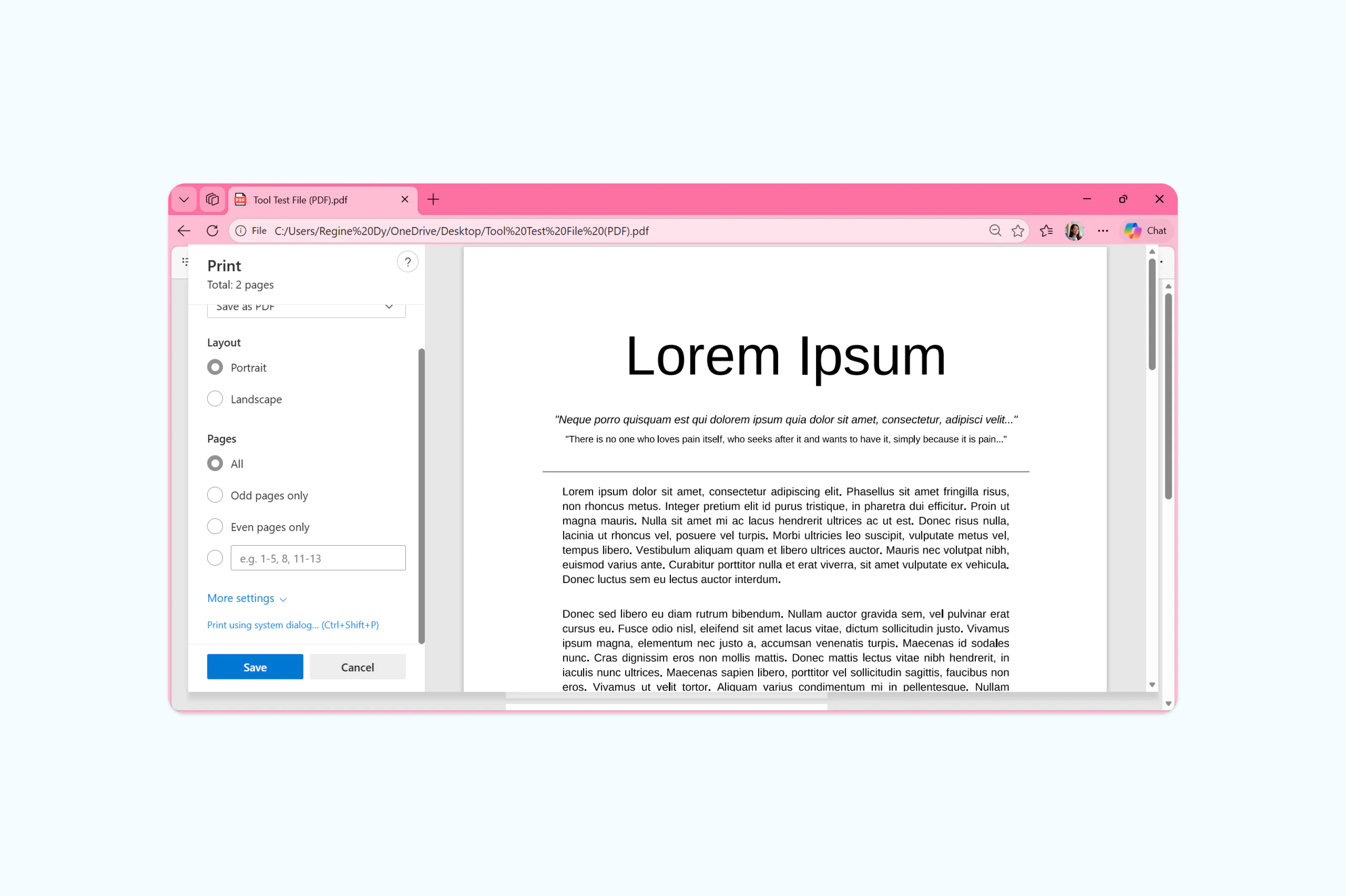
Nota: Esta acción crea una nueva copia del documento, con todas las capas interactivas fusionadas en el fondo. El archivo original permanece intacto, permitiéndote mantener una versión editable si la necesitas. El método funciona para la mayoría de los archivos, pero los PDFs muy complejos (con fuentes poco comunes o archivos multimedia incrustados) pueden perder calidad visual.
Método 3: Aplanar un PDF en Mac con Vista Previa
En Mac, puedes aplanar un PDF con Vista Previa, el lector de documentos que viene incluido en macOS. Así, anotaciones, firmas y campos de formulario quedan integrados directamente en el PDF, haciendo que el contenido no se pueda editar.
Sigue estos pasos:
- Abre el PDF en Vista Previa (haz clic derecho en el archivo y selecciona “Abrir con” > “Vista Previa”).
- Ve a “Archivo” > “Imprimir” o pulsa Cmd+P.
- En la esquina inferior izquierda de la ventana de impresión, haz clic en el menú “PDF” y selecciona “Guardar como PDF”.
- Escribe un nombre y una ubicación para guardarlo, luego haz clic en “Guardar”.
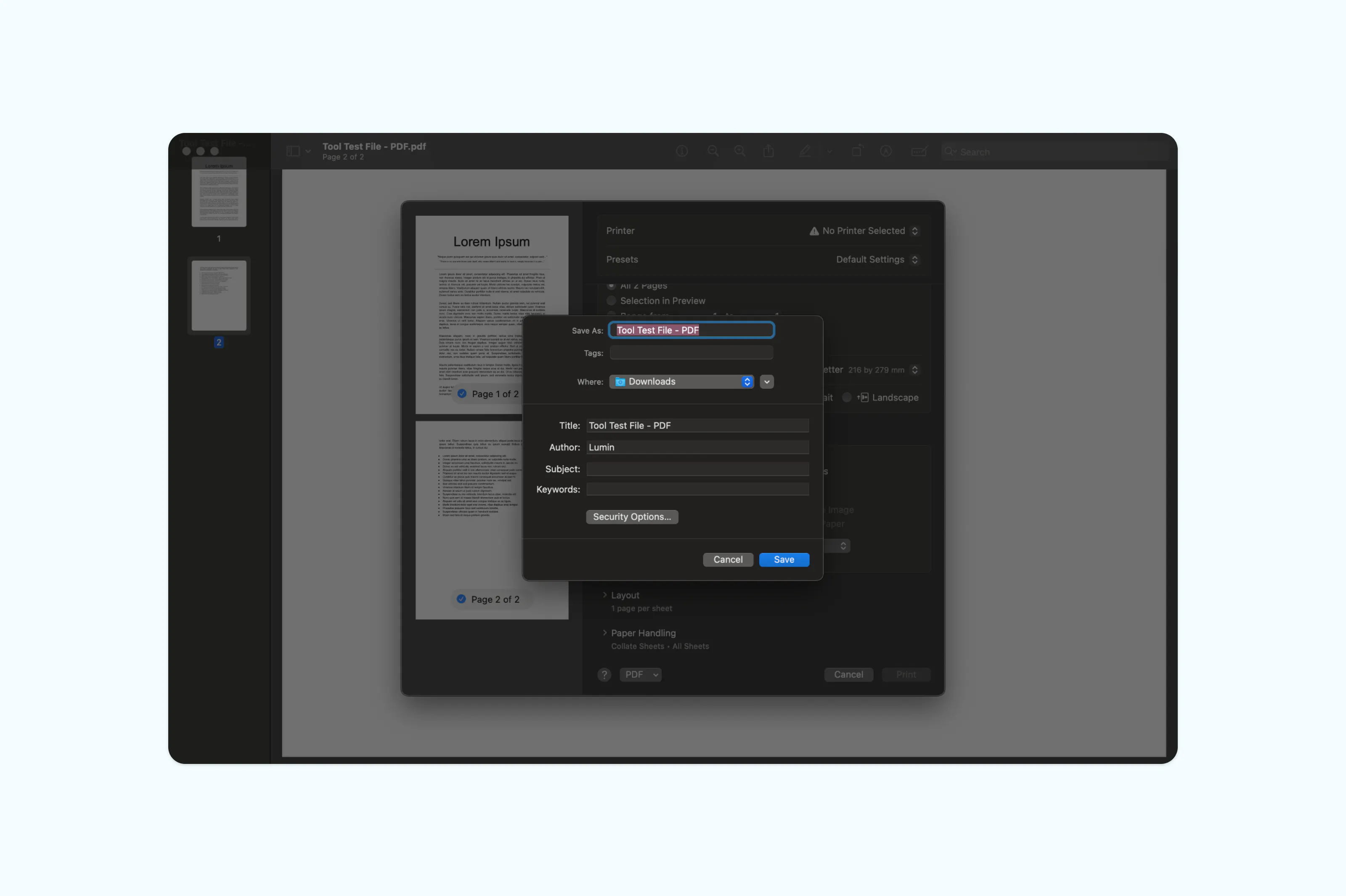
Nota: El archivo guardado será una versión aplanada del documento original. Todos los campos de formulario, anotaciones y firmas se integrarán en el fondo; los elementos interactivos ya no podrán ser modificados.
Preguntas frecuentes
¿Aplanar es lo mismo que comprimir un PDF?
No, son procedimientos diferentes. Al aplanar, fusionas las capas interactivas en una sola capa estática, bloqueando campos de formulario, anotaciones y firmas. La compresión reduce el tamaño del archivo optimizando imágenes y eliminando datos innecesarios. Un PDF aplanado puede terminar siendo más grande o más pequeño que el original, dependiendo del contenido. Si quieres reducir el tamaño del archivo, utiliza un compresor de PDF específico.
¿Es posible editar un PDF aplanado?
No, al menos no de la forma convencional. Después de aplanar, los campos de formulario, comentarios y anotaciones pasan a formar parte del fondo y ya no se puede interactuar con ellos: no se puede hacer clic ni mover anotaciones. Sin embargo, con un editor de PDF aún es posible agregar nuevos comentarios o textos sobre el documento aplanado. Para evitar cualquier modificación, recuerda proteger tu PDF con contraseña.
¿Aplanar un PDF es permanente?
Sí, el aplanado no se puede deshacer. Una vez aplanado y guardado, las capas interactivas se pierden para siempre. Por eso, guarda siempre una copia original editable antes de aplanar. Para editar en el futuro, deberás volver al archivo original.
¿Aplanar elimina las capas del PDF?
Aplanar fusiona todas las capas visibles en una sola. Todo lo que era visible antes seguirá siéndolo, pero ya no estará separado en capas editables. Las capas ocultas o el contenido fuera de la página visible pueden perderse completamente en el proceso.
Otras herramientas de edición de PDF
¿Quieres ir más allá una vez aplanado tu archivo? Hay muchas herramientas online gratuitas que facilitan aún más la gestión y modificación de documentos. Puedes editar tus PDFs online, comprimir archivos PDF grandes para reducir su tamaño, proteger documentos sensibles con contraseña o incluso añadir firmas electrónicas sin imprimir nada.

Compartir esta publicación