
Cómo unir PDFs
¿Necesitas reunir varios archivos PDF en un solo documento? Esta guía te presenta tres métodos sencillos para unir tus archivos PDF, ya sea online, en Mac o en Windows.
Tabla de contenidos
- 1. Método 1: Utiliza la herramienta online de unificación de Lumin
- 2. Método 2: Utiliza Vista Previa en Mac
- 3. Consejos para unir PDFs sin errores
- 4. Preguntas frecuentes (FAQ)
- 5. Explora otros recursos para PDF
Compartir esta publicación
Unir archivos PDF es una tarea que parece sencilla, pero no siempre lo es en la práctica. Puede que hayas escaneado un contrato en varias partes, recibido capítulos de un informe por separado o necesites reunir varias facturas en un solo archivo. Sea cual sea el motivo, el objetivo es tener todo en un único documento bien organizado.
¿La buena noticia? No necesitas software costoso para lograrlo. Esta guía reúne tres métodos fiables para unir tus PDFs, empezando por la opción más rápida.
Método 1: Utiliza la herramienta online de unificación de Lumin
La forma más fácil de unir PDFs es usar una herramienta online gratuita. La función Unir PDF de Lumin te permite subir varios archivos y unirlos en un solo documento en segundos, sin necesidad de instalar nada ni crear una cuenta.
Así puedes unir tus PDFs con Lumin:
- Accede a la herramienta gratuita para unir PDF de Lumin y sube tu primer PDF.
- En el panel “Unir documentos” a la derecha, haz clic en “Agregar archivos” y selecciona los PDFs que desees combinar.
- Arrastra y suelta los archivos que deseas unir al documento.
- Elige dónde situar cada archivo: antes, después o en una página específica.
- Haz clic en “Unir” para juntar todo en un único PDF.
- Haz clic en el icono de descarga para guardar el archivo combinado en tu dispositivo.
Nota: Tu PDF combinado ya está listo para compartir, imprimir o archivar. La herramienta te permite unir más de dos archivos al mismo tiempo, así que puedes reunir varios documentos en una sola operación. Si necesitas reorganizar las páginas después de unirlos, Lumin también permite elegir la posición de los documentos antes de fusionarlos en el PDF final.
Método 2: Utiliza Vista Previa en Mac
Quienes trabajan en Mac pueden unir archivos PDF usando Vista Previa, el lector de documentos que ya viene incluido en el sistema. No necesitas descargar nada ni usar herramientas de terceros, lo que convierte esta opción en una solución práctica para usuarios de macOS.
Así se hace:
- Abre el primer PDF con Vista Previa.
- Haz clic en “Visualización” en la barra de menús y luego selecciona “Miniaturas” para abrir la barra lateral de páginas.
- Selecciona la miniatura de la página donde quieras insertar el segundo PDF.
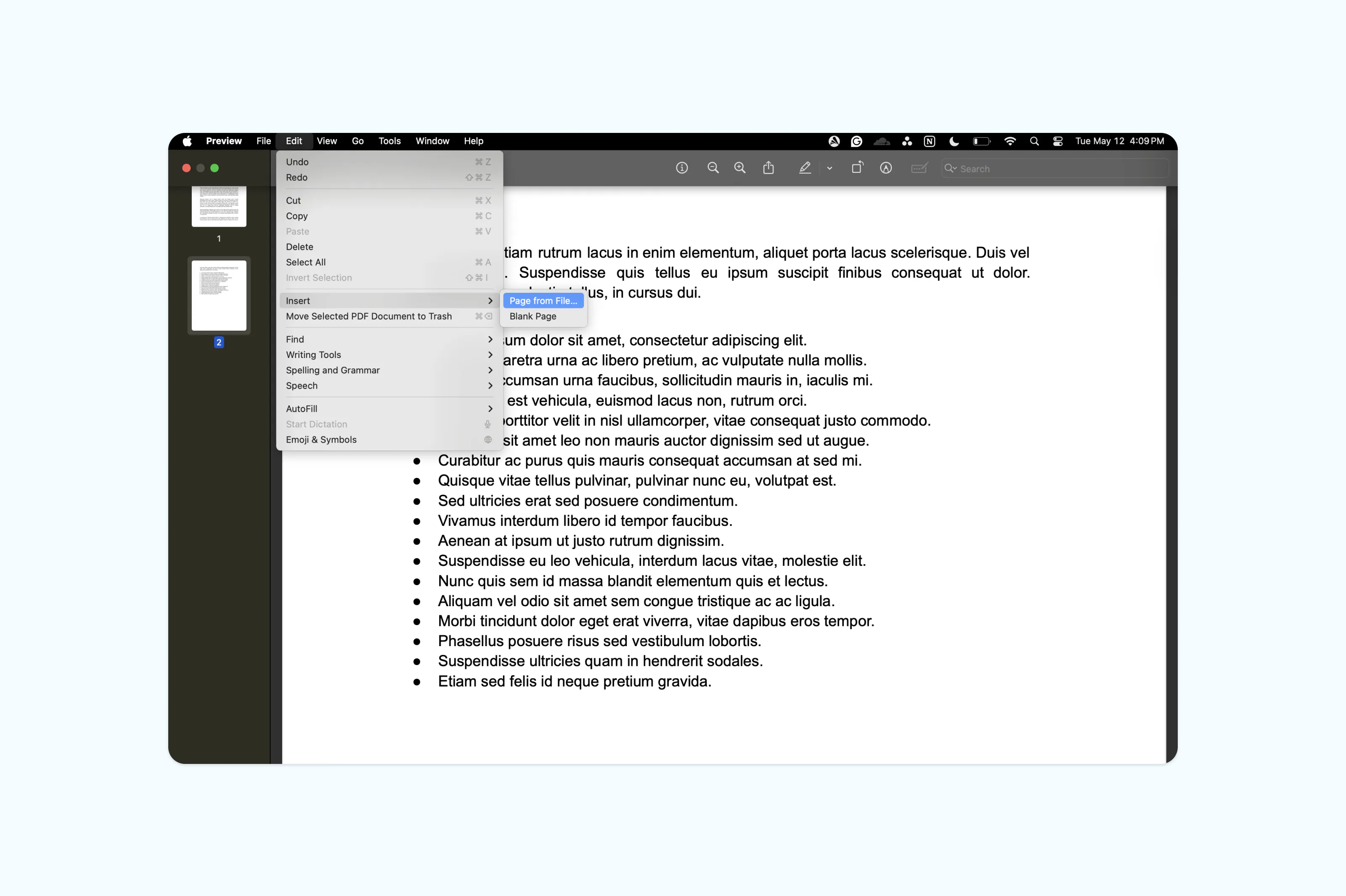
- Haz clic en “Edición” en la barra de menús y elige “Insertar” > “Página desde archivo...”
- Selecciona el PDF que quieres añadir y haz clic en “Abrir”.
- Arrastra las miniaturas de las páginas para reorganizarlas, si es necesario.
- Accede a “Archivo” > “Exportar como PDF” para guardar el documento combinado.
Consejos para unir PDFs sin errores
Unir archivos PDF suele ser sencillo, pero algunos detalles pueden hacer la tarea más compleja. Presta atención a estos consejos para evitar problemas comunes.
Asegúrate de que tus archivos no estén protegidos con contraseña antes de unirlos. La mayoría de las herramientas de unión no pueden combinar PDFs bloqueados: deberás quitar la protección primero. Si vas a unir documentos escaneados, revisa la orientación de las páginas antes de fusionarlos.
El tamaño del archivo es otro aspecto importante. Unir muchos PDFs grandes puede generar un documento muy pesado y difícil de enviar por correo electrónico. Si el archivo combinado es demasiado grande, considera comprimir el PDF después de unirlo todo.
Preguntas frecuentes (FAQ)
¿Unir archivos PDF es gratis?
Sí, puedes unir PDFs gratuitamente usando herramientas online como la función Unir PDF de Lumin. No necesitas registrarte ni instalar nada. En Mac, Vista Previa también te permite unir PDFs sin coste, pues viene ya instalada en todos los Mac.
¿Cómo unir documentos sin perder el formato?
Al unir PDFs, el formato de cada archivo se conserva porque la herramienta fusiona páginas enteras, sin modificar su contenido. Los textos, imágenes, espacios y diseño permanecen tal como en los documentos originales. Los problemas de formato sólo pueden aparecer tras ediciones posteriores, nunca durante la unión.
¿Puedo unir más de dos PDFs a la vez?
Sí, la mayoría de las herramientas online permite combinar cuantos archivos quieras en una sola sesión. En Unir PDF de Lumin puedes subir varios documentos, ponerlos en el orden correcto y unirlos todos al mismo tiempo.
¿Debo “combinar” o “unir” los PDFs?
En la práctica, “combinar” y “unir” significan lo mismo con PDFs. Ambos términos se refieren a juntar dos o más archivos PDF diferentes en un único documento. Las herramientas pueden emplear un término u otro, pero el resultado es el mismo.
Explora otros recursos para PDF
Unir archivos es solo una de las opciones cuando trabajas con PDF. Si necesitas gestionar, editar o compartir documentos con frecuencia, Lumin ofrece varias herramientas gratuitas que simplifican tu rutina, sin cambiar de aplicación.
Herramientas y guías relacionadas:

Compartir esta publicación