
Comment convertir un PDF en Word sur Mac
Les utilisateurs de Mac se heurtent souvent à des limitations pour convertir un PDF en Word : macOS n’inclut pas Microsoft Office par défaut et Aperçu offre uniquement des outils PDF basiques. Sur un MacBook Pro, un MacBook Air ou un iMac, vous avez tout de même besoin d’une solution fiable pour transformer vos PDF en documents Word éditables sans perdre la mise en page.
Table des matières
- 1. Méthode 1 : Utiliser le convertisseur optimisé pour Mac de Lumin
- 2. Méthode 2 : Google Drive sur Mac
- 3. Foire aux questions
- 4. Commencez à convertir sur votre Mac dès aujourd’hui
Partager cet article
Ce guide vous présente deux méthodes adaptées aux Mac pour convertir des PDF en Word, en commençant par l’option la plus rapide qui fonctionne parfaitement avec Safari. Vous trouverez également des réponses aux questions les plus fréquemment posées à la fin de ce blog.
Méthode 1 : Utiliser le convertisseur optimisé pour Mac de Lumin
La façon la plus rapide de convertir un PDF en Word sur un Mac est d’utiliser l’outil en ligne de Lumin. Il est spécialement optimisé pour macOS et fonctionne de manière transparente sur Safari, ce qui élimine les problèmes de compatibilité rencontrés avec d’autres convertisseurs.
Comment convertir un PDF en Word sur Mac avec Lumin :
- Ouvrez le convertisseur PDF vers Word gratuit de Lumin sur Safari.
- Importez ou faites glisser votre PDF depuis le Finder directement dans la zone de téléchargement.
- Patientez quelques secondes pendant que Lumin traite votre fichier.
- Le format de fichier DOCX sera sélectionné automatiquement. Choisissez Enregistrer sur Google Drive ou Enregistrer sur votre ordinateur, puis cliquez sur Enregistrer.
Lumin conserve la mise en page originale de votre PDF autant que possible, y compris les images, l’espacement et la structure globale. Certains éléments, comme les annotations complexes ou le formatage particulier, peuvent ne pas être transférés parfaitement, mais l’essentiel de votre contenu reste clair et organisé, ce qui vous permet de continuer à éditer sans repartir de zéro.
Méthode 2 : Google Drive sur Mac
Si vous utilisez Google Drive sur votre Mac, vous pouvez convertir des PDF via Google Docs. Cette méthode basée sur le cloud fonctionne directement sur Safari, sans nécessiter de logiciel supplémentaire.
Étapes pour la conversion Google Drive sur Mac :
- Téléversez votre PDF sur Google Drive.
- Faites un clic droit puis sélectionnez « Ouvrir avec » > « Google Docs. »
- Attendez que la conversion se termine.
- Allez dans « Fichier > Télécharger > Microsoft Word (.docx). »
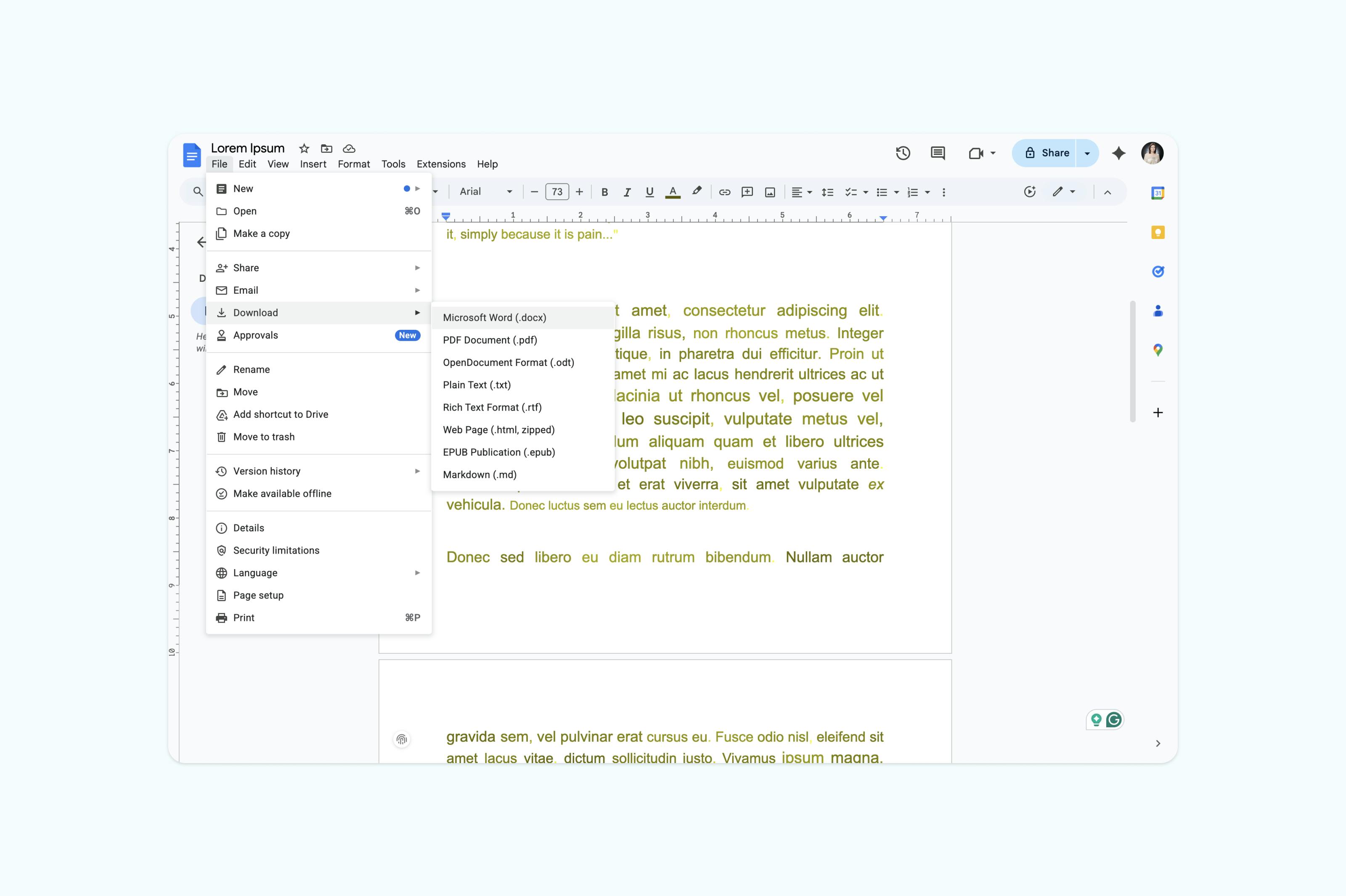
Google Docs gère souvent mal le formatage spécifique au Mac ainsi que les images Retina. Les mises en page complexes nécessitent généralement des corrections manuelles importantes après la conversion.
Foire aux questions
Puis-je convertir un PDF en Word sur Mac sans Microsoft Office ?
Oui, vous n’avez pas besoin que Microsoft Office soit installé sur votre Mac. Lumin crée des fichiers .docx standards qui s’ouvrent dans Pages, Google Docs ou toute application compatible Word. Les fichiers convertis fonctionnent aussi parfaitement lors de partages avec des utilisateurs Windows.
Comment convertir un PDF numérisé sur un Mac ?
L’aperçu de Mac ne permet pas de convertir des PDF numérisés en texte éditable. Lumin propose un OCR automatique qui fonctionne particulièrement bien avec les documents numérisés grâce aux fonctionnalités intégrées de numérisation de Mac dans Aperçu ou Transfert d’images. Il suffit de téléverser votre PDF numérisé, et Lumin extrait automatiquement le texte.
Pourquoi ne puis-je pas éditer les PDF dans Aperçu sur Mac ?
L’application Aperçu est conçue pour visualiser et annoter les PDF, mais pas pour modifier le contenu existant. Vous pouvez ajouter des zones de texte ou des signatures, mais pas changer le texte original. La conversion au format Word avec Lumin vous donne un accès total à l’édition tout en préservant la mise en page de votre document Mac.
Est-ce compatible avec tous les modèles de Mac ?
Lumin fonctionne sur tout Mac équipé de macOS 10.12 Sierra ou version supérieure, y compris MacBook Air, MacBook Pro, iMac, Mac mini et Mac Studio. L’outil est optimisé aussi bien pour les processeurs Intel que pour Apple Silicon (M1, M2, M3), ce qui garantit des conversions rapides sur tous les modèles de Mac.
Puis-je convertir des PDF à partir d’Aperçu sur Mac ?
Oui, les PDF créés ou édités dans Aperçu se convertissent parfaitement avec Lumin. Cela inclut les documents comportant des annotations, surlignages ou signatures ajoutés avec Aperçu. Le convertisseur préserve tous ces éléments dans le fichier Word généré.
Commencez à convertir sur votre Mac dès aujourd’hui
Transformez vos PDF Mac en documents Word éditables en quelques secondes. Le convertisseur optimisé pour Mac de Lumin gère tout, des simples documents texte aux mises en page complexes avec images Retina et polices personnalisées. Aucune installation de logiciel, aucun problème de compatibilité, simplement des conversions parfaites à chaque fois.
Convertir un PDF en Word sur votre Mac maintenant
Vous cherchez plus d’astuces pour manipuler vos PDF ? Consultez ces guides :

Partager cet article