
Comment réorganiser les pages d’un PDF

Vous voulez réorganiser les pages de votre PDF ? Qu’il s’agisse de corriger des erreurs de scan, d’organiser des rapports ou de préparer des présentations, il existe des outils simples pour aller vite et facilement.
4 [{"lang":"vi","url":"/vi/blog/cach-sap-xep-lai-cac-trang-trong-pdf/"},{"lang":"en-nz","url":"/blog/how-to-reorder-pages-in-a-pdf/"},{"lang":"pt-pt","url":"/pt/blog/como-reordenar-paginas-em-um-pdf/"},{"lang":"es-es","url":"/es/blog/como-reordenar-paginas-en-un-pdf/"}]Vous pouvez également lire cet article en Tiếng Việt, English, Português et Español.
Table des matières
- 1. Pourquoi l’ordre des pages est important (et pourquoi les PDF le compliquent)
- 2. Méthode 1 : Réorganiser les pages d’un PDF en ligne avec Lumin
- 3. Méthode 2 : Utiliser Aperçu sur Mac
- 4. Méthode 3 : Réorganiser les pages d’un PDF sur Windows
- 5. Conseils pour organiser des PDF multi-pages
- 6. Problèmes courants et solutions
- 7. Questions fréquentes
- 8. Obtenez des PDF parfaitement ordonnés
Partager cet article
Réorganiser les pages peut rendre votre document plus clair, plus soigné et plus facile à lire. Que vous soyez en train de nettoyer un dossier fusionné, d’ajuster un formulaire multi-pages ou de revoir une proposition, organiser les pages vous aide à présenter votre contenu dans l’ordre le plus efficace. Le meilleur, c’est que vous n’avez pas besoin de logiciel coûteux ni de compétences techniques avancées pour le faire.
Dans ce guide, nous allons passer en revue trois méthodes simples pour réorganiser les pages d’un PDF. Vous apprendrez à utiliser des outils gratuits, les fonctionnalités intégrées à votre appareil ou des logiciels professionnels pour déplacer, faire pivoter ou supprimer des pages exactement comme vous le souhaitez.
Pourquoi l’ordre des pages est important (et pourquoi les PDF le compliquent)
Les PDF sont conçus pour préserver la mise en page exacte, ce qui est idéal pour le partage mais frustrant lorsque vous devez y apporter des modifications. Contrairement aux documents Word, où il suffit de couper et coller, les PDF figent leurs pages en place.
Vous pouvez avoir besoin de réorganiser les pages d’un PDF pour plusieurs raisons courantes : corriger des documents scannés dans le mauvais ordre, réorganiser les sections d’un rapport ou d’une proposition, combiner plusieurs PDF nécessitant une bonne séquence, déplacer les annexes ou pièces jointes au bon endroit, ou encore créer une logique de lecture pour des présentations ou portfolios. Quelle que soit votre raison, vous ne devriez pas avoir à imprimer, rescanner ou payer un logiciel premium juste pour déplacer quelques pages.
Méthode 1 : Réorganiser les pages d’un PDF en ligne avec Lumin
La façon la plus rapide de réorganiser les pages de votre PDF est d’utiliser l’organisateur de pages en ligne gratuit de Lumin. Il fonctionne directement dans votre navigateur, sans téléchargement requis.
Comment réorganiser les pages de votre PDF :
- Ouvrez l’organisateur de pages PDF gratuit de Lumin et téléchargez votre document.
- Cliquez sur « Outils de page » dans la barre latérale gauche, puis faites glisser les pages pour les organiser dans l’ordre souhaité.
- Pour un placement plus précis, cliquez sur « Déplacer » dans la barre d’outils supérieure et utilisez les numéros de page pour positionner chaque page exactement là où vous le souhaitez.
- Prévisualisez vos modifications pour confirmer que tout est dans le bon ordre.
- Téléchargez votre PDF nouvellement organisé.
L’ensemble du processus prend moins d’une minute, même pour les documents volumineux. Votre fichier d’origine reste intact, et la version réorganisée conserve toute la mise en page, les images et la qualité du texte.
Avantages de Lumin :
- Gratuit à utiliser
- Pas de filigrane sur votre PDF réorganisé
- Fonctionne sur Mac, Windows et appareils mobiles
- Préserve la qualité d’origine du document
Méthode 2 : Utiliser Aperçu sur Mac
Les utilisateurs Mac disposent d’une option intégrée avec Aperçu, bien qu’elle nécessite une astuce qui peut être chronophage pour les documents plus importants.
Comment réorganiser les pages d’un PDF sur Mac :
- Ouvrez votre PDF dans Aperçu.
- Cliquez sur « Présentation » dans le menu principal, puis sélectionnez « Vignettes » pour afficher l’aperçu des pages sur la gauche.
- Dans la barre latérale, faites glisser les pages vers le haut ou vers le bas pour les réorganiser.
- Une fois le réagencement terminé, cliquez sur « Fichier > Enregistrer » pour conserver le nouvel ordre.
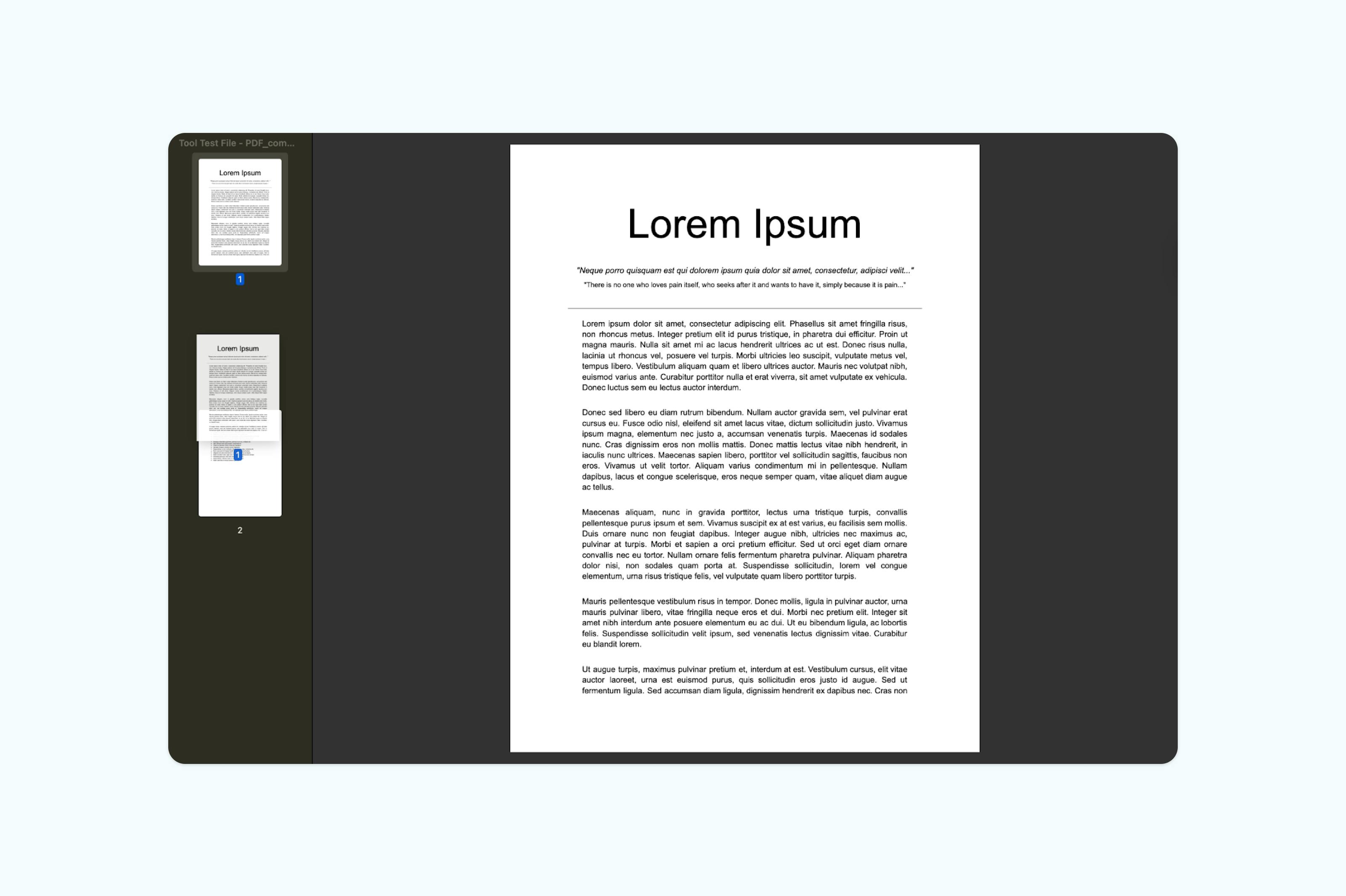
Aperçu suffit pour une réorganisation basique mais ne propose pas de fonctions avancées comme les opérations par lot ou d’outils de positionnement précis. Il est préférable pour des manipulations simples sur des fichiers PDF de petite taille.
Méthode 3 : Réorganiser les pages d’un PDF sur Windows
Windows n’inclut pas d’outil d’édition de PDF intégré, mais il existe une solution avec la fonction Imprimer qui permet de réaliser des tâches de réorganisation simples.
Comment réorganiser des pages avec l’impression Windows :
- Ouvrez votre document dans Microsoft Word.
- Appliquez les styles de titres (Titre 1, Titre 2, etc.) aux sections ou pages que vous souhaitez déplacer. (Remarque : Sélectionnez un titre ou une section → allez dans « Accueil » → cliquez sur un style de Titre ».)
- Ouvrez le volet de navigation en cliquant sur « Affichage → Volet de navigation ».
- Dans la barre latérale gauche, sélectionnez l’onglet Titres. Toutes vos sections s’affichent.
- Cliquez et faites glisser un titre vers le haut ou vers le bas pour réorganiser instantanément votre document. Word déplacera la section entière liée à ce titre.
- Enregistrez votre fichier une fois terminé.
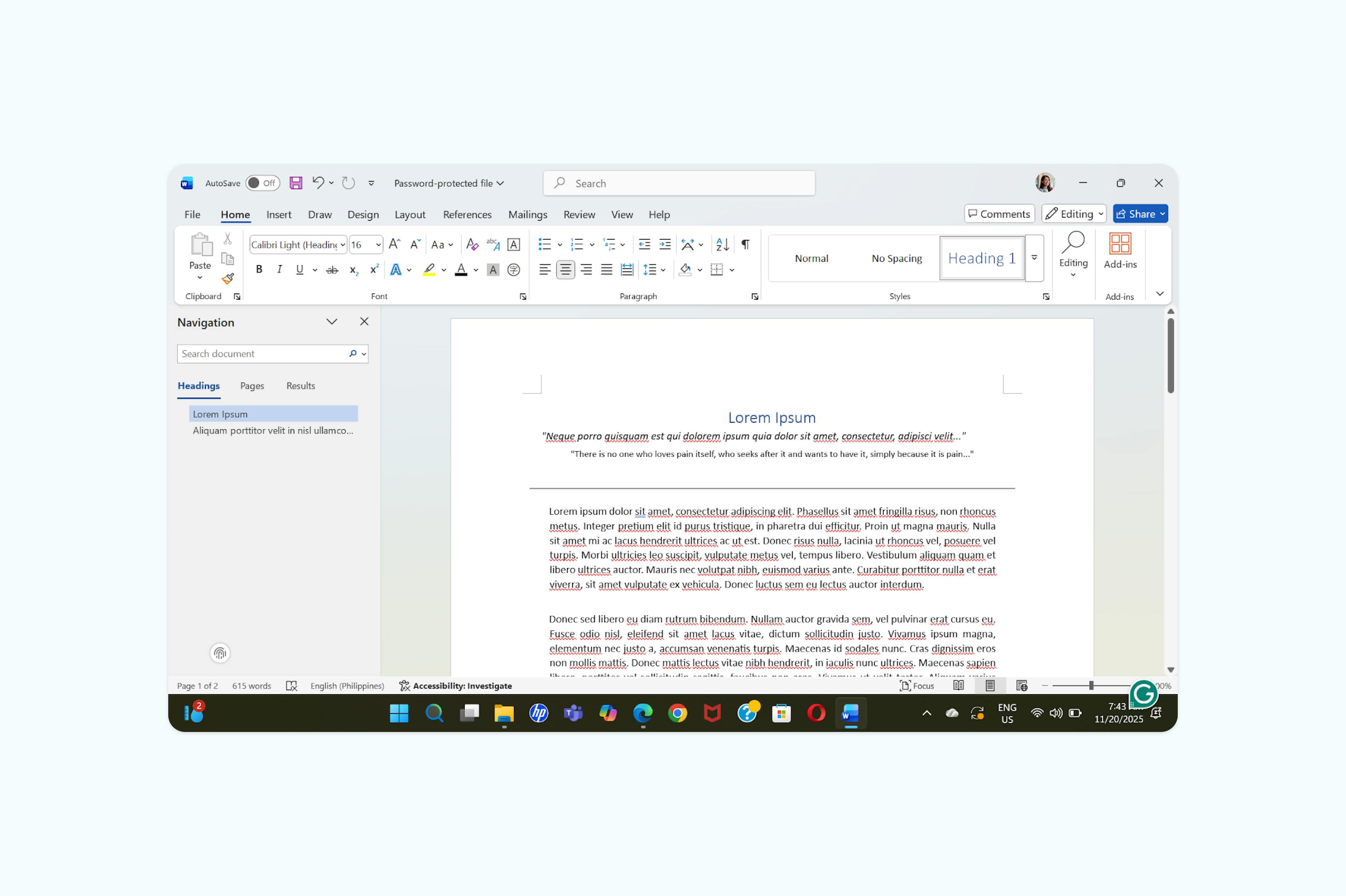
La méthode des titres de Microsoft Word aide à réorganiser les longs documents, mais ne fonctionne que si votre contenu est structuré avec des titres corrects. Elle ne déplace pas les pages réelles du PDF et nécessite de convertir d’abord le fichier. Cette méthode est idéale pour les documents riches en texte où ce sont les sections, et non les pages uniques, qui doivent être déplacées.
Conseils pour organiser des PDF multi-pages
Avant de commencer à réorganiser les pages, créez une sauvegarde de votre PDF original. La réorganisation peut se compliquer, et avoir le fichier d’origine facilite le redémarrage en cas d’erreur.
Pour les documents volumineux, organisez les pages par section plutôt que d’essayer de tout réorganiser d’un coup. Regroupez les pages liées pour maintenir un contenu cohérent et logique.
Pensez à l’usage final de votre document. L’ordre de lecture idéal à l’écran peut différer de celui attendu à l’impression, surtout pour un format livret ou une impression recto verso.
Utilisez des numéros de page ou des étiquettes temporaires pour suivre votre progression. De nombreux outils PDF permettent d’ajouter des marqueurs pour mieux identifier et trier le contenu durant la réorganisation.
Problèmes courants et solutions
« Je n’arrive pas à sélectionner ou déplacer certaines pages. »
Certaines PDF imposent des restrictions de sécurité empêchant l’édition. Utilisez d’abord un outil de déverrouillage de PDF, ou vérifiez que vous avez l’autorisation du propriétaire du document.
« La qualité des pages a baissé après la réorganisation. »
Cela peut arriver avec des outils qui compressent ou réexportent les pages. Lumin conserve la qualité d’origine, maintenant exactement le texte, les images et la mise en page de votre fichier.
« Je dois réorganiser des centaines de pages. »
Pour les grands PDF, divisez la tâche en petits lots. Réorganisez des groupes de 50 à 100 pages à la fois, puis fusionnez les sections une fois terminées. Cette méthode simplifie la gestion et limite les erreurs.
Questions fréquentes
Puis-je réorganiser les pages PDF sur mon téléphone ?
Oui, l’outil web de Lumin fonctionne sur les navigateurs mobiles. Pour une meilleure expérience sur petit écran, pivotez votre appareil en mode paysage lors du glisser-déposer. Vous pouvez aussi utiliser les applications mobiles Lumin pour iOS et Android, qui offrent des interfaces optimisées pour l’organisation tactile des pages.
Comment inverser l’ordre des pages dans un PDF ?
Vous pouvez faire glisser manuellement les pages en partant de la dernière et en travaillant vers la première. Cette méthode s’avère particulièrement utile pour les documents scannés ou exportés à l’envers.
Puis-je réorganiser les pages scannées d’un PDF ?
Oui, les PDF scannés peuvent être réorganisés comme n’importe quel autre PDF, et les images des pages conserveront leur qualité d’origine. Si vous souhaitez modifier le texte des pages scannées, vous devrez d’abord appliquer un OCR (Reconnaissance Optique de Caractères) pour convertir les images en texte modifiable.
Obtenez des PDF parfaitement ordonnés
Ne perdez plus de temps à lutter avec l’ordre des pages. Que vous corrigiez une petite erreur ou restructuriez totalement un document, Lumin facilite la réorganisation des pages PDF rapidement et sans soucis.
Réorganisez vos pages PDF maintenant – c’est gratuit, sécurisé, et il suffit de quelques secondes pour obtenir le document exactement comme vous le souhaitez.

Partager cet article