
Cómo reordenar páginas en un PDF
¿Quieres reorganizar las páginas de tu PDF? Desde corregir errores de escaneo hasta ordenar informes o preparar presentaciones, existen herramientas sencillas que lo hacen rápido y fácil.
4 [{"lang":"vi","url":"/vi/blog/cach-sap-xep-lai-cac-trang-trong-pdf/"},{"lang":"en-nz","url":"/blog/how-to-reorder-pages-in-a-pdf/"},{"lang":"pt-pt","url":"/pt/blog/como-reordenar-paginas-em-um-pdf/"},{"lang":"fr-fr","url":"/fr/blog/comment-reorganiser-les-pages-dun-pdf/"}]También puedes leer este artículo en Tiếng Việt, English, Português y Français.
Tabla de contenidos
- 1. Por qué importa el orden de las páginas (y por qué los PDFs lo dificultan)
- 2. Método 1: Reordena páginas de PDF en línea con Lumin
- 3. Método 2: Usa Vista Previa en Mac
- 4. Método 3: Reordenar páginas de PDF en Windows
- 5. Consejos para organizar PDFs de varias páginas
- 6. Problemas comunes y soluciones
- 7. Preguntas frecuentes
- 8. Pon tus PDFs en el orden perfecto
Compartir esta publicación
Reordenar las páginas puede hacer que tu documento sea más claro, profesional y fácil de seguir. Ya sea que estés limpiando un archivo combinado, ajustando un formulario de varias páginas o revisando una propuesta, organizar las páginas te ayuda a presentar el contenido en el orden más efectivo. Lo mejor de todo es que no necesitas programas costosos ni habilidades técnicas avanzadas para hacerlo.
En esta guía, cubriremos tres métodos sencillos para reordenar páginas en un PDF. Aprenderás a usar herramientas gratuitas, funciones integradas en tu dispositivo y software profesional para mover, rotar o eliminar páginas exactamente como quieras.
Por qué importa el orden de las páginas (y por qué los PDFs lo dificultan)
Los PDFs están diseñados para preservar el formato exacto, lo cual es genial para compartir, pero frustrante cuando necesitas hacer cambios. A diferencia de los documentos de Word, donde simplemente puedes cortar y pegar, los PDFs mantienen sus páginas bloqueadas.
Las razones más comunes para necesitar reordenar páginas en un PDF incluyen corregir documentos escaneados en el orden incorrecto, reorganizar secciones de un informe o propuesta, combinar múltiples PDFs que requieren una secuencia adecuada, mover apéndices o documentos de apoyo a la posición correcta y crear un flujo lógico para presentaciones o portafolios. Sea cual sea el motivo, no deberías tener que imprimir, volver a escanear o pagar por software premium solo para mover unas cuantas páginas.
Método 1: Reordena páginas de PDF en línea con Lumin
La forma más rápida de reorganizar las páginas de tu PDF es usando el organizador de páginas gratuito en línea de Lumin. Funciona directamente en tu navegador, sin necesidad de descargas.
Cómo reordenar páginas en tu PDF:
- Abre el organizador gratuito de páginas PDF de Lumin y sube tu documento.
- Haz clic en “Herramientas de página” en la barra lateral izquierda y luego arrastra y suelta las páginas para organizarlas en el orden que prefieras.
- Para una colocación más precisa, haz clic en “Mover” en la barra superior y utiliza los números de página para colocar cada una exactamente donde la necesitas.
- Previsualiza tus cambios para asegurarte de que todo esté en el orden correcto.
- Descarga tu PDF recién organizado.
Todo el proceso lleva menos de un minuto, incluso en documentos extensos. Tu archivo original permanece intacto y la versión reorganizada conserva todo el formato, las imágenes y la calidad del texto.
Ventajas de usar Lumin:
- Uso gratuito
- Sin marcas de agua en tu PDF reorganizado
- Funciona en Mac, Windows y dispositivos móviles
- Mantiene la calidad original del documento
Método 2: Usa Vista Previa en Mac
Los usuarios de Mac cuentan con una opción integrada usando Vista Previa, aunque requiere un truco que puede ser lento en documentos extensos.
Cómo reordenar páginas de PDF en Mac:
- Abre tu PDF en Vista Previa.
- Haz clic en “Visualización” en el menú superior y selecciona “Miniaturas” para mostrar las previsualizaciones de página a la izquierda.
- En la barra lateral, arrastra las páginas hacia arriba o hacia abajo para reordenarlas.
- Cuando termines de reorganizar, haz clic en “Archivo > Guardar” para conservar el nuevo orden.
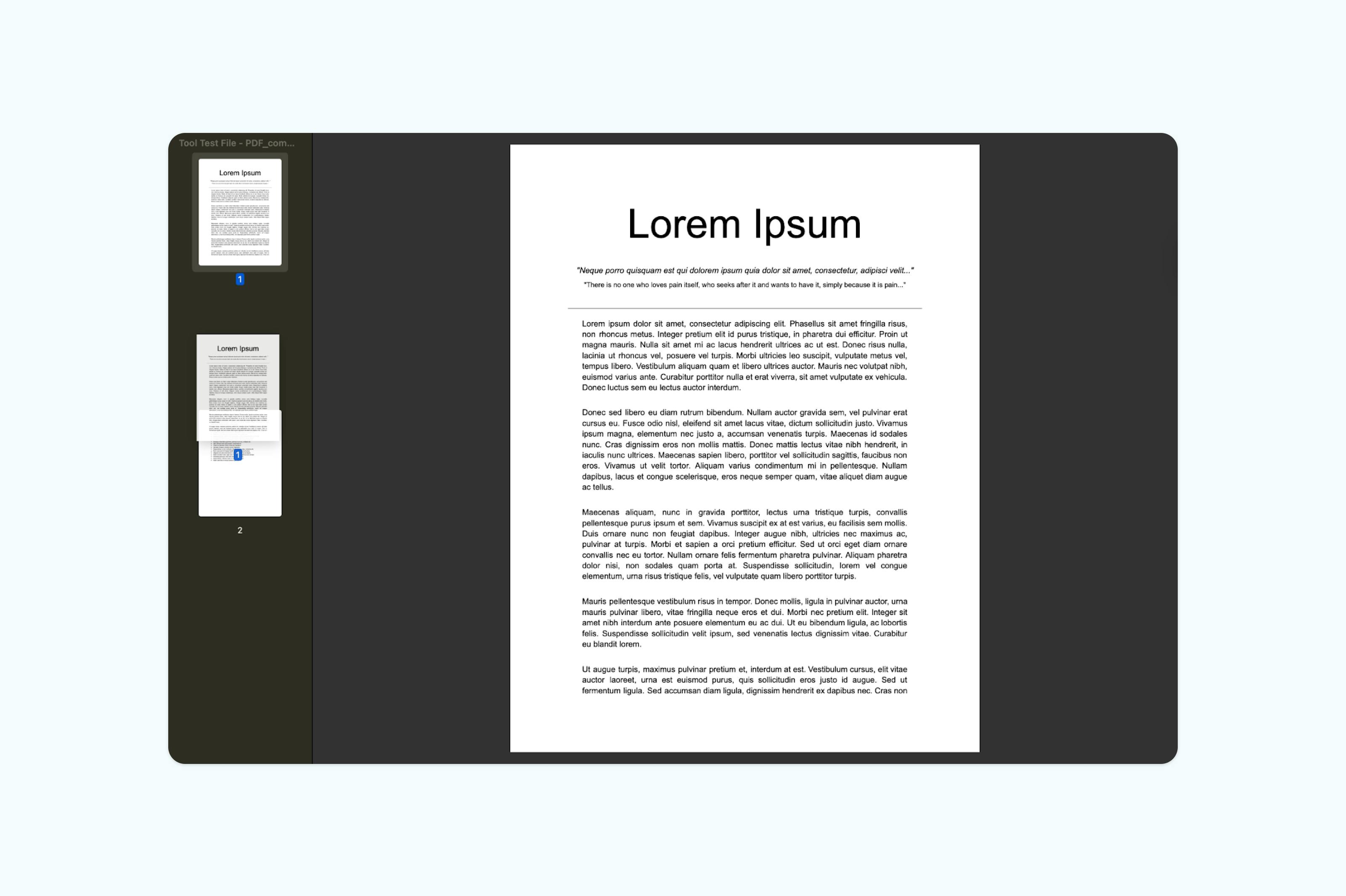
Vista Previa es útil para reordenamientos básicos pero carece de funciones avanzadas como operaciones por lotes o herramientas para colocar páginas con precisión. Es ideal para tareas sencillas con PDFs pequeños.
Método 3: Reordenar páginas de PDF en Windows
Windows no incluye herramientas de edición de PDF de serie, pero existe un truco usando la función Imprimir que te puede ayudar con tareas básicas de reordenamiento.
Cómo reordenar páginas usando Imprimir en Windows:
- Abre tu documento en Microsoft Word.
- Aplica estilos de Título (Título 1, Título 2, etc.) a las secciones o páginas que quieras mover. (Nota: Selecciona un título o sección → ve a “Inicio → haz clic en un estilo de Título”.)
- Abre el panel de navegación haciendo clic en “Vista → Panel de navegación”.
- En la barra lateral izquierda, selecciona la pestaña Títulos. Verás todas las secciones listadas.
- Haz clic y arrastra cualquier título hacia arriba o abajo para reorganizar tu documento al instante. Word moverá la sección completa asociada a ese título.
- Guarda el archivo cuando termines.
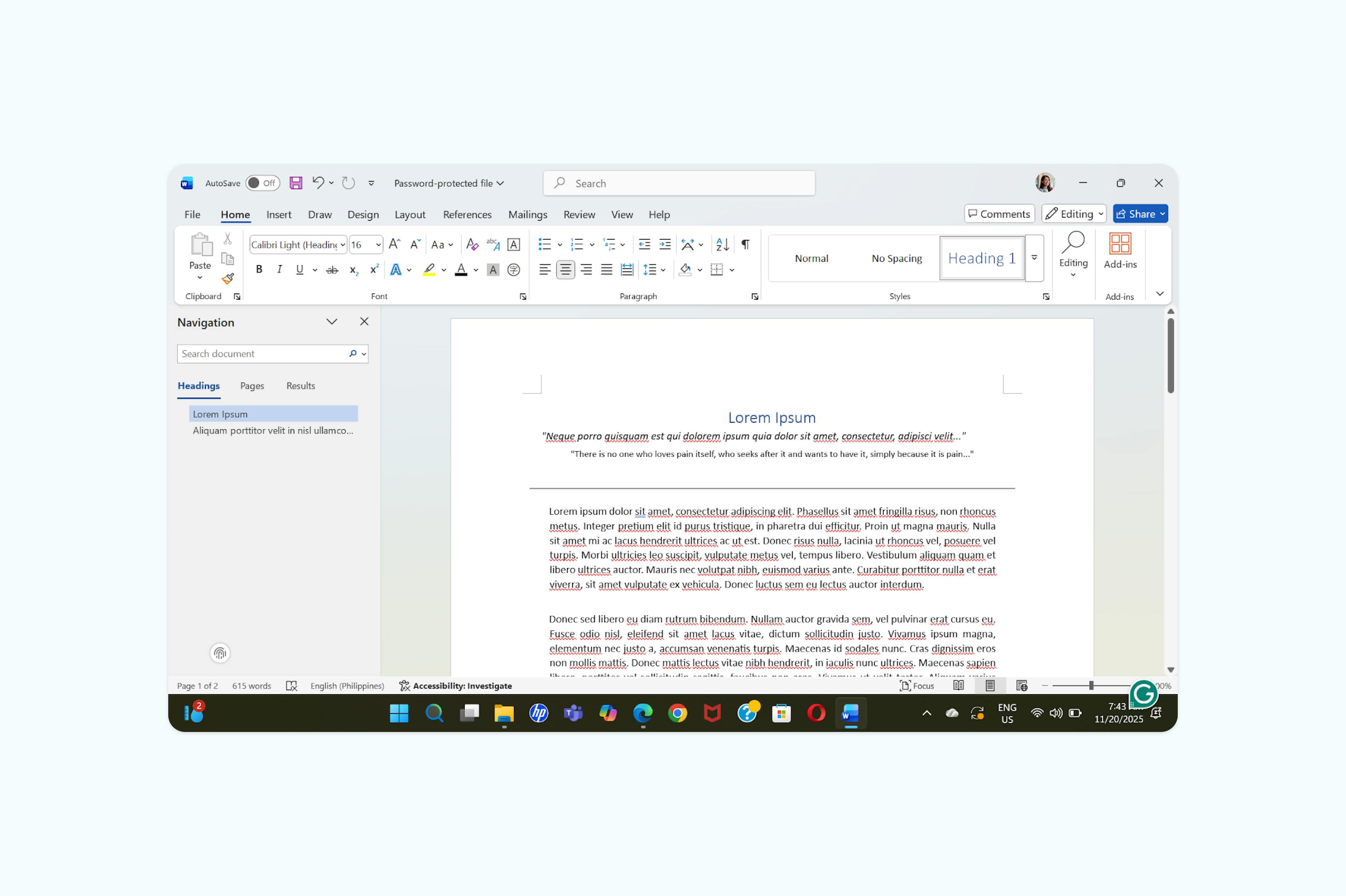
El método de títulos en Microsoft Word ayuda a reorganizar documentos largos, pero solo funciona si el contenido está estructurado con títulos adecuados. No reorganiza las páginas reales del PDF y requiere convertir el archivo primero. Es mejor para documentos con mucho texto en los que necesitas mover secciones y no páginas individuales.
Consejos para organizar PDFs de varias páginas
Antes de empezar a reorganizar páginas, crea una copia de seguridad de tu PDF original. El proceso puede complicarse y tener el archivo original facilita volver a empezar si algo sale mal.
En documentos extensos, organiza las páginas en secciones en vez de intentar corregir todo el archivo a la vez. Agrupa las páginas relacionadas para mantener un contenido lógico y coherente.
Piensa en el propósito final de tu documento. El orden de lectura ideal en pantalla puede ser distinto al necesario para impresión, especialmente para diseños a doble cara o tipo folleto.
Usa números de página o etiquetas temporales para hacer seguimiento de tu progreso. Muchas herramientas de PDF permiten añadir marcadores, lo que facilita identificar y ordenar el contenido durante el proceso de reordenamiento.
Problemas comunes y soluciones
"No puedo seleccionar o mover ciertas páginas."
Algunos PDFs tienen restricciones de seguridad que impiden editarlos. Usa primero un desbloqueador de PDF, o comprueba si tienes permiso del propietario del documento.
"La calidad de la página ha disminuido tras reordenar."
Esto puede suceder con herramientas que comprimen o reprocesan las páginas. Lumin mantiene la calidad original, preservando todo el texto, imágenes y formato exactamente como aparecen en tu archivo.
"Necesito reordenar cientos de páginas."
Para PDFs muy extensos, divide el proceso en lotes más pequeños. Reorganiza grupos de 50–100 páginas cada vez y luego une las secciones al final. Esta técnica es más fácil de controlar y ayuda a evitar errores.
Preguntas frecuentes
¿Puedo reordenar páginas de PDF desde mi móvil?
Sí, la herramienta web de Lumin funciona en navegadores móviles. Para una mejor experiencia en pantallas pequeñas, gira tu dispositivo a modo horizontal cuando arrastres y sueltes páginas. También puedes usar las aplicaciones móviles de Lumin para iOS y Android, que ofrecen interfaces optimizadas para organizar páginas por pantalla táctil.
¿Cómo invierto el orden de las páginas en un PDF?
Puedes arrastrar manualmente las páginas empezando desde la última y avanzar hacia atrás. Este método es especialmente útil para documentos que se han escaneado o exportado en orden inverso.
¿Puedo reordenar páginas de PDFs escaneados?
Sí, los PDFs escaneados se pueden reordenar como cualquier otro PDF, y las imágenes de las páginas conservarán su calidad original. Si necesitas editar el texto dentro de páginas escaneadas, primero tendrás que ejecutar OCR (Reconocimiento Óptico de Caracteres) para convertir las imágenes en texto editable.
Pon tus PDFs en el orden perfecto
Deja de luchar con los problemas de orden de páginas. Ya sea un error simple o una restructuración completa, Lumin hace que reordenar páginas PDF sea rápido y sencillo.
Reordena ya tus páginas de PDF - es gratis, seguro y solo tardarás unos segundos en dejar tu documento exactamente como lo necesitas.

Compartir esta publicación