
Cách chuyển đổi XSLX sang PDF
Bạn muốn chuyển đổi tài liệu Word thành tệp Excel có thể sử dụng được? Bạn có thể làm điều này một cách dễ dàng với vài bước đơn giản.
Mục lục
- 1. Phương pháp 1: Dùng công cụ chuyển đổi Excel sang PDF miễn phí của Lumin
- 2. Phương pháp 2: Dùng chức năng xuất tệp tích hợp sẵn của Microsoft Excel
- 3. Xử lý các vấn đề thường gặp
- 4. Câu hỏi thường gặp
- 5. Cần nhiều hơn ngoài chuyển đổi tệp?
- 6. Hướng dẫn và công cụ liên quan:
Chia sẻ bài viết này
PDF giúp bạn giữ nguyên định dạng, cột và các công thức đã chuyển thành giá trị nên không có gì bị xáo trộn khi người khác mở tệp. Việc chuyển đổi XSLX sang PDF rất nhanh và miễn phí, với hai phương án đáng tin cậy tùy thuộc vào nhu cầu của bạn.
Phương pháp 1: Dùng công cụ chuyển đổi Excel sang PDF miễn phí của Lumin
Cách nhanh nhất để chuyển đổi tệp XSLX sang PDF là dùng công cụ chuyển đổi Excel sang PDF miễn phí của Lumin. Công cụ này hoạt động hoàn toàn trên trình duyệt, bạn không cần cài đặt phần mềm hay tạo tài khoản.
Cách chuyển đổi tệp của bạn:
- Mở công cụ chuyển Excel sang PDF miễn phí của Lumin và tải lên tệp .xlsx hoặc .xls của bạn.
- Tùy chọn "PDF Document" đã được chọn sẵn trong menu định dạng.
- Chọn "Lưu vào máy tính của bạn" hoặc lưu PDF trực tiếp lên Google Drive.
Chỉ đơn giản như vậy thôi. Lumin sẽ giữ nguyên bố cục bảng tính, gồm cả độ rộng cột, định dạng ô và mọi biểu đồ hoặc ảnh đi kèm. Đây là lựa chọn tuyệt vời khi bạn cần chuyển đổi nhanh mà không cần mở Excel hoặc khi thiết bị của bạn không có Microsoft Office.
Phương pháp 2: Dùng chức năng xuất tệp tích hợp sẵn của Microsoft Excel
Nếu bạn đã mở Excel, có thể lưu bảng tính thành PDF mà không cần rời khỏi ứng dụng. Cách này giúp bạn kiểm soát tối đa giao diện của tập tin PDF khi hoàn thành.
Cách chuyển đổi tệp của bạn:
- Mở bảng tính trong Microsoft Excel.
- Bấm File, chọn “Lưu dưới dạng” hoặc “Xuất và chọn PDF” làm định dạng tệp.
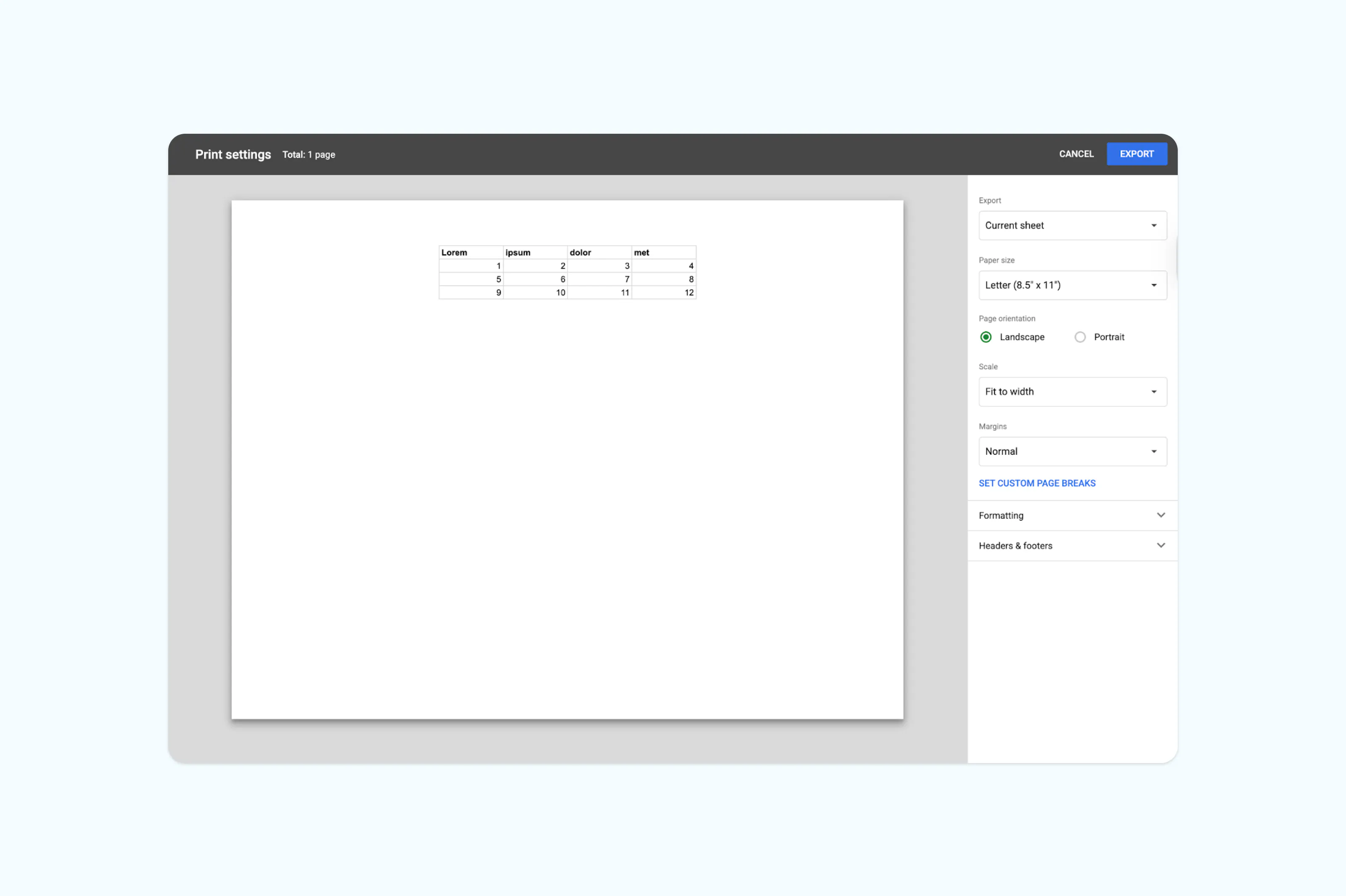
- Trong cửa sổ thiết lập xuất, cấu hình kích thước trang, hướng và tỉ lệ thu phóng.
- Bấm “Xuất” để tải về PDF của bạn.
Xử lý các vấn đề thường gặp
Dù chuyển đổi khá đơn giản, một số tình huống có thể gây khó khăn khi bạn chuyển tệp XSLX sang PDF.
Các cột bị cắt mất. Hãy chuyển sang chế độ ngang, giảm tỉ lệ thu phóng hoặc dùng tùy chọn "Fit Sheet on One Page" trước khi xuất tệp. Việc điều chỉnh độ rộng cột hoặc ẩn các cột không cần thiết cũng sẽ hữu ích.
Chỉ một sheet hiển thị. Đảm bảo bạn chọn "Entire Workbook" trong phần tùy chọn xuất. Theo mặc định, Excel chỉ xuất sheet đang hoạt động.
Kích thước PDF quá lớn. Các bảng tính chứa nhiều ảnh hoặc biểu đồ có thể tạo ra những tệp PDF nặng. Hãy thử giảm chất lượng ảnh hoặc tách bảng tính thành nhiều tệp nhỏ hơn trước khi chuyển đổi.
Câu hỏi thường gặp
Excel có sẵn chức năng chuyển sang PDF không?
Có. Bạn có thể lưu bất cứ tệp Excel nào thành PDF qua File > Lưu dưới dạng hoặc File > Xuất. Việc này áp dụng cho cả Excel bản desktop và bản web, mặc dù bản desktop sẽ kiểm soát chi tiết hơn đối với các thiết lập xuất.
Có phím tắt nào để chuyển Excel sang PDF không?
Không có phím tắt riêng cho chức năng này. Tuy nhiên, bạn có thể dùng Ctrl + Shift + S (Windows) để nhanh chóng mở hộp thoại Lưu dưới dạng, sau đó chọn PDF làm định dạng. Trên Mac, hãy dùng Command + Shift + S.
Chuyển đổi XSLX sang PDF có miễn phí không?
Có. Cả hai phương pháp hướng dẫn trong bài đều miễn phí. Công cụ trực tuyến của Lumin không yêu cầu đăng ký hay thanh toán, chức năng xuất của Excel đã có sẵn trong phần mềm, còn Google Sheets thì miễn phí với tài khoản Google.
Có chuyển XSLX sang PDF mà không mất định dạng được không?
Hầu hết trường hợp là được. Hãy kiểm tra kỹ các thiết lập bố cục trang trước khi xuất và đảm bảo đã chỉnh tỷ lệ thu phóng, lề và hướng giấy đúng cách. Dùng công cụ chuyển đổi chuyên dụng hoặc chức năng xuất tích hợp của Excel sẽ giúp kết quả gần giống nhất nguyên bản.
Cần nhiều hơn ngoài chuyển đổi tệp?
Các công cụ miễn phí của Lumin còn mạnh mẽ hơn chuyển đổi tệp. Hãy tạo tài khoản miễn phí để chú thích, ghép, ký và chỉnh sửa PDF trực tiếp trên trình duyệt.
Hướng dẫn và công cụ liên quan:

Chia sẻ bài viết này