
Cách chuyển đổi PDF sang Word trên Mac
Người dùng Mac thường gặp khó khăn khi chuyển đổi PDF sang Word. macOS không đi kèm sẵn Microsoft Office, và Preview chỉ cung cấp các công cụ PDF cơ bản. Dù bạn dùng MacBook Pro, MacBook Air hay iMac, bạn vẫn cần giải pháp đáng tin cậy để chuyển PDF sang tài liệu Word có thể chỉnh sửa mà không mất bố cục.
Mục lục
- 1. Phương pháp 1: Sử dụng công cụ chuyển đổi tối ưu cho Mac của Lumin
- 2. Phương pháp 2: Google Drive trên Mac
- 3. Câu hỏi thường gặp
- 4. Bắt đầu chuyển đổi trên Mac ngay hôm nay
Chia sẻ bài viết này
Hướng dẫn này chỉ cho bạn hai cách chuyển đổi PDF sang Word trên Mac rất phù hợp, bắt đầu với tùy chọn nhanh nhất, hoạt động mượt mà trên Safari. Bạn cũng sẽ tìm thấy các câu hỏi thường gặp được giải đáp ở cuối bài viết này.
Phương pháp 1: Sử dụng công cụ chuyển đổi tối ưu cho Mac của Lumin
Cách nhanh nhất để chuyển đổi PDF sang Word trên Mac là sử dụng công cụ trực tuyến của Lumin. Công cụ này được tối ưu riêng cho macOS và hoạt động liền mạch trên Safari, loại bỏ các vấn đề tương thích mà nhiều phần mềm chuyển đổi khác gặp phải.
Cách chuyển PDF sang Word trên Mac bằng Lumin:
- Mở công cụ chuyển đổi PDF sang Word miễn phí của Lumin trên Safari.
- Tải lên hoặc kéo PDF của bạn từ Finder trực tiếp vào khu vực tải lên.
- Chờ vài giây để Lumin xử lý tệp của bạn.
- DOCX sẽ được chọn tự động làm định dạng tệp. Chọn Lưu vào Google Drive hoặc Lưu trên máy tính của bạn, sau đó nhấp vào Lưu.
Lumin giữ bố cục PDF của bạn gần giống nhất có thể với bản gốc, bao gồm cả hình ảnh, khoảng cách và cấu trúc tổng thể. Một số yếu tố như chú thích phức tạp hoặc định dạng đặc biệt có thể không chuyển đổi hoàn hảo, nhưng nội dung chính của bạn sẽ rõ ràng và được tổ chức tốt để bạn có thể tiếp tục chỉnh sửa mà không cần làm lại từ đầu.
Phương pháp 2: Google Drive trên Mac
Nếu bạn sử dụng Google Drive trên Mac, bạn có thể chuyển đổi PDF thông qua Google Docs. Phương pháp dựa trên đám mây này hoạt động trực tiếp trên Safari mà không cần cài thêm phần mềm.
Các bước chuyển đổi với Google Drive trên Mac:
- Tải lên PDF của bạn lên Google Drive.
- Nhấp chuột phải và chọn "Mở bằng" > "Google Docs."
- Chờ đến khi quá trình chuyển đổi hoàn tất.
- Đi tới “Tệp > Tải xuống > Microsoft Word (.docx).”
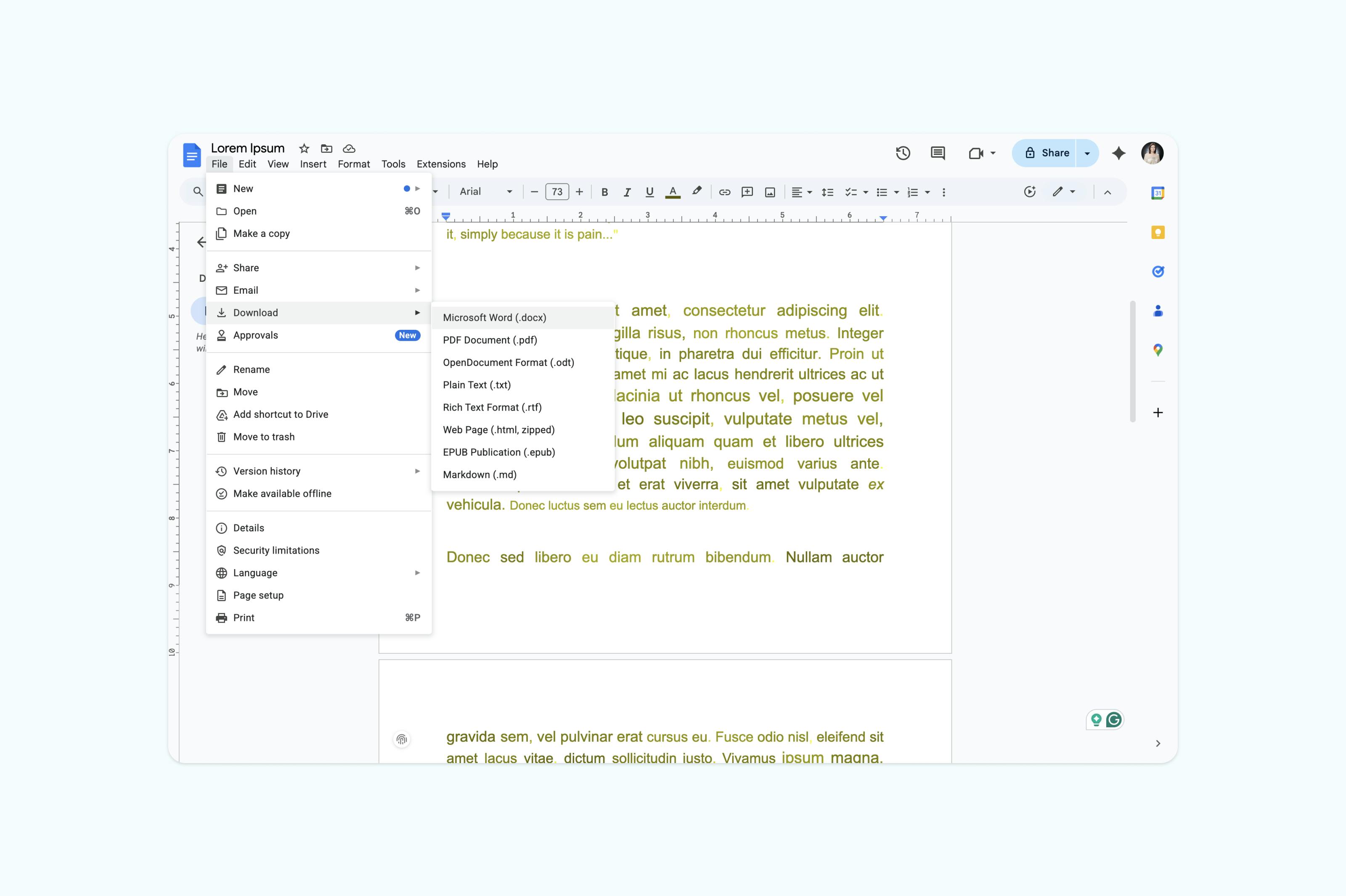
Google Docs thường xử lý sai định dạng đặc trưng của Mac và hình ảnh Retina. Các bố cục phức tạp thường yêu cầu chỉnh sửa thủ công đáng kể sau khi chuyển đổi.
Câu hỏi thường gặp
Tôi có thể chuyển PDF sang Word trên Mac mà không cần Microsoft Office không?
Có, bạn không cần cài đặt Microsoft Office trên Mac. Lumin tạo ra các tệp .docx chuẩn, có thể mở bằng Pages, Google Docs hoặc bất kỳ ứng dụng nào tương thích với Word. Các tệp đã chuyển đổi cũng hoạt động hoàn hảo khi chia sẻ với người dùng Windows.
Làm thế nào để chuyển đổi PDF scan trên Mac?
Xem trước (Preview) trên Mac không thể chuyển PDF scan thành văn bản có thể chỉnh sửa. Lumin có OCR tự động hoạt động đặc biệt tốt với các tài liệu được scan bằng các tính năng scan tích hợp của Mac như Preview hoặc Image Capture. Chỉ cần tải lên PDF scan của bạn, Lumin sẽ tự động trích xuất văn bản.
Tại sao tôi không thể chỉnh sửa PDF trong Preview trên Mac?
Preview được thiết kế để xem và chú thích PDF, không phải để chỉnh sửa nội dung gốc. Bạn chỉ có thể thêm ô văn bản hoặc chữ ký, không thể sửa văn bản hiện có. Chuyển đổi sang Word bằng Lumin sẽ mang lại khả năng chỉnh sửa toàn diện trong khi vẫn giữ được định dạng tài liệu Mac của bạn.
Có dùng được trên mọi dòng Mac không?
Lumin hoạt động trên mọi máy Mac chạy macOS 10.12 Sierra trở lên, bao gồm MacBook Air, MacBook Pro, iMac, Mac mini và Mac Studio. Công cụ tương thích tối ưu cả trên chip Intel và Apple Silicon (M1, M2, M3), đảm bảo quá trình chuyển đổi nhanh trên mọi dòng máy Mac.
Tôi có thể chuyển PDF từ Preview trên Mac được không?
Có, các file PDF được tạo hoặc chỉnh sửa trong Preview đều chuyển đổi hoàn hảo với Lumin. Bao gồm cả tài liệu có chú thích, làm nổi bật hoặc chữ ký trong Preview. Công cụ chuyển đổi sẽ giữ nguyên những yếu tố này trong tệp Word đầu ra.
Bắt đầu chuyển đổi trên Mac ngay hôm nay
Biến PDF trên Mac của bạn thành tài liệu Word có thể chỉnh sửa chỉ trong vài giây. Công cụ chuyển đổi tối ưu cho Mac của Lumin xử lý mọi thứ, từ tài liệu văn bản đơn giản đến bố cục phức tạp với hình ảnh Retina và phông chữ tùy chỉnh. Không cần cài phần mềm, không lỗi tương thích, chỉ có chuyển đổi hoàn hảo mỗi lần sử dụng.
Chuyển đổi PDF sang Word trên Mac ngay
Bạn muốn biết thêm mẹo xử lý PDF? Tham khảo các hướng dẫn sau:

Chia sẻ bài viết này