
Cách chuyển đổi PPT sang Word
Chuyển đổi bài thuyết trình PowerPoint thành tài liệu Word rất hữu ích khi bạn muốn tái sử dụng nội dung slide cho báo cáo, ghi chú cuộc họp hoặc tài liệu đào tạo. Tuy nhiên, PowerPoint không cho phép lưu trực tiếp thành .docx, vì vậy bạn cần sử dụng tính năng xuất bản hoặc công cụ chuyển đổi để thực hiện.
4 [{"lang":"en-nz","url":"/blog/how-to-convert-ppt-to-word/"},{"lang":"fr-fr","url":"/fr/blog/comment-convertir-ppt-en-word/"},{"lang":"pt-pt","url":"/pt/blog/como-converter-ppt-para-word/"},{"lang":"es-es","url":"/es/blog/como-convertir-ppt-a-word/"}]Mục lục
- 1. Phương pháp 1: Dùng công cụ chuyển đổi miễn phí của Lumin
- 2. Phương pháp 2: Xuất sang Word từ PowerPoint (Windows)
- 3. Phương pháp 3: Chuyển đổi PPT sang Word trên Mac
- 4. Câu hỏi thường gặp
- 5. Nhiều công cụ chuyển đổi tài liệu hơn
Chia sẻ bài viết này
Hầu hết các thiết bị và công cụ đều cho phép bạn mở và xem bài thuyết trình, nhưng không phải lúc nào cũng dễ dàng để chuyển chúng thành tài liệu có thể chỉnh sửa được. Trong hướng dẫn này, chúng tôi sẽ chia sẻ ba cách đáng tin cậy để chuyển PPT sang Word, bắt đầu với phương án linh hoạt nhất.
Phương pháp 1: Dùng công cụ chuyển đổi miễn phí của Lumin
Cách chuyển đổi file PowerPoint sang Word đáng tin cậy nhất là sử dụng công cụ chuyển đổi trực tuyến miễn phí của Lumin. Bạn chỉ cần chuyển PPT sang PDF, sau đó chuyển tiếp PDF thành tài liệu Word. Một số thành phần như chú thích có thể hiển thị hơi khác, nhưng nội dung chính và định dạng của bạn vẫn được giữ nguyên, và quy trình này chạy trên mọi thiết bị có trình duyệt.
Cách chuyển đổi PPT sang Word bằng Lumin như sau:
- Mở công cụ chuyển PPT sang PDF của Lumin và tải lên file PowerPoint của bạn.
- File của bạn sẽ được chuyển đổi thành PDF. Lưu về máy tính.
- Tiếp theo, mở công cụ chuyển PDF sang Word của Lumin và tải lên file PDF bạn vừa tạo.
- Chọn "Word Document (.docx)" từ danh sách định dạng.
- Chọn "Lưu về máy của bạn" hoặc lưu trực tiếp vào Google Drive.
Lưu ý: Phương pháp này lý tưởng nếu bạn cần file Word có thể chỉnh sửa từ các slide, hoặc nếu bạn muốn thêm chữ ký, chỉnh sửa hoặc ghi chú. Lumin hoàn toàn miễn phí, chạy trên trình duyệt và tương thích mọi hệ điều hành, đồng thời giữ nguyên nội dung và định dạng của bạn.
Phương pháp 2: Xuất sang Word từ PowerPoint (Windows)
Nếu bạn dùng Windows và đã cài đặt Microsoft PowerPoint, bạn có thể xuất bài thuyết trình trực tiếp sang Word bằng tính năng "Create Handouts" tích hợp sẵn. Tính năng này sẽ chuyển các slide và ghi chú của bạn vào một tài liệu Word mới.
Các bước thực hiện:
- Mở bài thuyết trình PowerPoint của bạn.
- Bấm vào "File" > "Export."
- Chọn "Create Handouts" rồi bấm vào nút "Create Handouts."
- Trong hộp thoại, chọn bố cục bạn muốn (ví dụ "Notes next to slides" hoặc "Outline only").
- Chọn "Paste" và bấm "OK."
- PowerPoint sẽ mở một tài liệu Word mới kèm slide và ghi chú.
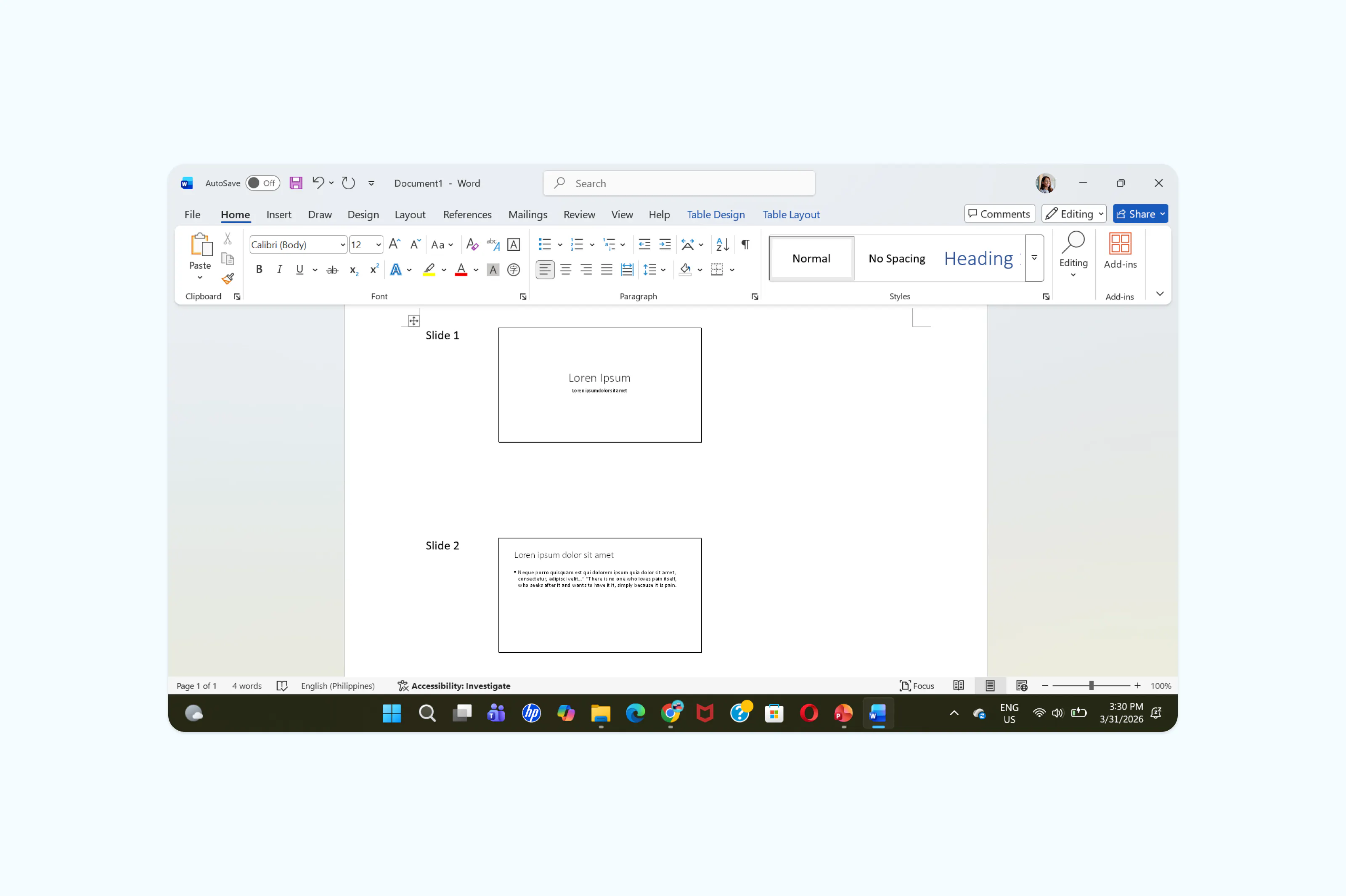
Lưu ý: Tính năng này sẽ xuất slide của bạn dưới dạng hình ảnh được đặt trong bảng của Word, chứ không phải văn bản có thể chỉnh sửa. Nếu bạn chọn "Outline only," bạn chỉ nhận được phần văn bản ở tiêu đề và nội dung chính của slide. Để có tài liệu hoàn toàn có thể chỉnh sửa và giữ nguyên định dạng gốc, phương pháp sử dụng công cụ chuyển đổi của Lumin như trên sẽ phù hợp hơn.
Phương pháp 3: Chuyển đổi PPT sang Word trên Mac
Nếu bạn dùng Mac và muốn chuyển bài thuyết trình PowerPoint sang Word, bạn cần biết PowerPoint for Mac không có sẵn tính năng "Create Handouts" như trên Windows. Thay vào đó, bạn có thể xuất bài thuyết trình thành file Rich Text Format (.rtf) rồi mở bằng Word hoặc sử dụng chức năng in ra PDF để tạo handout.
Cách thực hiện trên Mac:
- Mở bài thuyết trình bằng PowerPoint trên Mac.
- Vào "File" > "Save As" (hoặc "Export").
- Chọn "Rich Text Format (.rtf)" trong các lựa chọn định dạng file.
- Mở file .rtf đã lưu bằng Microsoft Word, sau đó lưu lại thành .docx.
Lưu ý: Phương pháp RTF sẽ xuất phần văn bản từ nội dung trên slide của bạn, phù hợp cho những bài thuyết trình nhiều chữ.
Câu hỏi thường gặp
Tôi có giữ được định dạng khi chuyển PPT sang Word không?
Định dạng là một trong những thách thức lớn nhất khi chuyển đổi giữa PowerPoint và Word. Hai chương trình xử lý bố cục rất khác nhau, nên một số yếu tố trực quan sẽ bị thay đổi trong quá trình chuyển đổi. Những bài trình bày tập trung vào văn bản thường chuyển đổi dễ dàng. Slide với thiết kế phức tạp, phông chữ đặc biệt hoặc đồ hoạ lớp chồng có thể cần chỉnh sửa thủ công sau khi chuyển sang Word.
.pptx có giống .docx không?
Không. File .pptx là bài thuyết trình PowerPoint, còn .docx là tài liệu Word. Chúng sử dụng cấu trúc khác nhau và không thể thay thế cho nhau. Để chuyển nội dung từ .pptx sang .docx, bạn phải dùng phương pháp chuyển đổi hoặc xuất theo hướng dẫn phía trên.
Nên lưu PPT sang PDF hay Word?
Tùy nhu cầu sử dụng của bạn. Nếu muốn chia sẻ phiên bản cuối cùng và chỉ đọc của bài thuyết trình, PDF là lựa chọn tốt hơn vì giữ nguyên bố cục slide gốc. Nếu bạn cần chỉnh sửa văn bản, sắp xếp lại nội dung hoặc tùy biến cho báo cáo, tài liệu, hãy chuyển sang Word để linh hoạt hơn.
Có thể chuyển Word ngược lại thành PowerPoint không?
Có, dù kết quả phụ thuộc vào độ phức tạp của tài liệu. PowerPoint có thể nhập đề cương từ Word (dựa vào các định dạng tiêu đề) để tạo slide tự động. Nếu muốn kiểm soát nhiều hơn, bạn cũng có thể dùng công cụ PDF của Lumin để chuyển Word sang PDF, sau đó chuyển tiếp từ PDF sang PowerPoint.
Nhiều công cụ chuyển đổi tài liệu hơn
Quy trình làm việc của bạn không nên bị giới hạn bởi định dạng file. Hãy chuyển đổi, chỉnh sửa và chia sẻ tài liệu ở mọi định dạng với các công cụ trực tuyến miễn phí của Lumin.
Gặp gỡ tác giả của chúng tôi

Chia sẻ bài viết này