
Cách chuyển đổi PNG sang JPEG miễn phí
Các tệp PNG lý tưởng cho đồ họa sắc nét hoặc nền trong suốt, nhưng không phải lúc nào cũng là định dạng thuận tiện nhất. Nếu bạn cần tệp nhẹ hơn để gửi email, tải lên web hoặc đăng lên mạng xã hội, định dạng JPEG thường là lựa chọn tốt nhất.
Mục lục
- 1. Phương pháp 1: Sử dụng bộ chuyển đổi trực tuyến miễn phí của Lumin
- 2. Phương pháp 2: Chuyển đổi PNG sang JPEG trên Windows
- 3. Phương pháp 3: Chuyển đổi PNG sang JPEG trên Mac
- 4. Điều gì xảy ra khi chuyển PNG sang JPEG?
- 5. Mọi điều cần biết về chuyển đổi PNG sang JPEG
- 6. Chuyển đổi, chỉnh sửa và chia sẻ tệp miễn phí
Chia sẻ bài viết này
Tin vui là việc chuyển đổi PNG sang JPEG rất nhanh và hoàn toàn miễn phí. Trong hướng dẫn này, bạn sẽ biết ba cách đơn giản. Phương pháp đầu tiên sử dụng bộ chuyển đổi trực tuyến miễn phí của Lumin, tiện lợi và dùng ngay trên trình duyệt. Hai phương pháp còn lại trình bày tùy chọn sẵn có trên Windows và Mac để chuyển đổi mà không cần cài đặt thêm phần mềm. Chúng tôi cũng sẽ giải thích quá trình chuyển đổi diễn ra như thế nào và cách để đạt kết quả tốt nhất.
Phương pháp 1: Sử dụng bộ chuyển đổi trực tuyến miễn phí của Lumin
Cách nhanh nhất để chuyển đổi PNG sang JPEG là dùng công cụ trực tuyến miễn phí. Bộ chuyển đổi của Lumin hỗ trợ nhiều định dạng tệp và hoạt động hoàn toàn trên trình duyệt. Bạn không cần tải về gì cả.
Cách chuyển đổi với Lumin:
- Mở bộ chuyển đổi PDF miễn phí của Lumin và tải lên tệp PNG của bạn.
- Chọn “Hình ảnh JPG” trong menu thả xuống các định dạng.
- Chọn “Lưu vào máy tính” hoặc lưu trực tiếp lên Google Drive.
Lưu ý: Tệp PNG của bạn giờ sẽ là JPEG, sẵn sàng chia sẻ hoặc tải lên. Lumin sử dụng truyền tệp an toàn và sẽ xóa tệp của bạn ngay sau khi xử lý để đảm bảo quyền riêng tư về hình ảnh. Sau khi chuyển đổi xong, bạn cũng có thể dùng công cụ OCR miễn phí của Lumin để trích xuất văn bản từ JPEG, giúp bạn chỉnh sửa và tìm kiếm dễ dàng.
Phương pháp 2: Chuyển đổi PNG sang JPEG trên Windows
Windows cung cấp sẵn tùy chọn chuyển đổi định dạng ảnh bằng Microsoft Paint. Rất đơn giản, miễn phí và có mặt trên mọi máy tính Windows.
Cách thực hiện:
- Nhấp chuột phải vào tệp PNG, chọn “Mở bằng” > “Paint”.
- Nhấn “Tệp” > “Lưu dưới dạng” > “Hình ảnh JPEG”.
- Chọn vị trí lưu và nhấn “Lưu”.
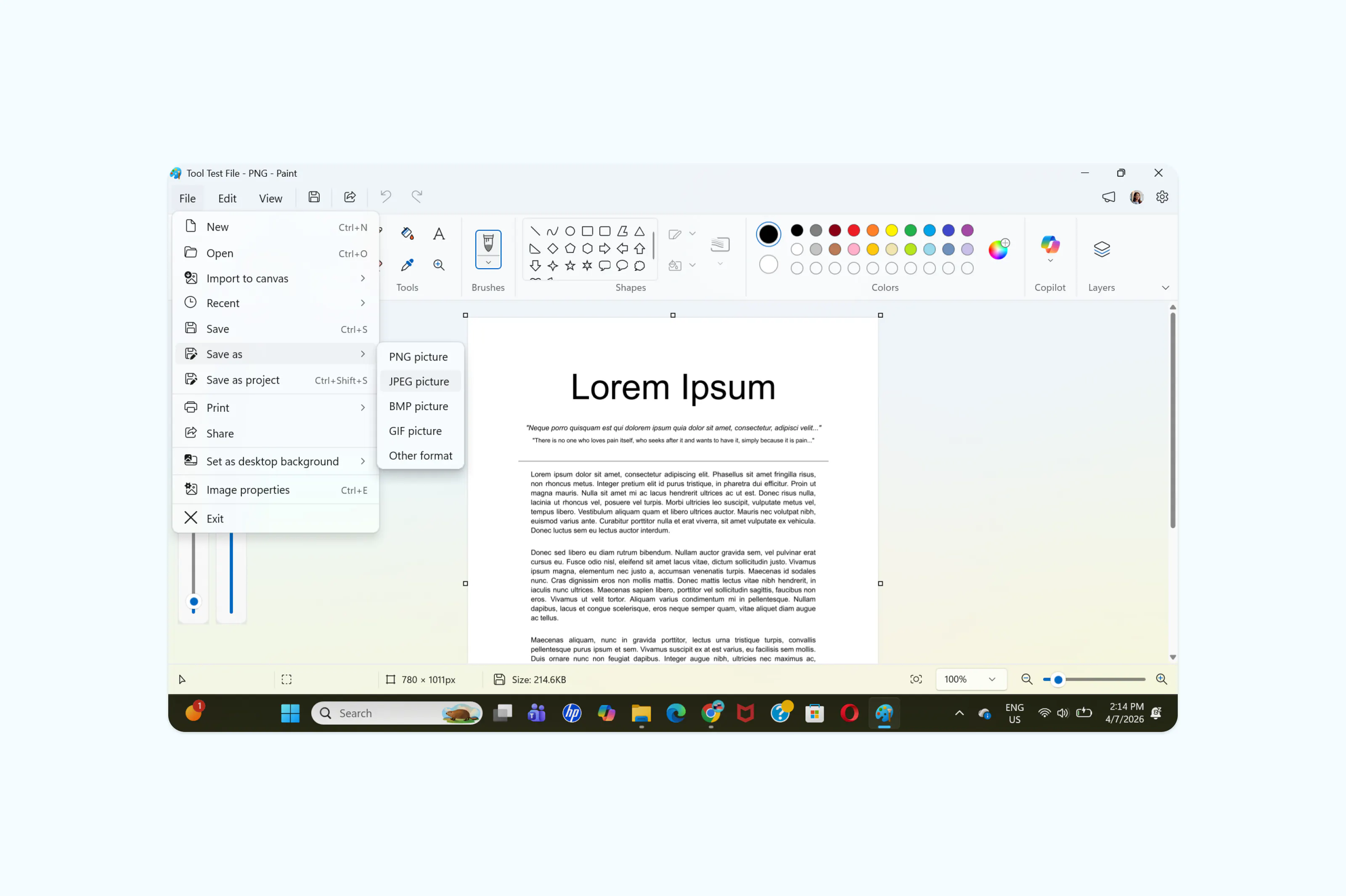
Lưu ý: Paint sẽ chuyển đổi tệp ngay lập tức và cho bạn tệp JPEG nhẹ hơn nhiều. Phương pháp này lý tưởng nếu chỉ có một vài tệp, nhưng có thể mất thời gian nếu bạn cần chuyển đổi nhiều hình cùng lúc. Nếu cần chuyển đổi số lượng lớn, công cụ trực tuyến như Lumin thường nhanh hơn.
Phương pháp 3: Chuyển đổi PNG sang JPEG trên Mac
macOS có sẵn ứng dụng Xem trước (Preview) cho phép xem và chuyển đổi định dạng ảnh mà không cần cài phần mềm bên ngoài.
Cách thực hiện:
- Mở tệp PNG bằng Xem trước (thường chỉ cần nhấp đúp vào hình ảnh).
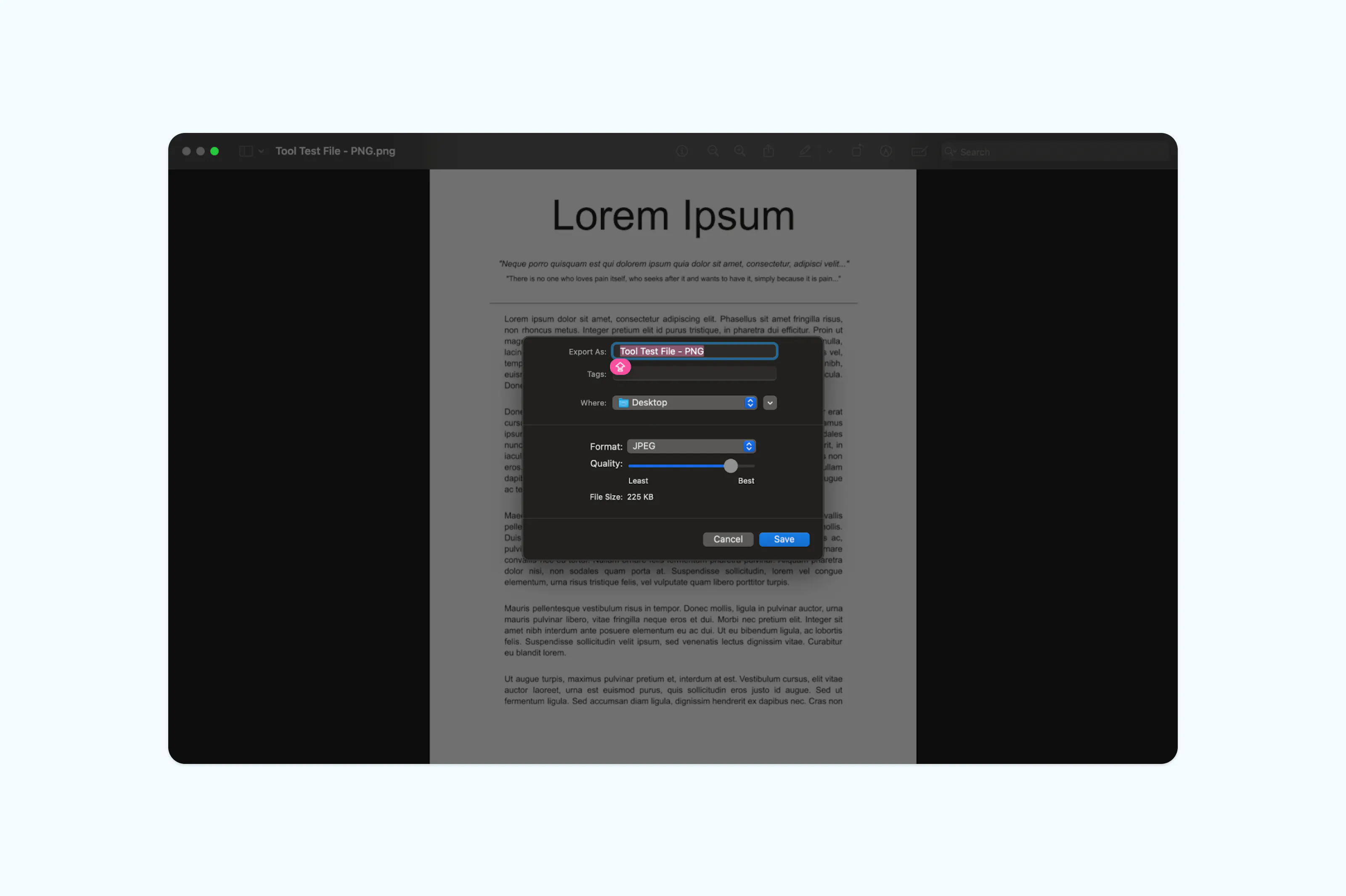
- Nhấn vào “Tệp” > “Xuất”.
- Chọn “JPEG” trong danh sách định dạng.
- Điều chỉnh chất lượng nếu cần và bấm “Lưu”.
Điều gì xảy ra khi chuyển PNG sang JPEG?
Hiểu sự khác biệt giữa hai định dạng này sẽ giúp bạn chọn cách chuyển đổi phù hợp và giữ đúng tính năng tệp sau khi xử lý.
Định dạng PNG dùng nén không làm mất dữ liệu, nghĩa là mỗi pixel đều được bảo toàn. PNG còn hỗ trợ nền trong suốt, rất thích hợp cho logo, đồ họa và ảnh chụp màn hình. Tuy vậy, loại tệp này thường khá nặng.
JPEG dùng nén có mất dữ liệu, một phần thông tin ảnh sẽ bị loại bỏ để giảm dung lượng. Đối với ảnh chụp hoặc hình không cần nền trong suốt, chất lượng bị mất thường không rõ rệt. Đa số người dùng sẽ không nhận thấy sự khác biệt bằng mắt thường.
Lưu ý rằng JPEG không hỗ trợ nền trong suốt. Nếu PNG của bạn có nền trong suốt, phần nền này sẽ được thay bằng một màu đặc (thường là trắng) khi chuyển đổi. Nếu cần giữ nền trong suốt, hãy tiếp tục dùng PNG.
Mọi điều cần biết về chuyển đổi PNG sang JPEG
Tôi chỉ cần đổi tên .png thành .jpg có được không?
Không. Thay đổi phần mở rộng tệp không thực sự chuyển đổi định dạng. Dữ liệu hình ảnh vẫn là PNG, có thể gây lỗi hiển thị hoặc không mở được trên một số ứng dụng. Hãy dùng công cụ chuyển đổi chuyên biệt để mã hóa lại ảnh thành JPEG thật sự.
Tôi có bị giảm chất lượng khi chuyển từ PNG sang JPEG không?
Sẽ có giảm chất lượng nhẹ vì JPEG sử dụng nén mất dữ liệu. Với ảnh chụp và hình ảnh thông thường, bạn gần như không nhận thấy sự khác biệt. Tuy nhiên, với hình có chữ sắc nét hay đường kẻ, có thể xuất hiện hiệu ứng nén ở các viền cạnh. Nếu cần giữ chất lượng cao nhất, hãy lưu lại bản PNG gốc dự phòng.
Làm thế nào để chuyển PNG sang JPEG trên điện thoại?
Trên iPhone, mở ứng dụng Tệp, nhấn giữ ảnh PNG, chọn “Hành động nhanh” > “Chuyển đổi hình ảnh” rồi chọn JPEG. Trên Android, bạn có thể dùng trình chỉnh sửa ảnh mặc định hoặc Google Photos để lưu bản sao JPEG.
Chuyển đổi, chỉnh sửa và chia sẻ tệp miễn phí
Công việc của bạn không cần bị giới hạn bởi định dạng tệp. Blog của Lumin và các công cụ miễn phí cho phép chuyển đổi, chỉnh sửa và quản lý tài liệu, hình ảnh trực tiếp ngay trên trình duyệt.

Chia sẻ bài viết này