
Cách ký PDF trên iPhone
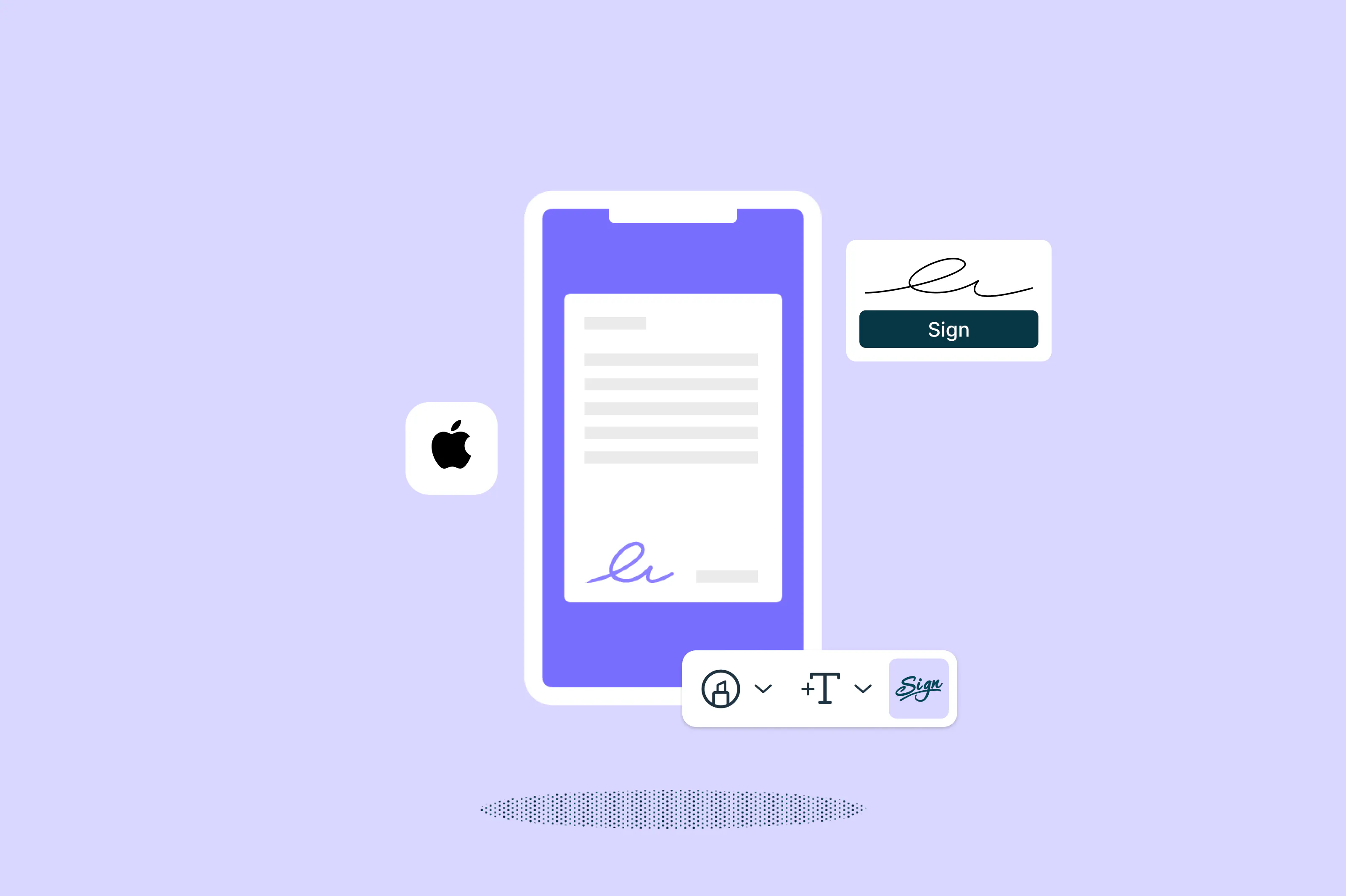
Ký PDF trên iPhone của bạn rất đơn giản khi bạn biết những công cụ cần thiết. Giờ đây, bạn có thể quản lý toàn bộ quy trình giấy tờ mà không cần phải chạm vào máy in, dù là hoàn thiện hợp đồng thuê nhà hay phê duyệt mẫu đơn của trường học.
Mục lục
- 1. Phương pháp 1: Dùng Lumin Sign
- 2. Phương pháp 2: Sử dụng công cụ tích hợp của iPhone
- 3. Câu hỏi thường gặp
- 4. Cần nhiều hơn một chữ ký nhanh? Hãy thử Lumin Sign
Chia sẻ bài viết này
Việc giữ toàn bộ quy trình ở dạng số hóa giúp iPhone biến những công việc rườm rà trước đây thành tác vụ hoàn thành chỉ với vài thao tác chạm. Dưới đây là các phương pháp tốt nhất để ký tài liệu, từ lựa chọn tích hợp sẵn đến đồng bộ cloud nâng cao với Lumin.
Phương pháp 1: Dùng Lumin Sign
Nếu bạn cần cách ký PDF nhanh chóng, miễn phí và an toàn trên iPhone, Lumin Sign là điểm khởi đầu tuyệt vời. Ứng dụng có sẵn miễn phí trên iOS, cho phép ký tài liệu mọi lúc mọi nơi.
Cách ký PDF bằng Lumin Sign trên iPhone:
- Tải ứng dụng Lumin Sign từ App Store và đăng nhập. Việc tạo tài khoản là miễn phí.
- Nhấn vào biểu tượng dấu cộng (+) để tải lên PDF của bạn.
- Chọn người cần ký: Bạn, Bạn và Người khác hoặc Chỉ Người khác. Nếu có người khác ký, hãy nhập email của họ và đặt thời hạn.
- Nhấn “Chữ ký” và chọn “Chữ ký mới”. Vẽ, nhập hoặc tải lên chữ ký của bạn.
- Đặt chữ ký vào vị trí cần thiết, sau đó lưu hoặc chia sẻ tài liệu.
Lưu ý: Lumin Sign cho phép bạn gửi tài liệu để ký, theo dõi tiến trình và cài đặt thứ tự ký. Giải pháp này an toàn và có tính pháp lý, được kiểm định bởi bên thứ ba và tuân thủ các biện pháp bảo mật tốt nhất như mã hóa và bảo vệ vật lý.
Phương pháp 2: Sử dụng công cụ tích hợp của iPhone
iPhone của bạn sở hữu tính năng ký tên tích hợp có tên Markup. Tính năng này có sẵn trong nhiều ứng dụng gốc như Files, Mail và Notes, rất tiện cho việc ký nhanh hoặc ký tài liệu một lần.
Cách ký PDF bằng công cụ tích hợp của iPhone trong ứng dụng Files:
- Mở ứng dụng Files và tìm tệp PDF của bạn.
- Nhấn vào tệp để mở, sau đó chạm vào biểu tượng chữ ký (hình vuông với ba dấu chấm và cây bút) ở góc dưới bên trái.
- Nhấn nút “+” ở phía dưới rồi chọn “Chữ ký”.
- Dùng ngón tay vẽ chữ ký và nhấn Xong khi đã ưng ý.
- Kéo chữ ký đến vị trí phù hợp trên tài liệu và điều chỉnh kích thước nếu cần.
- Nhấn "Xong" để lưu PDF đã ký.
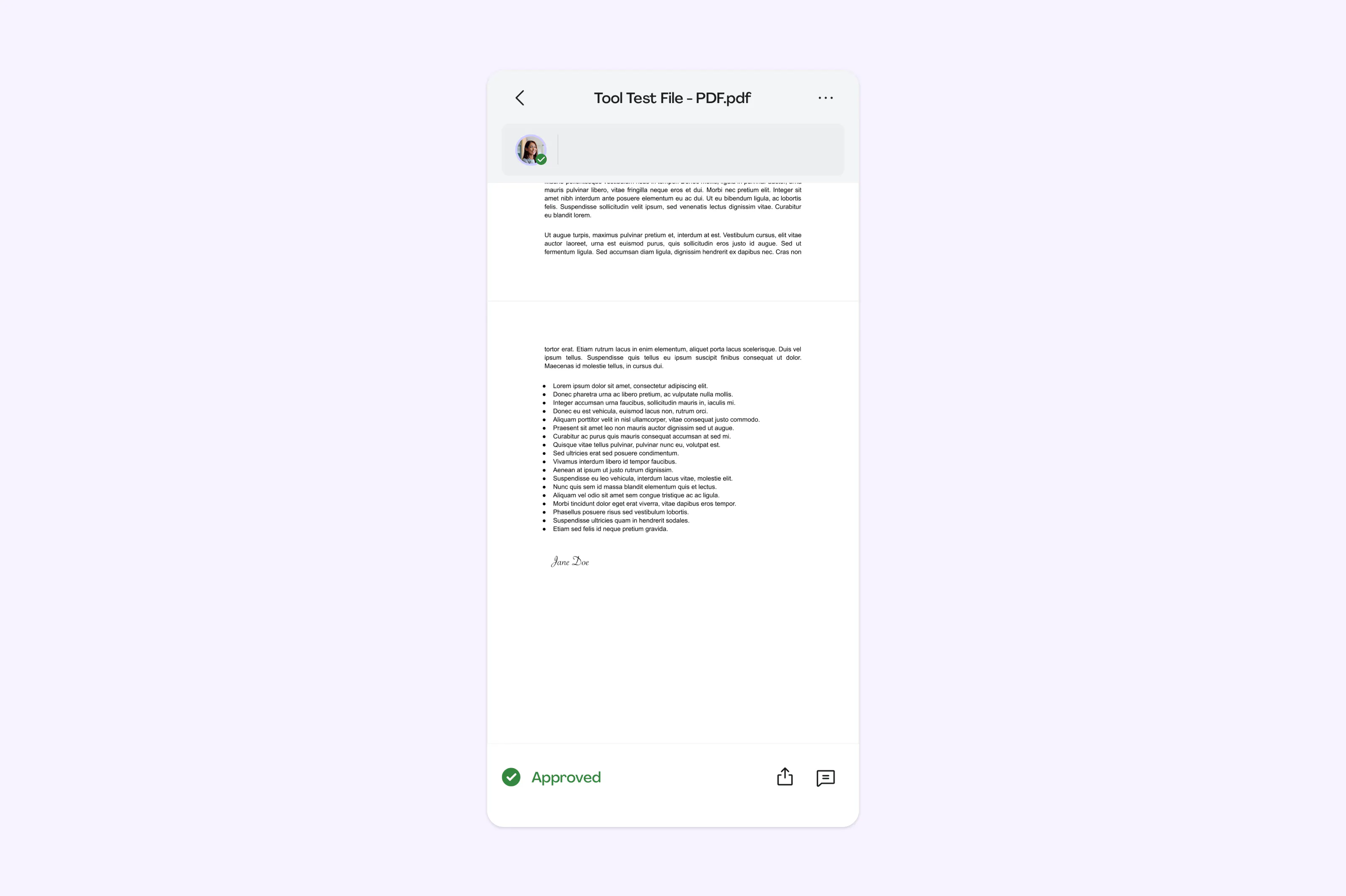
Lưu ý: iOS sẽ tự động lưu chữ ký của bạn sau lần tạo đầu tiên, giúp bạn tái sử dụng cho các tài liệu khác mà không cần vẽ lại. Công cụ tích hợp trên iOS phù hợp cho sử dụng cá nhân và các biểu mẫu đơn giản. Tuy nhiên, công cụ này không hỗ trợ gửi yêu cầu ký cho người khác, theo dõi tiến trình ký hoặc thêm nhật ký kiểm tra xác thực pháp lý.
Câu hỏi thường gặp
Tôi có thể dùng ngón tay ký PDF trên iPhone không?
Có. Cả công cụ tích hợp và ứng dụng như Lumin Sign đều cho phép bạn vẽ chữ ký trực tiếp trên màn hình bằng ngón tay. Để nét ký gọn đẹp hơn, hãy thử ký ở chế độ ngang để có nhiều không gian vẽ hơn.
Tôi có thể ký PDF được gửi qua email trên iPhone không?
Hoàn toàn có thể. Bạn có thể mở tệp đính kèm trong ứng dụng Mail và sử dụng Markup để thêm chữ ký. Ngoài ra, có thể lưu PDF vào Files hoặc tải lên Lumin Sign để thực hiện quy trình ký chuyên nghiệp hơn, có theo dõi và thông báo.
Tôi có thể ký số lên PDF bằng iPhone không?
Có. Với các chữ ký điện tử đơn giản, công cụ tích hợp trên iPhone hoặc Lumin Sign đều đáp ứng tốt. Nếu bạn cần chữ ký số có giá trị pháp lý, kèm nhật ký kiểm tra và các tính năng tuân thủ, hãy chọn nền tảng chuyên biệt như Lumin Sign.
Làm sao để điền biểu mẫu PDF trên iPhone?
Bạn có thể điền biểu mẫu PDF bằng cách thêm ô nhập văn bản vào từng trường trên công cụ tích hợp. Với trải nghiệm mượt mà hơn, ứng dụng Lumin PDF tự động nhận diện trường biểu mẫu, cho phép bạn nhấn trực tiếp vào từng trường để nhập câu trả lời.
Cần nhiều hơn một chữ ký nhanh? Hãy thử Lumin Sign
Nếu nhu cầu ký tài liệu của bạn vượt quá một biểu mẫu lẻ tẻ, Lumin Sign cung cấp mọi công cụ cần thiết ngay trên iPhone. Dịch vụ hỗ trợ chữ ký có giá trị pháp lý đáp ứng chuẩn quốc tế, tương thích đa thiết bị, gửi yêu cầu ký kèm theo dõi và nhắc nhở, cũng như các mẫu tài liệu sử dụng nhiều lần.
Hướng dẫn liên quan:

Chia sẻ bài viết này