
Cómo convertir Excel a Word

¿Necesitas llevar tus datos de Excel a un documento Word? Ya sea para crear informes, insertar tablas financieras o adaptar datos para presentaciones, convertir Excel a Word no tiene por qué ser complicado. Te mostramos las formas más eficaces de convertir tus hojas de cálculo en documentos sin perder el formato.
Tabla de contenidos
- 1. Método 1: Convertir Excel a Word con Lumin PDF
- 2. Método 2: Copiar y pegar (lo más rápido para datos sencillos)
- 3. Método 3: Haz una captura de pantalla de tu hoja de Excel (ideal para conservar gráficos y el formato)
- 4. Método 4: Convertir Excel a Word con herramientas gratuitas (ideal para convertir todo el archivo)
- 5. Trucos rápidos para mejores conversiones de Excel a Word
- 6. Haz que tus documentos trabajen más para ti
Compartir esta publicación
Convertir contenido de Excel a Word es una tarea habitual, pero el mejor enfoque depende de lo que necesites lograr. Algunos métodos mantienen conexiones de datos en tiempo real, mientras que otros crean instantáneas estáticas. Entender estas diferencias te ayuda a elegir la técnica más adecuada para tus necesidades específicas.
Método 1: Convertir Excel a Word con Lumin PDF
La forma más rápida de convertir Excel a Word es usando un conversor de archivos fiable como Lumin PDF.
Pasos rápidos para convertir
- Sube tu archivo de Excel al conversor PDF de Lumin.
- Elige “Word” en lugar de PDF para convertir tu Excel a Word.
- Descarga tu archivo Word.
Método 2: Copiar y pegar (lo más rápido para datos sencillos)
La forma más ágil de llevar datos de Excel a Word es el método clásico copiar y pegar. Es útil para tablas pequeñas y cuando no necesitas mantener la conexión con el archivo Excel original.
Cómo copiar Excel a Word:
- Abre tu hoja de Excel y selecciona las celdas que quieres copiar.
- Pulsa "Ctrl+C" (o "Cmd+C" en Mac) para copiar la selección.
- Abre tu documento Word y coloca el cursor donde quieres insertar la tabla.
- Haz clic derecho y elige la opción "Pegar".
- Pegar - Mantiene el formato de Excel como tabla en Word
- Pegar solo texto - Elimina todo el formato, pega como texto sin formato
- Combinar formato - Mezcla los datos de Excel con el estilo de tu documento Word

Nota: Para más opciones, pasa el ratón sobre el botón Insertar en la barra de herramientas. Desde ahí podrás añadir hipervínculos, insertar imágenes o incrustar gráficos. Además, la barra de herramientas ofrece opciones para controlar cómo se muestra tu información, como ajustar el tamaño de fuente, la alineación del texto, los bordes y el sombreado, para que tu contenido quede exactamente como deseas.
Método 3: Haz una captura de pantalla de tu hoja de Excel (ideal para conservar gráficos y el formato)
Si necesitas mantener el aspecto completo de tu hoja, incluidas fórmulas, gráficos o estilos, la forma más sencilla en Word Online es insertarla como imagen.
Pasos para insertar Excel como imagen:
- Abre tu hoja de Excel.
- Amplía o ajusta la vista para que todo lo que quieras salga en pantalla.
- Haz una captura de pantalla (en Windows: "Windows + Shift + S", en Mac: "Command + Shift + 4").
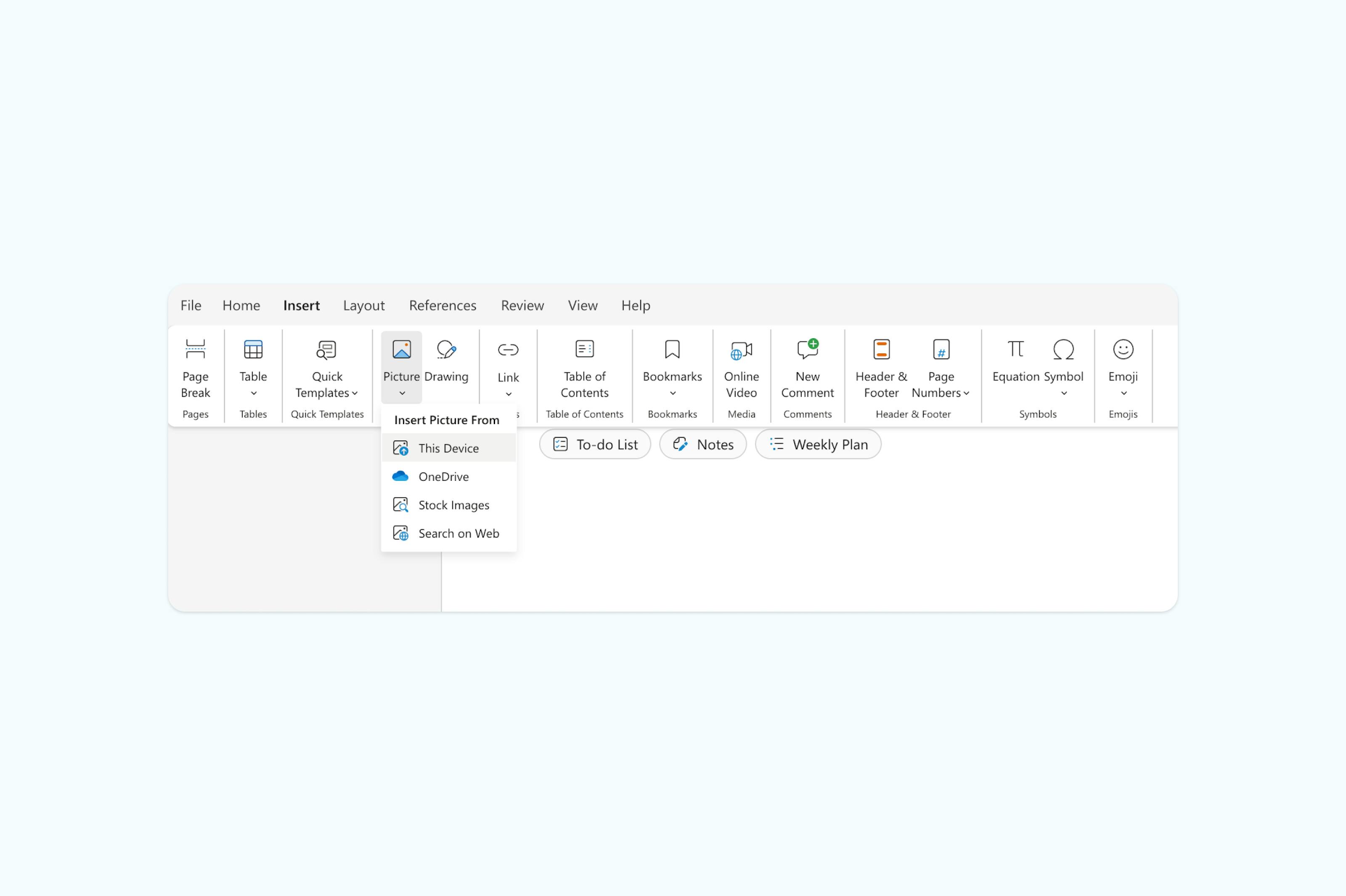
- Ve a Word Online, haz clic en "Insertar" > "Imagen" > "Imagen desde este dispositivo" y sube la captura.
- Así mantendrás el formato exacto, sin riesgo de que Word altere tu tabla.
Método 4: Convertir Excel a Word con herramientas gratuitas (ideal para convertir todo el archivo)
Si necesitas todo tu archivo Excel en Word y no quieres copiar y pegar, puedes usar herramientas gratuitas de conversión de archivos. Estas transforman automáticamente tu hoja de cálculo en un formato compatible con Word.
Pasos para convertir Excel con herramientas gratuitas:
- Accede a una página web de conversión gratuita.
- Sube tu archivo de Excel.
- Elige "Convertir a Word (DOCX)".
- Descarga el documento Word convertido.
- en Word Online o la aplicación de escritorio para editar.

Este método funciona bien si tu hoja de cálculo es grande o tiene varias pestañas, aunque el formato puede no conservarse perfectamente.
Trucos rápidos para mejores conversiones de Excel a Word
Estos consejos prácticos te ahorrarán tiempo y mejorarán los resultados al mover datos entre aplicaciones.
- Simplifica antes de convertir: Elimina formato innecesario, columnas ocultas o fórmulas complejas que podrían no transferirse bien.
- Piensa en tu público: Usa pegado estático para documentos finales, objetos vinculados para borradores.
- Utiliza fuentes coherentes: Emplea fuentes comunes disponibles en ambos programas.
- Prueba diferentes métodos: Ensaya varias opciones con una muestra antes de convertir toda tu hoja.
- Guarda el formato original: Conserva una copia intacta del archivo Excel como respaldo.
Haz que tus documentos trabajen más para ti
Ya sea para preparar informes, crear documentación o compartir datos entre equipos, pasar de Excel a Word no tiene por qué interrumpir tu trabajo. Elige el método que mejor se adapte: copiar y pegar para tablas simples, incrustación para hojas complejas o Pegado especial para controlar el formato al detalle.
Una vez tengas tus datos en Word, puede que necesites compartirlos como PDF o seguir editando. El editor de PDF de Lumin te permite trabajar fácilmente con documentos acabados: editar texto, añadir firmas, unir archivos, convertir Word a Excel y colaborar con tu equipo, todo desde tu navegador.

Compartir esta publicación