
Cómo convertir Word a Excel
Autor
Regine Dy
Publicado
Oct 27, 2025
Categorías
PDF editing
Tiempo de lectura
4 minutos
¿Quieres transformar tu documento de Word en un archivo de Excel utilizable? Puedes hacerlo fácilmente con unas técnicas sencillas.
Tabla de contenidos
- 1. ¿Por qué convertir Word a Excel?
- 2. Método 1: Convertir Word a Excel usando Lumin
- 3. Método 2: Convertir tablas de Word a Excel
- 4. Preguntas frecuentes
- 5. Consejos para una conversión fluida
- 6. Reflexión final
Compartir esta publicación
Los archivos de Word están diseñados para la presentación de texto, mientras que Excel es ideal para organizar y analizar datos. Esa diferencia hace que Word sea excelente para crear documentos legibles, pero complicado cuando necesitas trabajar con números o tablas en formato de hoja de cálculo.
La buena noticia es que no necesitas herramientas complejas ni software de pago para convertir Word a Excel de manera efectiva. En esta guía, te mostramos los mejores métodos, problemas comunes y consejos prácticos para mantener tus datos organizados y precisos.
¿Por qué convertir Word a Excel?
Word es ideal para crear textos con formato, informes y documentos con contenido variado. Pero, en cuanto a analizar datos, realizar cálculos o crear gráficos, Excel es la mejor opción.
Convertir tu contenido de Word a Excel te permite aprovechar las herramientas avanzadas de Excel, como fórmulas, tablas dinámicas y representaciones gráficas de datos.
Método 1: Convertir Word a Excel usando Lumin
La forma más sencilla de convertir un documento de Word a Excel es utilizar un conversor en línea que preserve automáticamente el formato y la estructura. El conversor gratuito de documentos de Lumin lo hace sin necesidad de instalar ningún software.
Para convertir tu documento de Word a Excel con Lumin:
- Sube tu archivo de Excel a el conversor PDF de Lumin.
- Elige “Documento Excel (.xlsx)” como formato de salida.
- Descarga tu archivo de Excel convertido cuando esté listo.
Método 2: Convertir tablas de Word a Excel
Las tablas son los datos más estructurados que encontrarás en los documentos de Word y transferirlas directamente a Excel te da mayor control sobre el formato y la estructura.
Para convertir una tabla de Word a Excel:
- Abre tu documento de Word y haz clic dentro de la tabla que quieras convertir.
- Selecciona toda la tabla usando el selector en la esquina superior izquierda de la tabla.
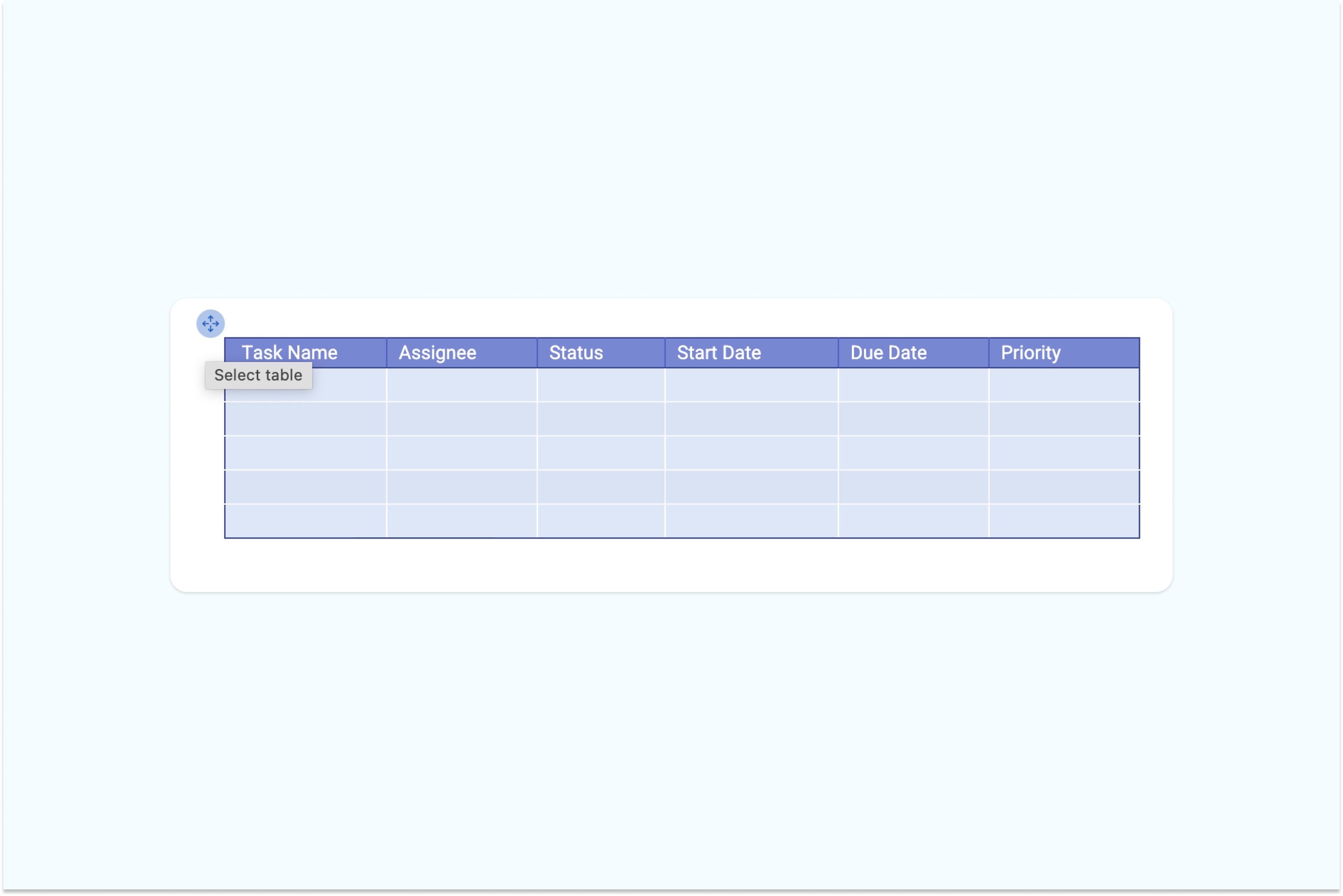
- Cópiala usando Ctrl+C (Cmd+C en Mac).
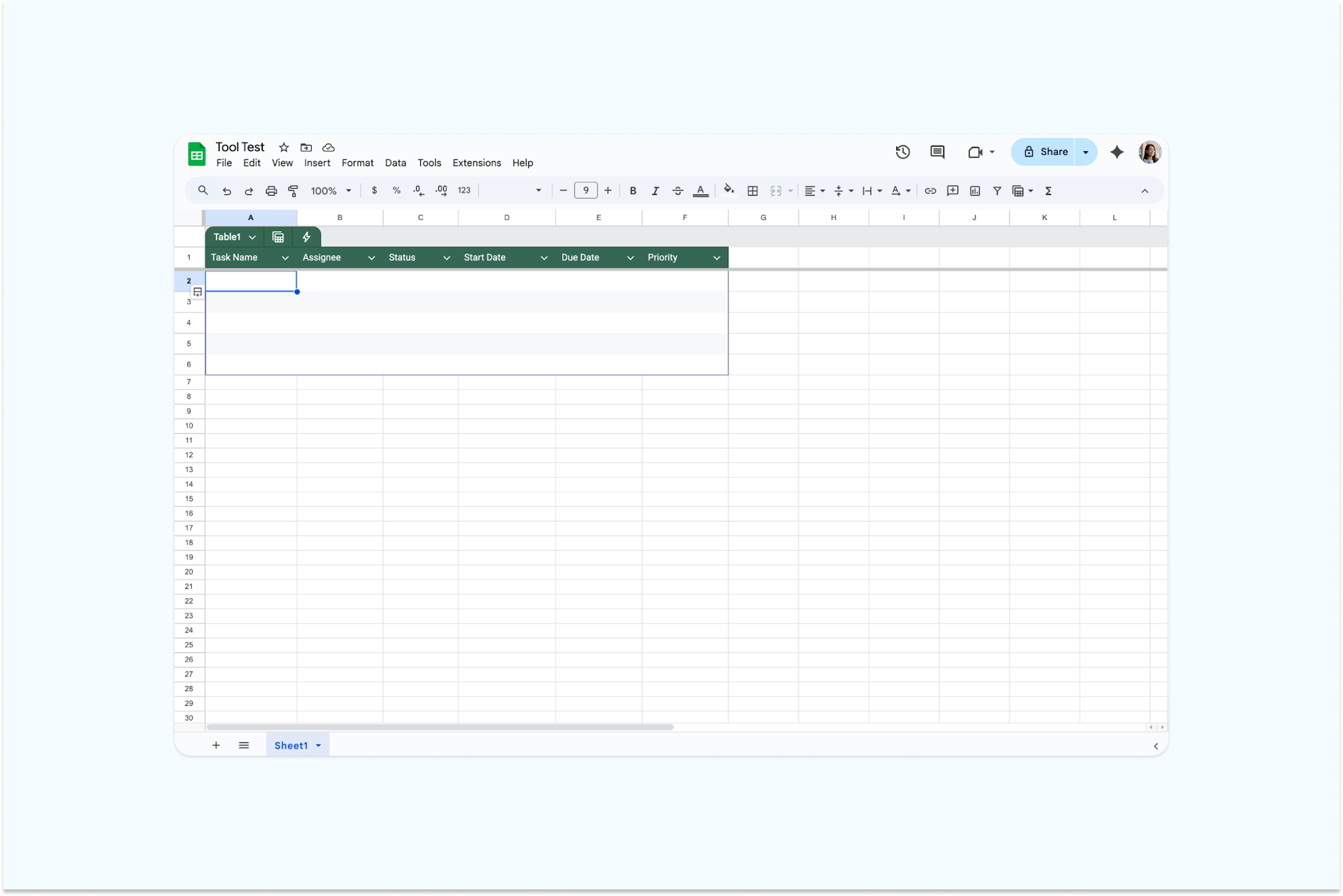
- Abre Excel y selecciona la celda donde quieres que aparezca la tabla.
- Pega usando Ctrl+V (Cmd+V en Mac).
- Selecciona tus datos y haz clic en Formato como tabla en la pestaña Inicio para aplicar el formato de Excel.

- Ahora puedes descargar tu tabla convertida como archivo de Excel cuando esté lista.
Preguntas frecuentes
Al transferir datos de Word a Excel suelen surgir ciertos problemas. Te contamos cómo solucionarlos de forma eficaz.
¿Por qué surgen problemas de formato al convertir de Word a Excel?
Word y Excel gestionan los formatos de manera diferente. Incluso utilizando herramientas automáticas, algunos elementos como bordes, celdas combinadas o estilos de fuente pueden no transferirse perfectamente. Tras la conversión, revisa tu hoja de cálculo y vuelve a aplicar el formato necesario para asegurar la coherencia.
¿Por qué Excel no reconoce mis datos correctamente?
A veces Excel puede interpretar mal el texto, los números o las fechas durante la conversión. Comprueba que tus datos aparecen en el formato correcto tras importar. Puedes corregirlo ajustando el formato de las celdas o usando la función Texto en columnas de Excel para separar y reajustar tus datos.
¿Cómo puedo convertir documentos de Word de varias páginas a Excel?
Si tu documento de Word tiene varias páginas, lo mejor es convertirlo por secciones. Dividir el documento en partes más pequeñas ayuda a mantener la estructura y evita errores durante la conversión, especialmente si trabajas con tablas grandes o contenido mixto.
¿Por qué los caracteres especiales se ven diferentes tras la conversión?
Algunos símbolos o caracteres especiales pueden no convertirse correctamente debido a diferencias de codificación entre Word y Excel. Tras la conversión, revisa tu hoja de cálculo y sustituye manualmente cualquier carácter incorrecto o que falte para mantener la precisión de los datos.
Consejos para una conversión fluida
Preparar tu documento de Word antes de la conversión marca la diferencia. Elimina elementos innecesarios como cuadros de texto, imágenes y contenido decorativo que no pasarán a Excel. Asegúrate de que tus datos estén estructurados lógicamente y con un formato uniforme.
Una vez tu archivo esté listo, utiliza el conversor de PDF de Lumin para transferir tus datos de forma precisa y conserven el diseño. La herramienta facilita convertir tablas de Word en hojas de Excel editables, con muy poco trabajo de limpieza.
Mantén los tipos de datos uniformes utilizando el mismo formato de fecha y los mismos decimales o símbolos de moneda para cifras financieras. Tras la conversión, verifica que todos los datos se hayan transferido correctamente y aplica formato o fórmulas de Excel según necesites. Preparar bien tu documento y usar una herramienta fiable como el conversor de PDF de Lumin garantiza una conversión limpia, precisa y sin complicaciones.
Reflexión final
Convertir documentos de Word a Excel es sencillo si utilizas el método adecuado. Tanto si optas por métodos manuales para tablas simples, como si usas el conversor de PDF de Lumin para una transferencia más rápida y precisa, lo más importante es entender cómo están estructurados tus datos.
Lumin facilita transformar contenido de Word en hojas de cálculo Excel manteniendo todo el formato. También puedes explorar la prueba gratuita de 7 días para acceder a más herramientas de gestión, como editar PDFs, convertir Excel a Word, Word a PDF o transformar JPGs a PDF, todo en una sola plataforma. Si preparas tus datos y usas el método correcto, tendrás un archivo Excel limpio y organizado, listo para analizar o compartir.
Compartir esta publicación