
Cómo editar un PDF en iPhone
¿Quieres editar un PDF mientras estás fuera de casa? Esta guía te muestra cómo editar documentos usando apps gratuitas y las herramientas nativas de iOS.
Tabla de contenidos
- 1. Método 1: Editar PDFs con la app Lumin (anotaciones, firma y comentarios)
- 2. Método 2: Usar la herramienta nativa de Marcado (para ediciones básicas)
- 3. Método 3: Editar PDFs con otros editores PDF online
- 4. Cómo editar tipos de contenido específicos
- 5. Resolución de problemas comunes
- 6. Consideraciones finales
Compartir esta publicación
Ya sea para rellenar un formulario, hacer anotaciones en un documento o añadir tu firma, editar PDFs en iPhone ahora es muy sencillo. Ya no necesitas esperar a usar el ordenador ni pagar por un software caro.
En esta guía, te explicamos los métodos más eficaces para trabajar con PDFs en iPhone, empezando por las opciones más simples y gratuitas. Cubriremos desde anotaciones hasta firmas, además de consejos para superar desafíos comunes como documentos escaneados o archivos protegidos por contraseña.
Método 1: Editar PDFs con la app Lumin (anotaciones, firma y comentarios)
En el iPhone, la app Lumin te permite revisar y colaborar en PDFs fácilmente. Aunque la edición de texto solo está disponible en ordenador, puedes anotar, comentar y añadir tu firma directamente desde el móvil.
Cómo usarlo:
- Descarga la app gratuita Lumin desde la App Store y crea una cuenta.
- Abre la app y pulsa el “+” para importar tu PDF desde Archivos, Fotos o una nube.
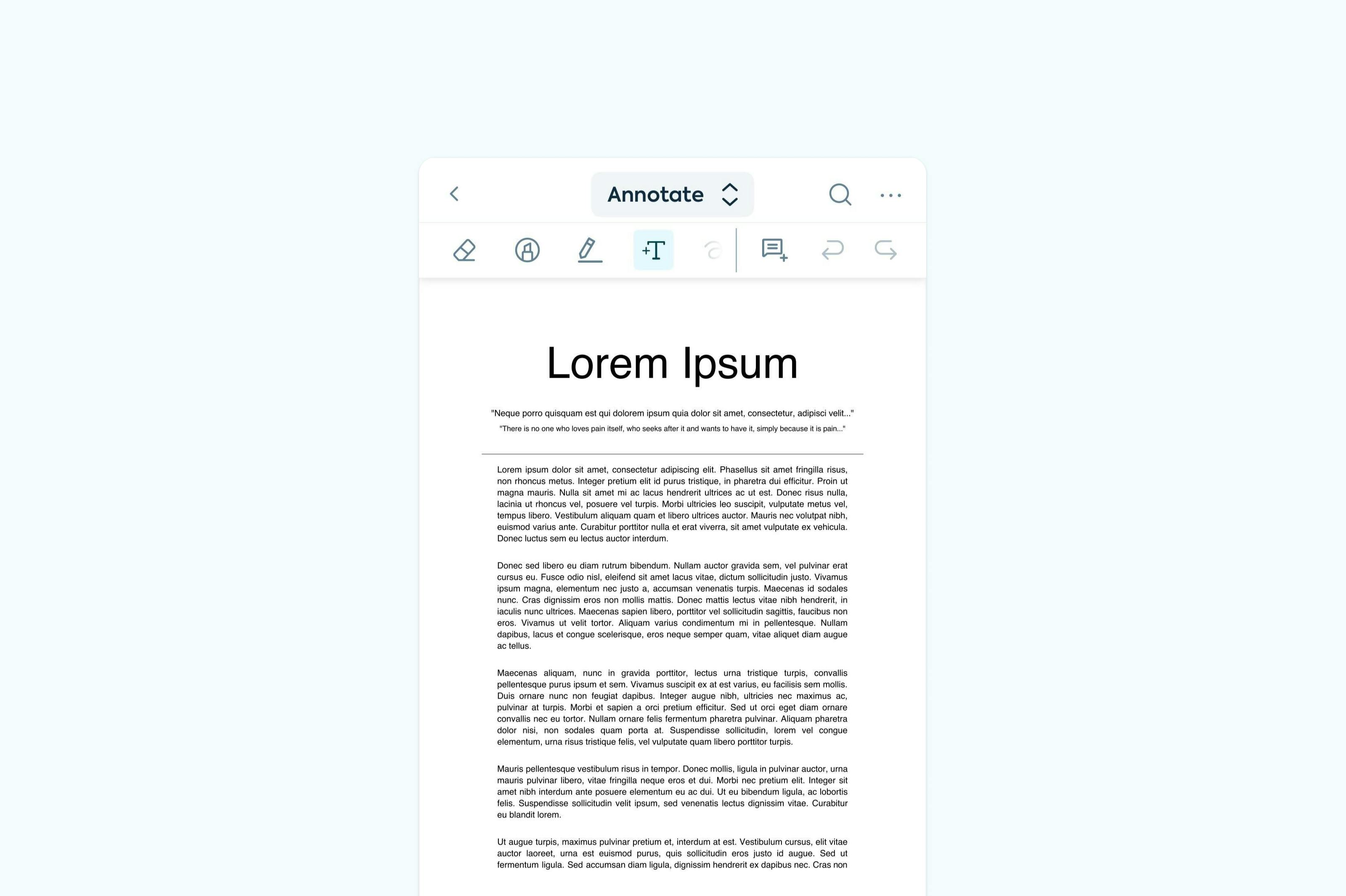
- Pulsa en « Anotar » en la barra de herramientas central superior para abrir el menú de anotaciones. Puedes elegir Resaltar para marcar textos o Comentar para añadir notas y feedback.
- Si quieres dibujar, selecciona Dibujar en la barra de herramientas central superior para hacer garabatos o escribir libremente en tu PDF.
- Para añadir tu firma o completar campos de formulario, elige Rellenar y Firmar en la barra de herramientas central superior.
- Tras editar, puedes guardar los cambios y compartir el archivo directamente desde la app.
Nota: Para ediciones mayores, como modificar texto o reestructurar el documento, puedes continuar en el editor de escritorio de Lumin o usar otro editor de PDF dedicado en tu dispositivo.
Método 2: Usar la herramienta nativa de Marcado (para ediciones básicas)
Tu iPhone ya incluye una herramienta integrada para editar PDFs (Marcado) en las apps Archivos y Mail. No permite editar textos ya existentes, pero es perfecta para anotaciones rápidas, dibujos y firmas.
Cómo usar Marcado:
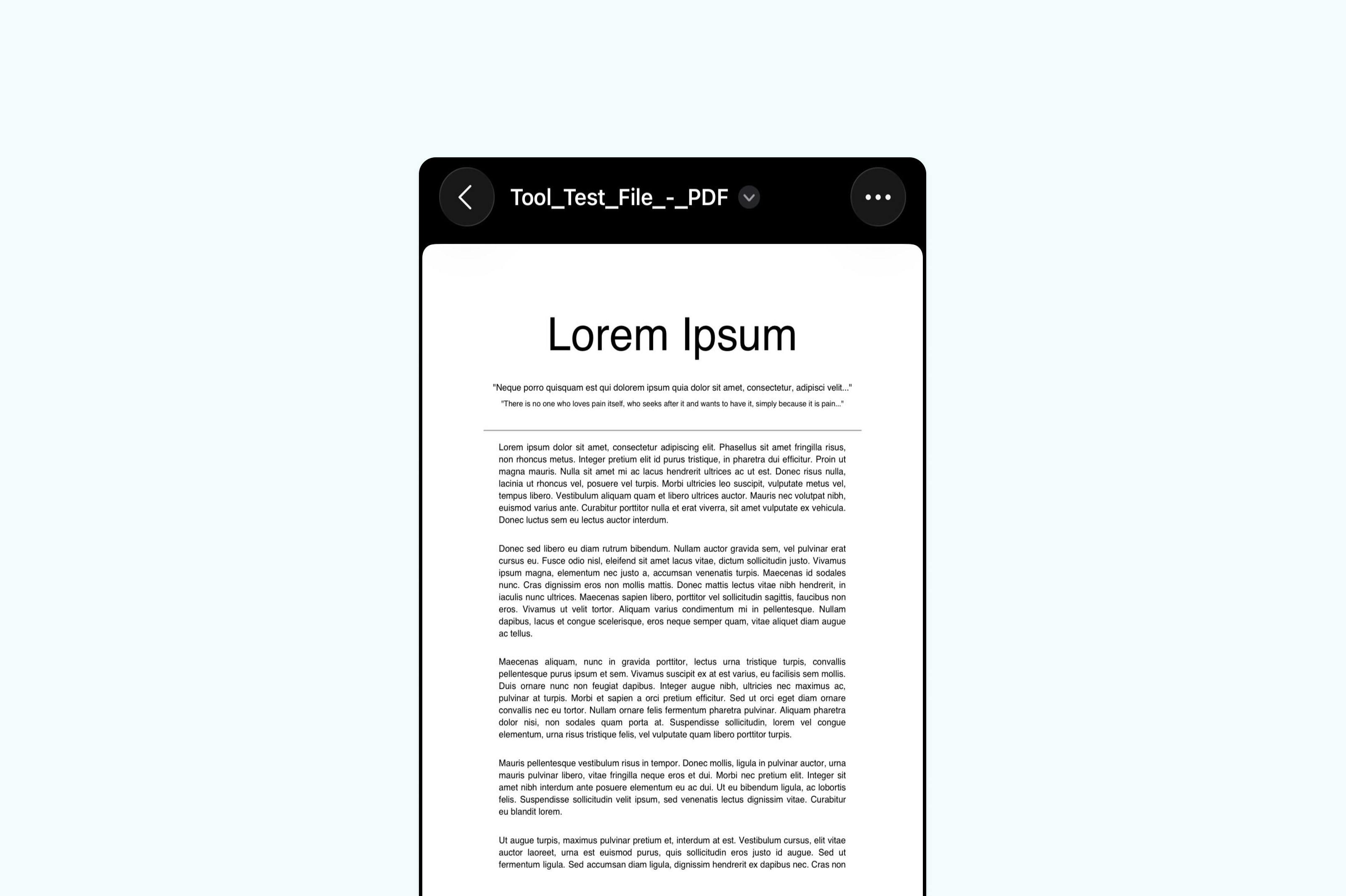
- Abre el PDF en la app Archivos y tócalo para previsualizarlo.
- Pulsa el icono de Marcado (bolígrafo) en la barra de herramientas inferior.
- Utiliza las herramientas para dibujar o escribir con el dedo.
- Pulsa en el “+” para añadir cuadros de texto y adhesivos, insertar formas o flechas, firma o resaltar fragmentos.
- Cuando termines, pulsa de nuevo el icono de Marcado (bolígrafo) en la barra superior para guardar los cambios.
Método 3: Editar PDFs con otros editores PDF online
Si quieres hacer ediciones avanzadas como modificar textos, añadir imágenes o reorganizar páginas, utiliza plataformas de edición de PDF online desde tu iPhone. Estas herramientas funcionan desde el navegador y no es necesario instalarlas.
Sigue normalmente estos pasos en un editor PDF online:
- Abre Safari o Chrome en tu iPhone y accede a una plataforma de edición de PDF.
- Pulsa en « Importar » o « Elegir archivo » y selecciona tu PDF desde Archivos o la nube.
- Con el PDF cargado, pulsa sobre el icono Editar o Lápiz para abrir el modo de edición.
- Pulsa sobre un área de texto para editar un texto existente o en el icono « T (texto) » para insertar texto nuevo.
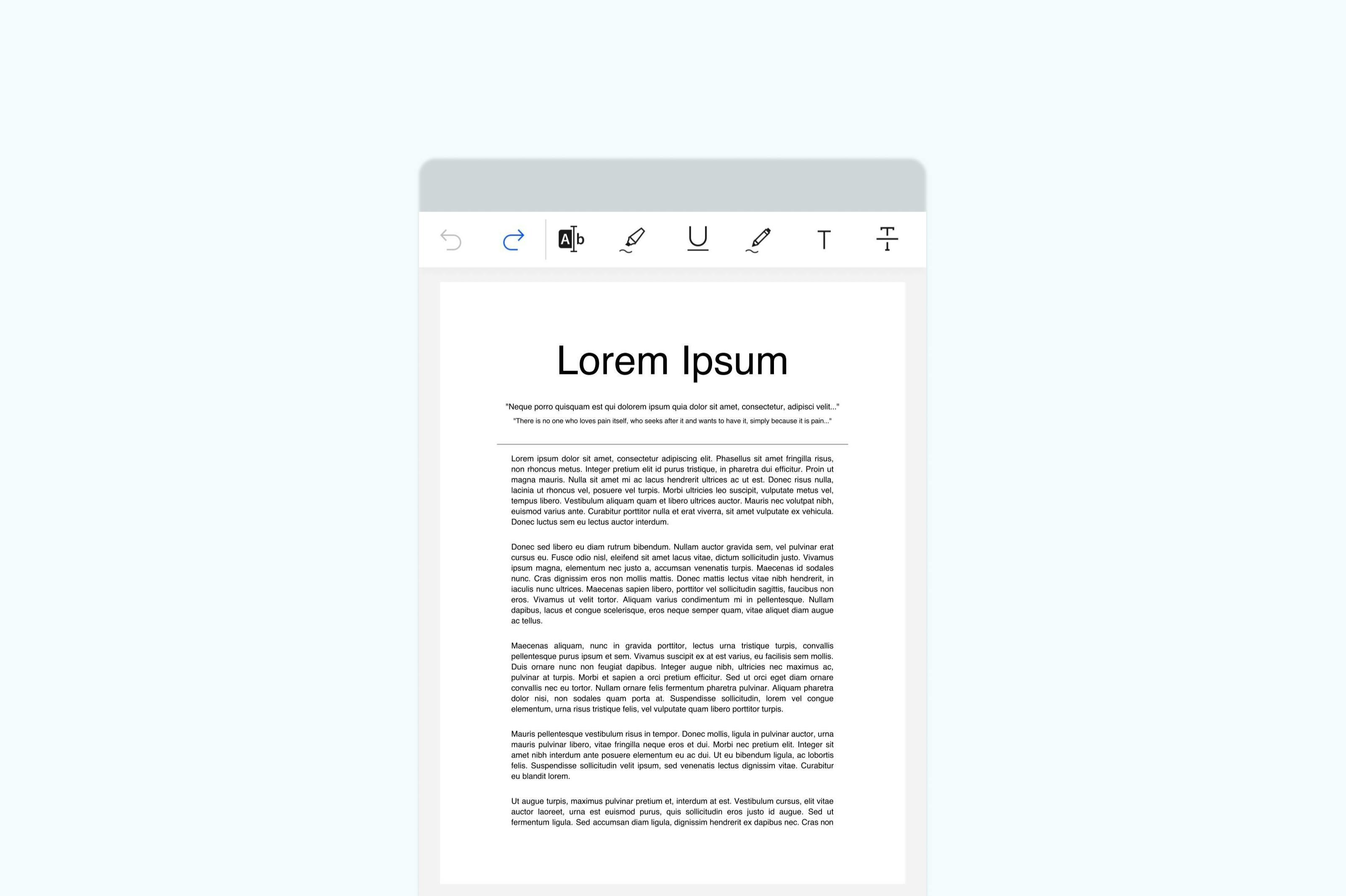
- Utiliza los iconos Resaltar, Bolígrafo o Forma para dibujar, anotar o resaltar partes del documento.
- Cuando termines, pulsa en « Guardar » o « Descargar » para guardar el PDF editado en tu dispositivo.
Cómo editar tipos de contenido específicos
Rellenar un formulario PDF
Si tu PDF tiene campos para rellenar, tócalos para escribir. Si no tiene campos interactivos, añade cuadros de texto con la herramienta Marcado o mediante un editor de PDF.
Añadir una firma
Lumin y Marcado permiten firmar un PDF directamente en el iPhone, dibujando con el dedo, usando una firma guardada o escribiendo tu nombre.
Resolución de problemas comunes
- ¿No puedes editar textos? El PDF puede estar escaneado o tener restricciones. Solo es posible editar texto con herramientas de escritorio o editores de PDF dedicados.
- ¿El archivo no se guarda? Comprueba el almacenamiento de tu iPhone o los permisos de la app en Ajustes.
- ¿Necesitas editar un PDF recibido por e-mail? Mantén pulsado el archivo adjunto PDF → pulsa en Compartir → selecciona Guardar en Archivos u ábrelo con Lumin para añadir anotaciones o firmar.
Consejos para editar PDF en iPhone más fácilmente
- Haz zoom para realizar cambios más precisos.
- Utiliza un lápiz táctil para anotaciones más limpias.
- Activa el modo horizontal para documentos anchos.
- Sincroniza con el ordenador para acceder a funciones avanzadas de edición de texto.
Preguntas frecuentes
¿Puedo editar un PDF gratis en el iPhone?
Sí. La herramienta nativa de Marcado permite anotar, resaltar y firmar gratis. Lumin también ofrece una app gratuita para anotar, comentar y firmar.
¿Puedo editar texto de un PDF en el iPhone?La edición directa de texto aún no está disponible en Lumin para iPhone. Puedes añadir comentarios o anotaciones desde el móvil, pero para cambiar un texto necesitas usar un editor de ordenador.
¿Se puede editar un PDF recibido por Gmail en el iPhone?
Sí. Abre el archivo adjunto, pulsa en Compartir y guárdalo en Archivos o ábrelo directamente en tu app de PDF para anotar o firmar.
¿Cómo puedo hacer que un PDF sea editable en el iPhone?Si tu PDF es una imagen escaneada, utiliza un editor con OCR en el ordenador para activar la edición de texto. En el iPhone siempre puedes anotar, firmar y añadir comentarios.
Consideraciones finales
¿Listo para trabajar con tus PDFs en el iPhone? Con Lumin, puedes anotar, firmar y colaborar gratis en documentos. Para editar texto o el diseño, utiliza la versión de escritorio u otro editor de PDF dedicado en otro dispositivo.

Compartir esta publicación