
Cómo firmar un PDF en un iPhone
Firmar un PDF en tu iPhone es sencillo una vez que conoces las herramientas que necesitas. Ahora puedes gestionar todo el papeleo sin tocar una impresora, ya sea para finalizar un contrato de alquiler o aprobar un formulario escolar.
Tabla de contenidos
- 1. Método 1: Usa Lumin Sign
- 2. Método 2: Usa la herramienta integrada del iPhone
- 3. Preguntas frecuentes
- 4. ¿Necesitas algo más que una firma rápida? Prueba Lumin Sign
Compartir esta publicación
Al mantener el proceso completamente digital, tu iPhone convierte lo que antes era una molestia en una tarea que se completa en solo unos toques. A continuación, te mostramos los siguientes métodos que cubren las mejores formas de firmar, desde opciones nativas integradas hasta la sincronización avanzada en la nube con Lumin.
Método 1: Usa Lumin Sign
Si buscas una forma rápida, gratuita y segura de firmar PDFs desde tu iPhone, Lumin Sign es un gran punto de partida. Está disponible como app gratuita para iOS, así que puedes firmar documentos estés donde estés.
Cómo firmar un PDF con Lumin Sign en iPhone:
- Descarga la app Lumin Sign desde la App Store e inicia sesión. Crear una cuenta es gratis.
- Toca el icono de más (+) para subir tu PDF.
- Selecciona quién necesita firmar: Yo, Yo y Otros, o Solo Otros. Si otros deben firmar, introduce sus direcciones de correo electrónico y establece una fecha límite.
- Toca “Firma” y elige “Nueva firma”. Dibuja, escribe o sube tu firma.
- Coloca la firma donde sea necesario y luego guarda o comparte el documento.
Nota: Lumin Sign te permite enviar documentos para su firma, hacer un seguimiento del progreso y establecer un orden de firma. Es una forma segura y legalmente vinculante de firmar, respaldada por auditorías de terceros y medidas de seguridad de buenas prácticas, incluyendo cifrado y salvaguardas físicas.
Método 2: Usa la herramienta integrada del iPhone
Tu iPhone cuenta con una función de firma integrada llamada Marcado. Está disponible en varias apps nativas, como Archivos, Mail y Notas, y es ideal para firmas rápidas y puntuales.
Cómo firmar un PDF usando la herramienta integrada de iPhone en la app Archivos:
- Abre la app Archivos y localiza tu PDF.
- Toca el archivo para abrirlo y luego toca el icono de firma (cuadrado con tres puntos y un bolígrafo) en la esquina inferior izquierda.
- Toca el botón “+” en la parte inferior y después elige “Firma”.
- Dibuja tu firma con el dedo y toca OK cuando estés satisfecho.
- Arrastra la firma al lugar correcto del documento y ajusta el tamaño si es necesario.
- Toca "OK" para guardar tu PDF firmado.
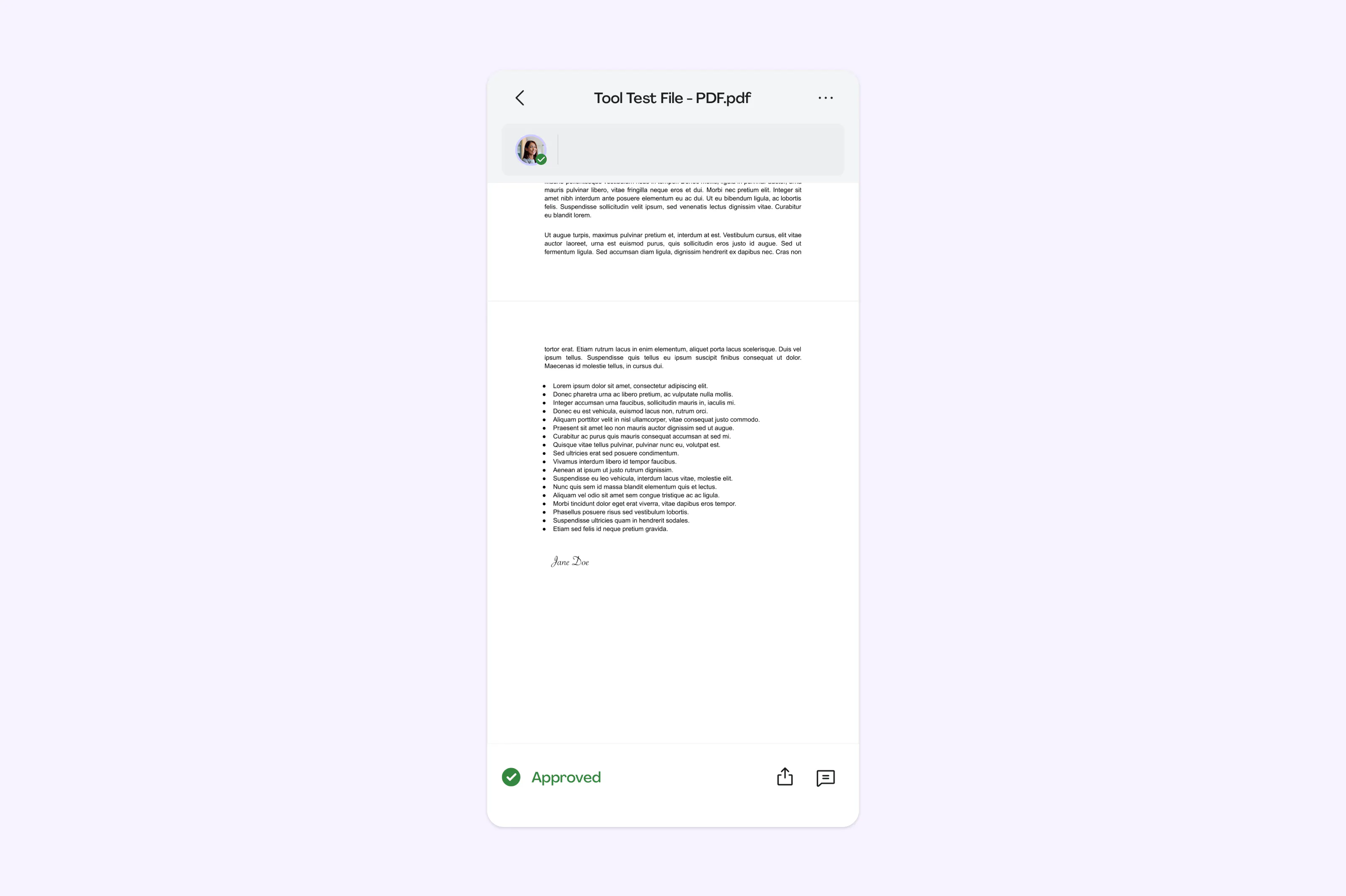
Nota: iOS guarda tu firma automáticamente tras crearla la primera vez, así que podrás reutilizarla en futuros documentos sin volver a dibujarla. Las herramientas integradas de iOS son perfectas para uso personal y formularios sencillos. Sin embargo, no permiten enviar solicitudes de firma a otros, hacer seguimientos del progreso de la firma ni añadir registros de auditoría legalmente verificados.
Preguntas frecuentes
¿Puedo usar mi dedo para firmar un PDF en mi iPhone?
Sí. Tanto la herramienta integrada como apps como Lumin Sign te permiten dibujar tu firma directamente en la pantalla usando el dedo. Para un resultado más limpio, prueba a firmar en modo horizontal para tener más espacio.
¿Puedo firmar un PDF que me han enviado por correo en mi iPhone?
Por supuesto. Puedes abrir el archivo adjunto en la app Mail y usar Marcado para añadir tu firma. Alternativamente, guarda el PDF en la app Archivos o súbelo a Lumin Sign para un flujo de trabajo más completo, con seguimiento y notificaciones.
¿Es posible firmar digitalmente un PDF en un iPhone?
Sí. Para firmas electrónicas simples, tanto la herramienta integrada del iPhone como Lumin Sign funcionan bien. Si necesitas firmas digitales legalmente vinculantes, con registros de auditoría y funciones de cumplimiento, una plataforma dedicada como Lumin Sign es la mejor opción.
¿Cómo relleno un formulario PDF en mi iPhone?
Puedes rellenar formularios PDF usando la herramienta integrada añadiendo cuadros de texto en cada campo. Para una experiencia más fluida, la app Lumin PDF detecta los campos de formulario automáticamente, permitiéndote pulsar directamente en cada campo y escribir tus respuestas.
¿Necesitas algo más que una firma rápida? Prueba Lumin Sign
Si tus necesidades de firma van más allá de un formulario puntual, Lumin Sign te ofrece todo lo que necesitas desde tu iPhone. Ofrece firmas legalmente vinculantes que cumplen con las regulaciones internacionales, compatibilidad entre dispositivos, solicitudes de firma con seguimiento y recordatorios, y plantillas reutilizables para los documentos que envías regularmente.
Guías relacionadas:

Compartir esta publicación