
Cómo insertar un PDF en Word

¿Necesitas añadir un PDF a tu documento de Word? Si estás preparando informes, creando propuestas u organizando material de investigación, insertar PDFs en Word puede parecer complicado. La buena noticia es que existen varios métodos confiables que facilitan y agilizan el proceso.
Tabla de contenidos
- 1. Método 1: Convertir primero e insertar después con Lumin
- 2. Método 2: Insertar un PDF en Word usando Microsoft Word
- 3. Preguntas frecuentes
- 4. Conclusión
Compartir esta publicación
Este tutorial muestra cómo insertar archivos PDF en Microsoft Word de maneras que te permiten trabajar con el contenido. Aprenderás enfoques prácticos: usando el conversor gratuito de Lumin para obtener el resultado editable más limpio, y la opción de inserción incorporada de Microsoft Word para una colocación rápida, con consejos útiles para facilitar la gestión de tus documentos.
Método 1: Convertir primero e insertar después con Lumin
Convertir tu PDF a Word con Lumin te da el mayor control y los mejores resultados. Este método preserva el formato tanto como sea posible, permite la edición completa de texto e imágenes, y garantiza que tu contenido sea fácil de manejar. Aunque algunas anotaciones o formatos complejos pueden no transferirse perfectamente, Lumin mantiene tu documento muy editable y utilizable.
Cómo convertir usando Lumin:
- Abre el convertidor gratuito de PDF a Word de Lumin y sube tu archivo PDF.
- Haz clic en "Convertir" y selecciona "Documento Word (.docx)" de las opciones de formato.
- Haz clic en "Guardar en tu ordenador" o elige "Guardar en Google Drive" para guardar tu nuevo archivo de Word.
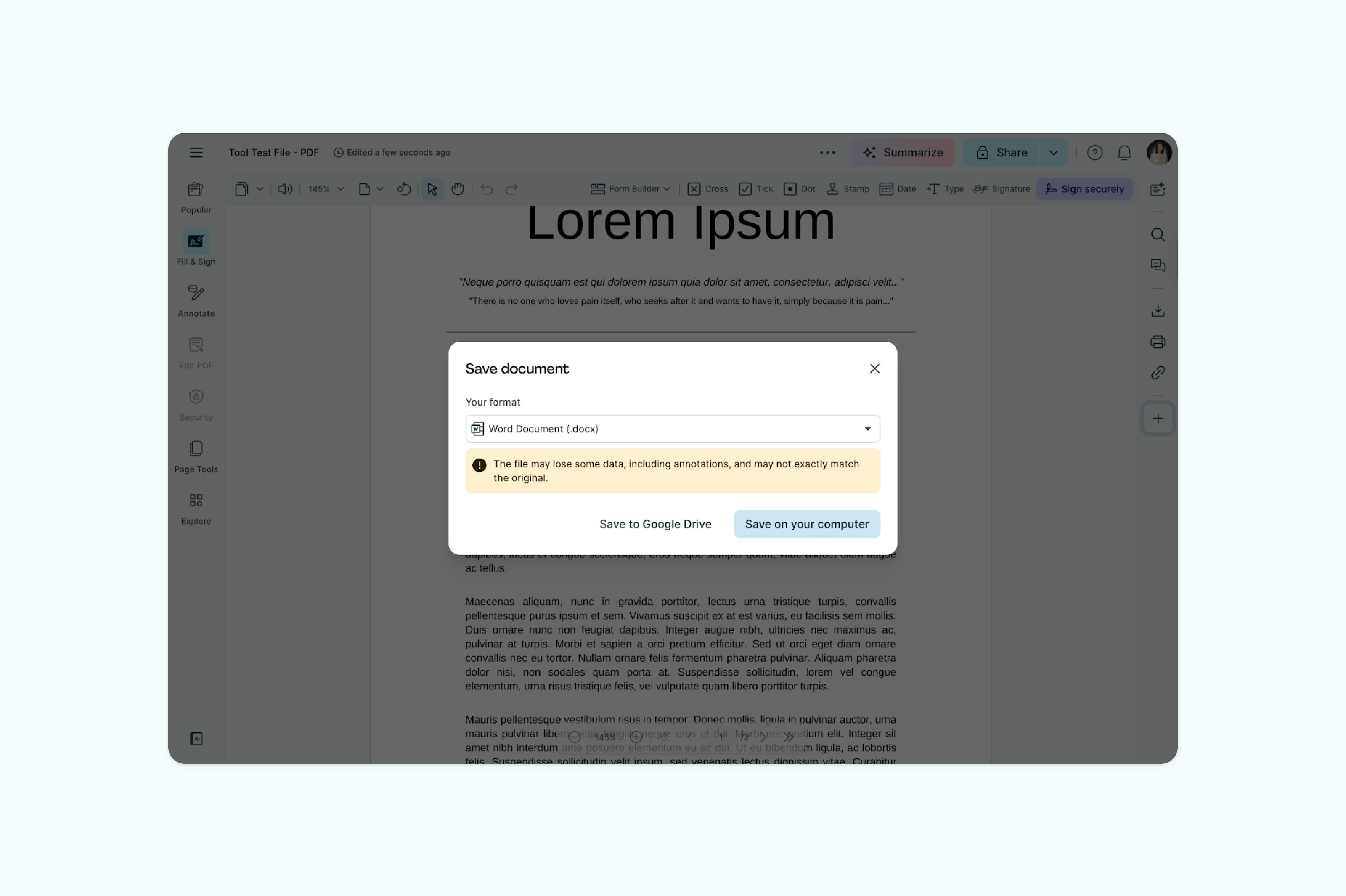
Ahora el contenido de tu PDF aparece como texto totalmente editable en tu documento de Word, listo para insertarse donde lo necesites en Microsoft Word.
Por qué este método es el mejor:
Convertir primero el PDF evita las limitaciones de los archivos incrustados. El contenido pasa a ser texto e imágenes nativos de Word, permitiéndote editar libremente, mantener un formato uniforme en todo el documento y evitar que el archivo aumente mucho de tamaño por objetos incrustados.
Método 2: Insertar un PDF en Word usando Microsoft Word
Este método incrusta un PDF en Word, convirtiendo su contenido en texto e imágenes editables.
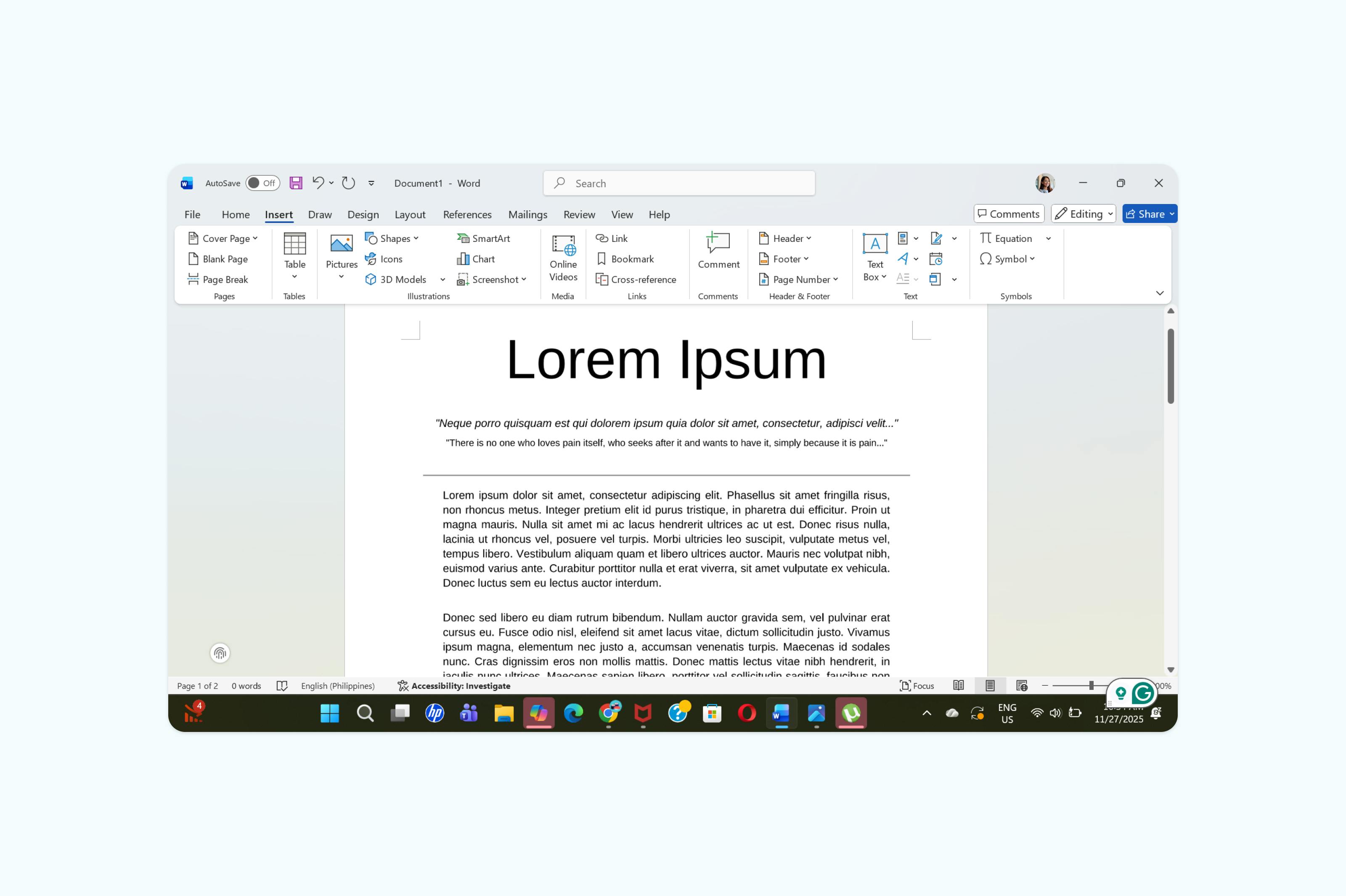
Pasos para insertar un PDF en Microsoft Word:
• Abre tu documento de Word y coloca el cursor donde quieres el contenido del PDF.
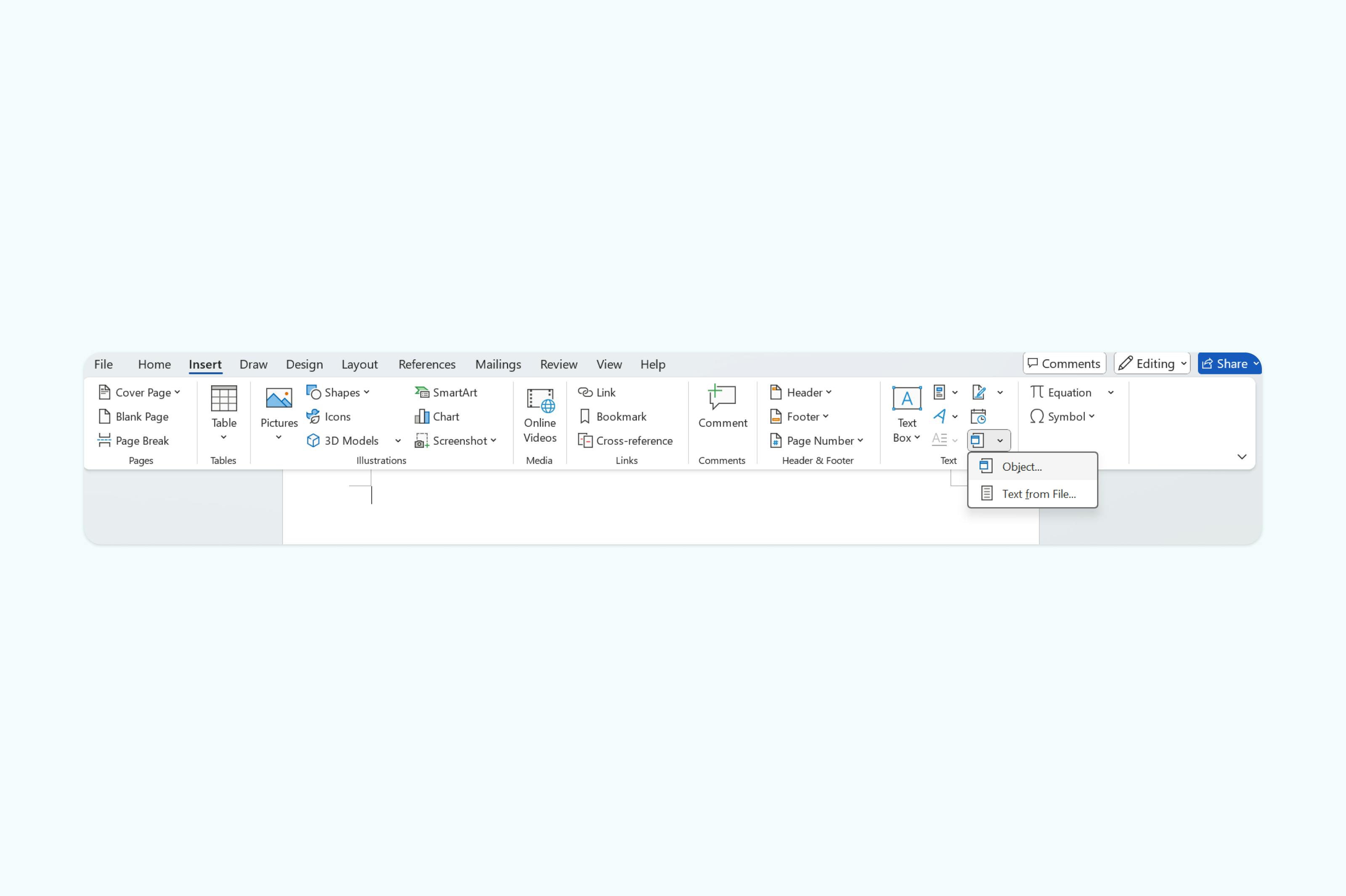
• Ve a "Insertar > Objeto" en el menú de la cinta.
• Haz clic en el botón desplegable "Objeto" y selecciona "Texto de archivo".
• Localiza y selecciona tu PDF en el cuadro de diálogo. Si el PDF no aparece visible, elige "Todos los archivos" en el menú de tipo de archivo.
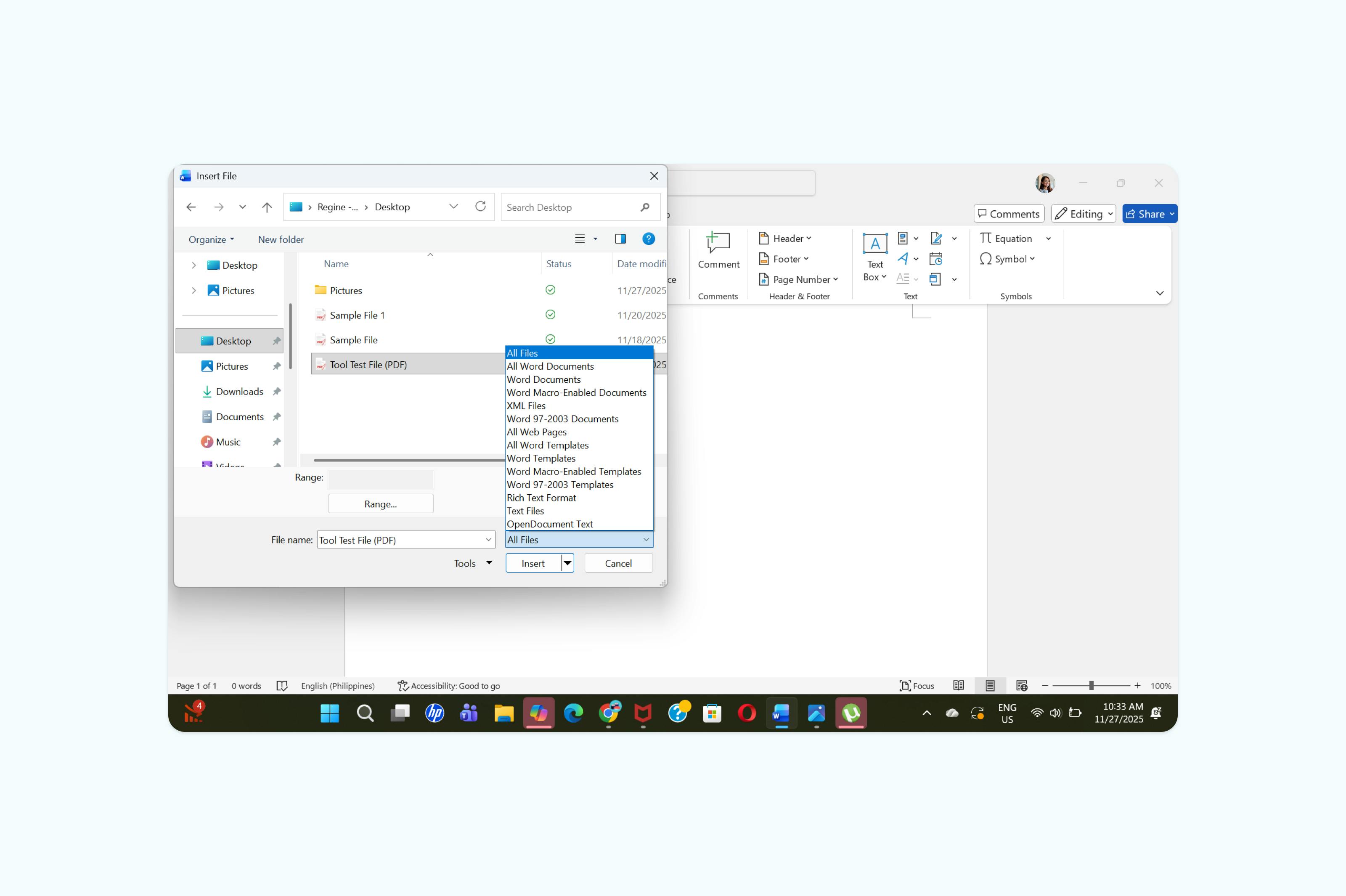
Para usuarios de Mac: si el PDF aparece atenuado, haz clic en el botón Opciones y elige Todos los archivos en el menú Habilitar.
• Haz clic en "Insertar" y luego en "OK" en el cuadro de diálogo que indica que el PDF se convertirá a Word.
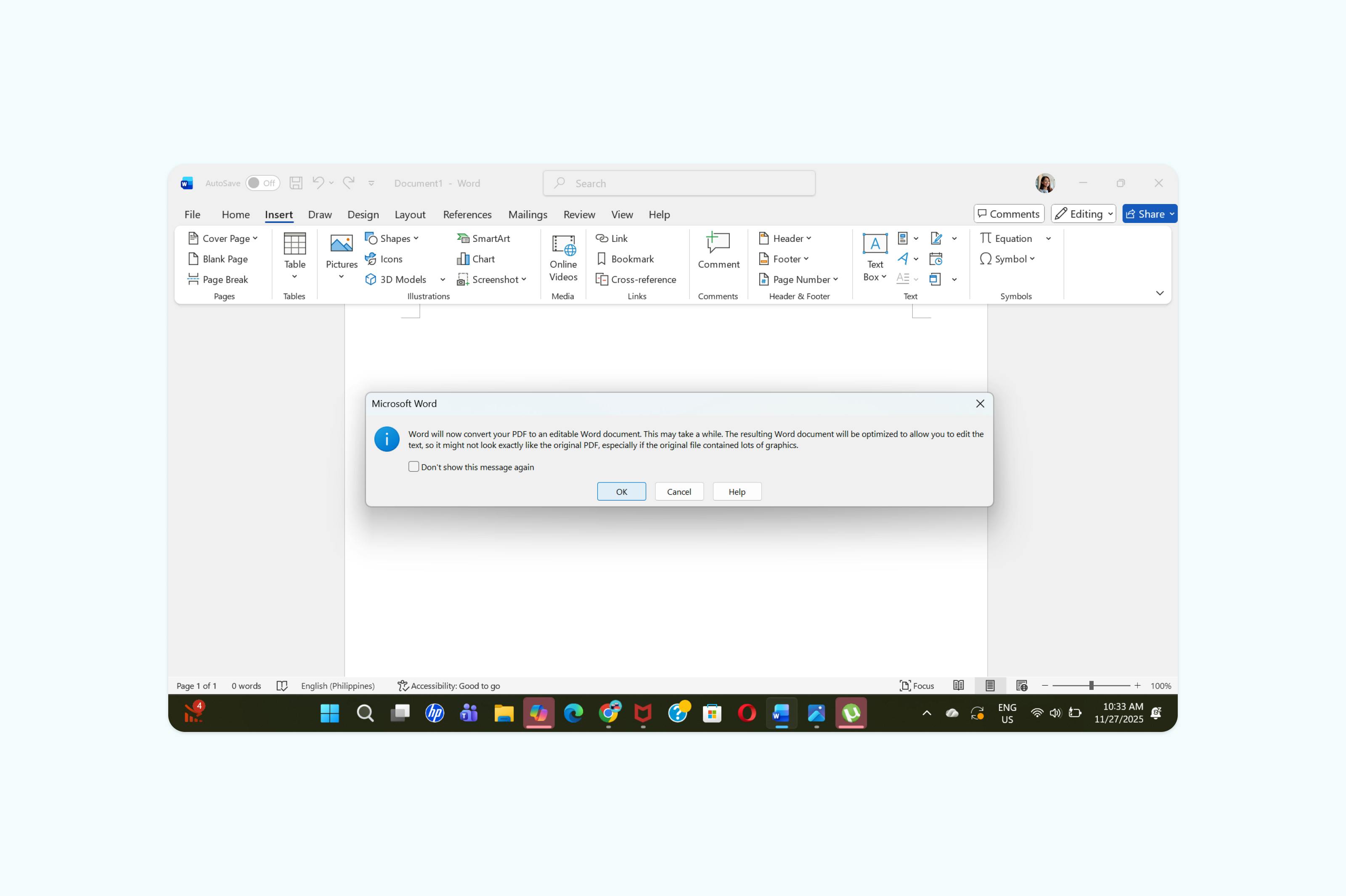
• El contenido del PDF ahora aparecerá en tu documento como texto e imágenes editables.
Cuándo usar este método:
Este enfoque es ideal cuando quieres traer texto e imágenes de un PDF directamente a Word para editar, como al preparar informes, propuestas o materiales de investigación.
Preguntas frecuentes
¿Puedo editar un PDF después de insertarlo en Word?
Depende del método de inserción. Los PDFs convertidos a formato Word con Lumin se vuelven completamente editables. Los PDFs insertados como objeto permanecen bloqueados y requieren edición externa.
¿Por qué no puedo insertar mi PDF en Word?
Los problemas más comunes incluyen PDFs protegidos con contraseña, archivos dañados o problemas de compatibilidad con Word. Prueba abriendo el PDF aparte primero para asegurarte de que no esté dañado. Si está protegido, deberás desbloquearlo antes de insertarlo.
¿Cómo inserto solo páginas específicas de un PDF?
Para insertar páginas selectas, primero extrae las que necesites usando la herramienta gratuita de extracción de PDF de Lumin, y luego inserta el archivo resultante. Alternativamente, convierte todo el PDF y elimina el contenido que no te haga falta después de insertarlo.
¿Aumentará el tamaño de mi archivo Word si inserto un PDF?
Sí, incrustar PDFs como objetos aumenta notablemente el tamaño del archivo. Convertir a formato Word o enlazar PDF externos ayuda a que el tamaño se mantenga bajo y el documento siga siendo funcional.
Conclusión
Insertar PDFs en Word no tiene por qué ser complicado. Usar el conversor de PDF a Word de Lumin ofrece los resultados más limpios y editables, conservando el formato y permitiéndote controlar todo el contenido. Si prefieres un método más rápido, la función de inserción de Word es útil para incrustar PDFs, aunque puede aumentar el tamaño del archivo y limitar la edición. Eligiendo el método que mejor se ajuste a tus necesidades, podrás integrar contenido de PDF en tus documentos Word de forma eficaz, facilitando la creación de informes, propuestas y compendios de investigación de manera más fluida y flexible.

Compartir esta publicación