
Cómo proteger un PDF con contraseña
¿Necesitas proteger contratos confidenciales, documentos financieros o información personal? Proteger tus PDFs con contraseña es fundamental y más sencillo de lo que imaginas. No necesitas software caro ni conocimientos técnicos para salvaguardar tus archivos.
Tabla de contenidos
- 1. Método 1: Protege tu documento con la herramienta de protección por contraseña de Lumin
- 2. Método 2: Usa la protección integrada de Mac
- 3. Método 3: Protege tu archivo con contraseña en Windows con Microsoft Word
- 4. Preguntas frecuentes
- 5. Protege tus PDFs hoy mismo
Compartir esta publicación
Esta guía cubre diferentes maneras de proteger PDFs con contraseña, desde herramientas gratuitas en línea hasta funciones integradas en el ordenador. Te mostraremos cómo asegurar tus documentos en minutos y responderemos a las preguntas más comunes sobre el proceso.
Método 1: Protege tu documento con la herramienta de protección por contraseña de Lumin
La forma más sencilla de proteger tu PDF con contraseña es utilizar la herramienta de protección por contraseña de Lumin. Funciona en cualquier dispositivo con navegador y no requiere instalación. Lumin te permite añadir una contraseña y cifrar tu archivo en un solo paso sencillo, ayudando a mantener tu documento seguro sin pasos adicionales.
Sigue estos sencillos pasos para añadir una contraseña y proteger tu archivo:
- Abre la herramienta de protección por contraseña de Lumin y sube tu PDF.
- Si la opción de contraseña aparece automáticamente, establece tu contraseña deseada para cifrar el archivo.
- Si no aparece, haz clic en “Seguridad”, selecciona “Establecer contraseña” y crea una contraseña manualmente.
- Descarga tu PDF protegido por contraseña.
Este método ofrece claras ventajas para los usuarios de PDF. Los archivos PDF conservan el formato, evitan la edición no autorizada, permiten compartir de forma segura mediante contraseña y aún así se pueden anotar o comentar sin alterar el diseño.
Método 2: Usa la protección integrada de Mac
MacOS no ofrece una forma sencilla de proteger con contraseña archivos o carpetas individuales. Una alternativa práctica es combinar tus PDFs en un único archivo cifrado usando Utilidad de Discos, que actúa como una carpeta protegida por contraseña para tus documentos sensibles. Este método funciona en cualquier Mac y no requiere instalar software adicional, solo un navegador web.
Aquí tienes una guía paso a paso para proteger tus archivos con contraseña:
• Pulsa “Command (⌘) + Barra espaciadora” en tu teclado, luego escribe y abre 'Utilidad de Discos'.
• Haz clic en Archivo > Nueva imagen > Imagen en blanco.
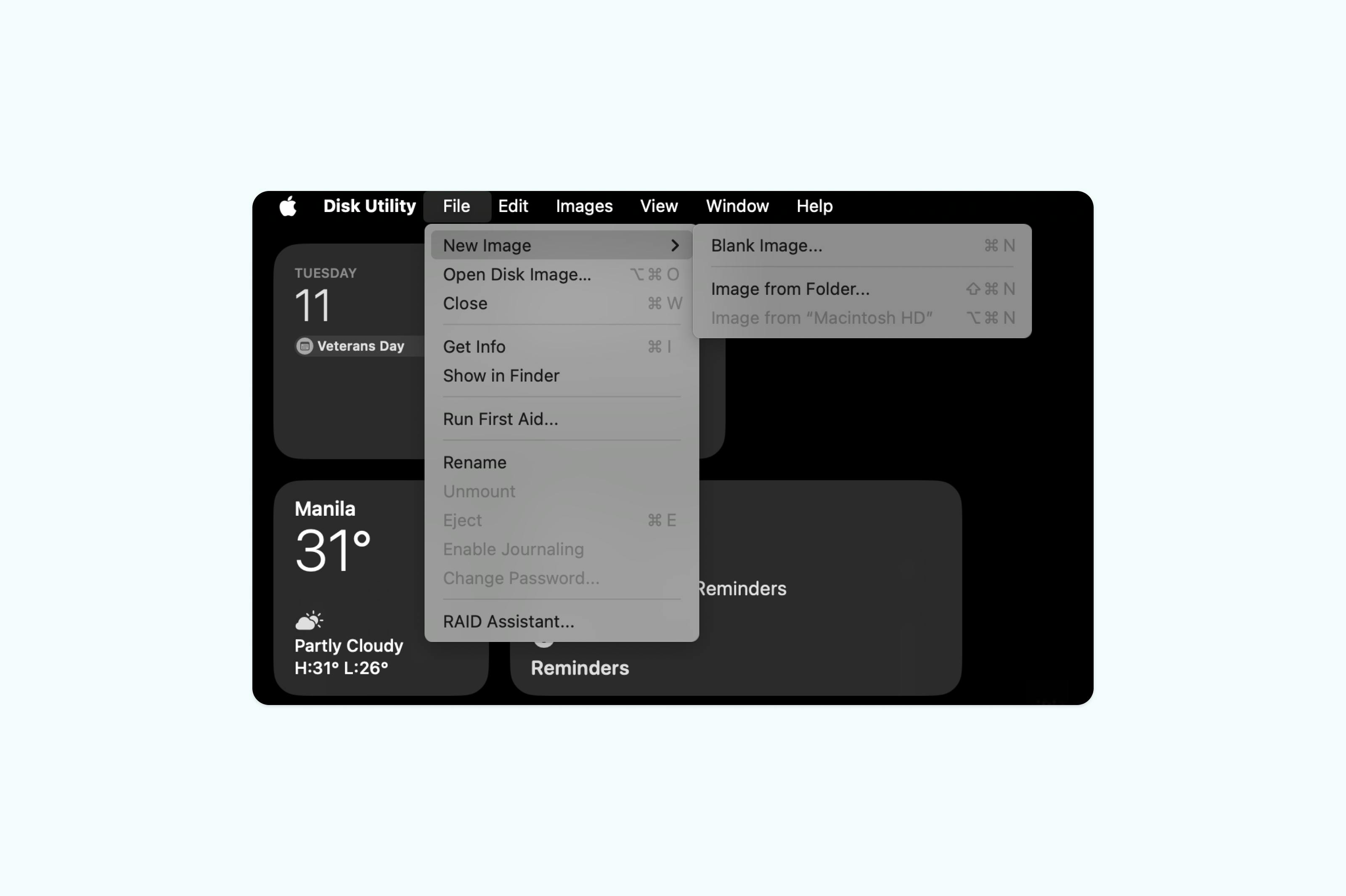
• Ponle nombre a la imagen de disco y elige una ubicación, como Documentos, Escritorio o Descargas.
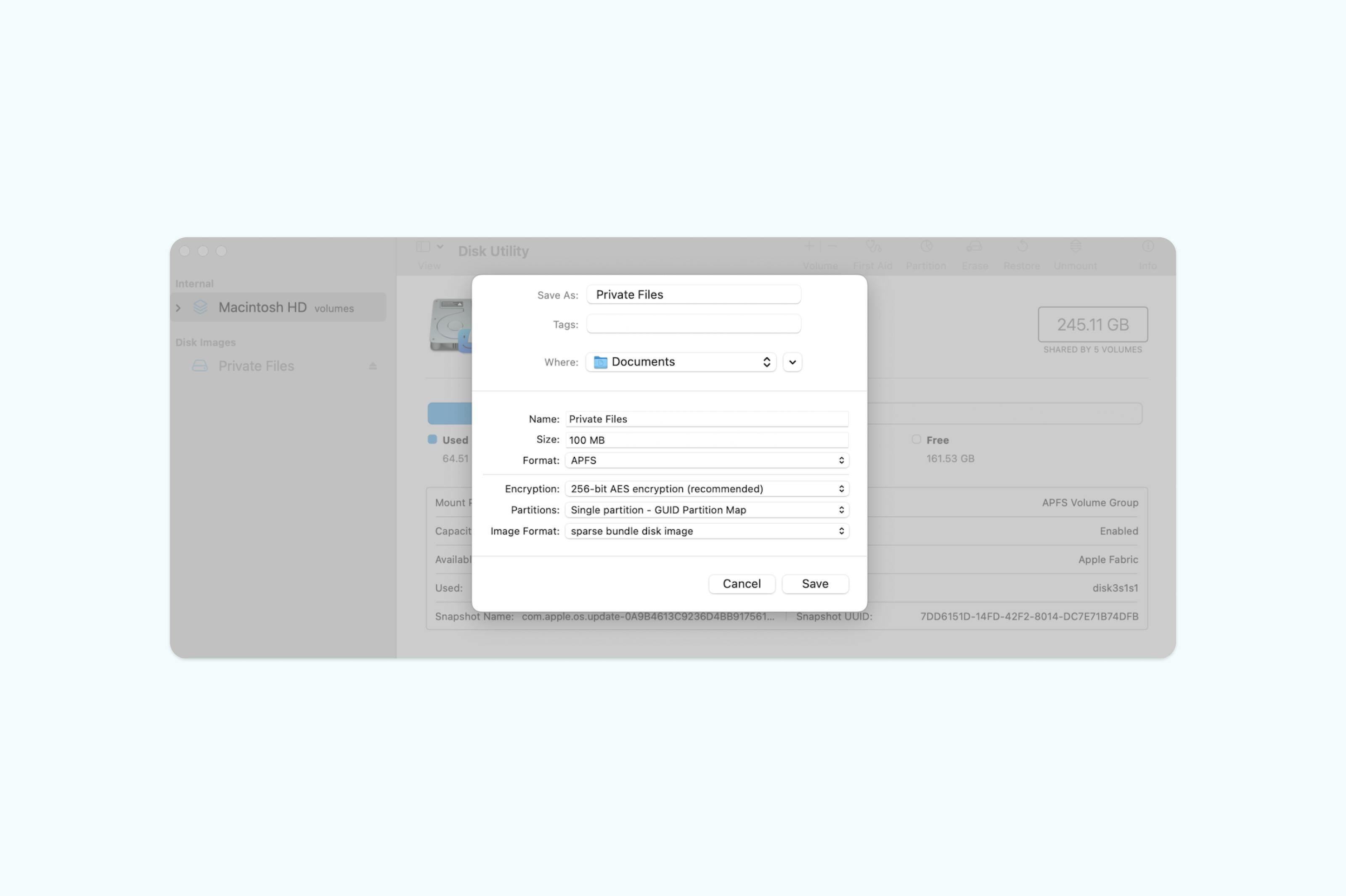
• Elige un tamaño según tus necesidades, como 100 MB, 300 MB o 500 MB.
• Haz clic en “Cifrado” (se recomienda 256 bits AES) e introduce una contraseña segura.
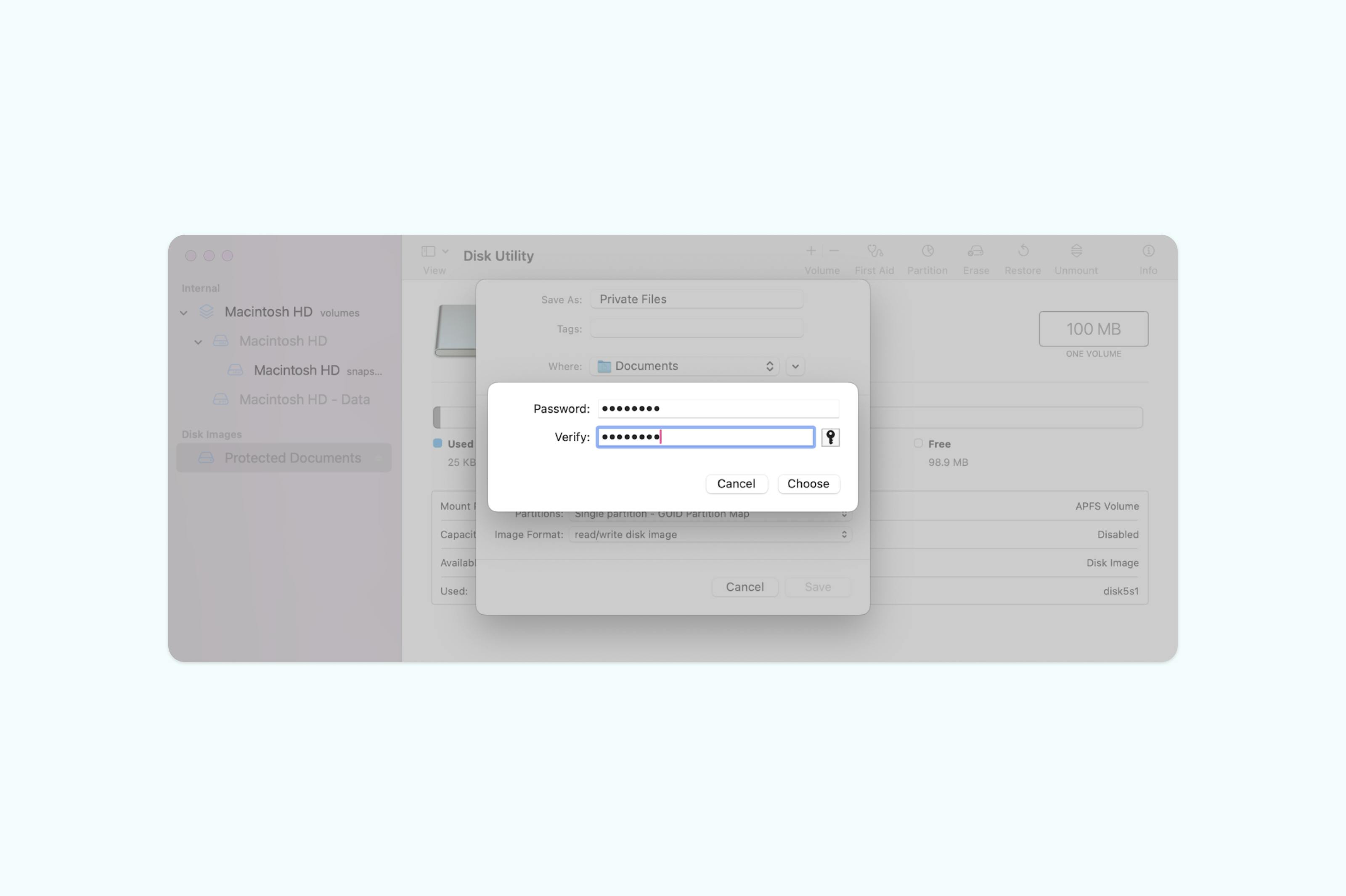
• Haz clic en “Guardar” para crear tu imagen de disco y espera a que finalice el proceso.
• Ve a la ubicación donde guardaste tu imagen de disco (Documentos, Escritorio o Descargas).
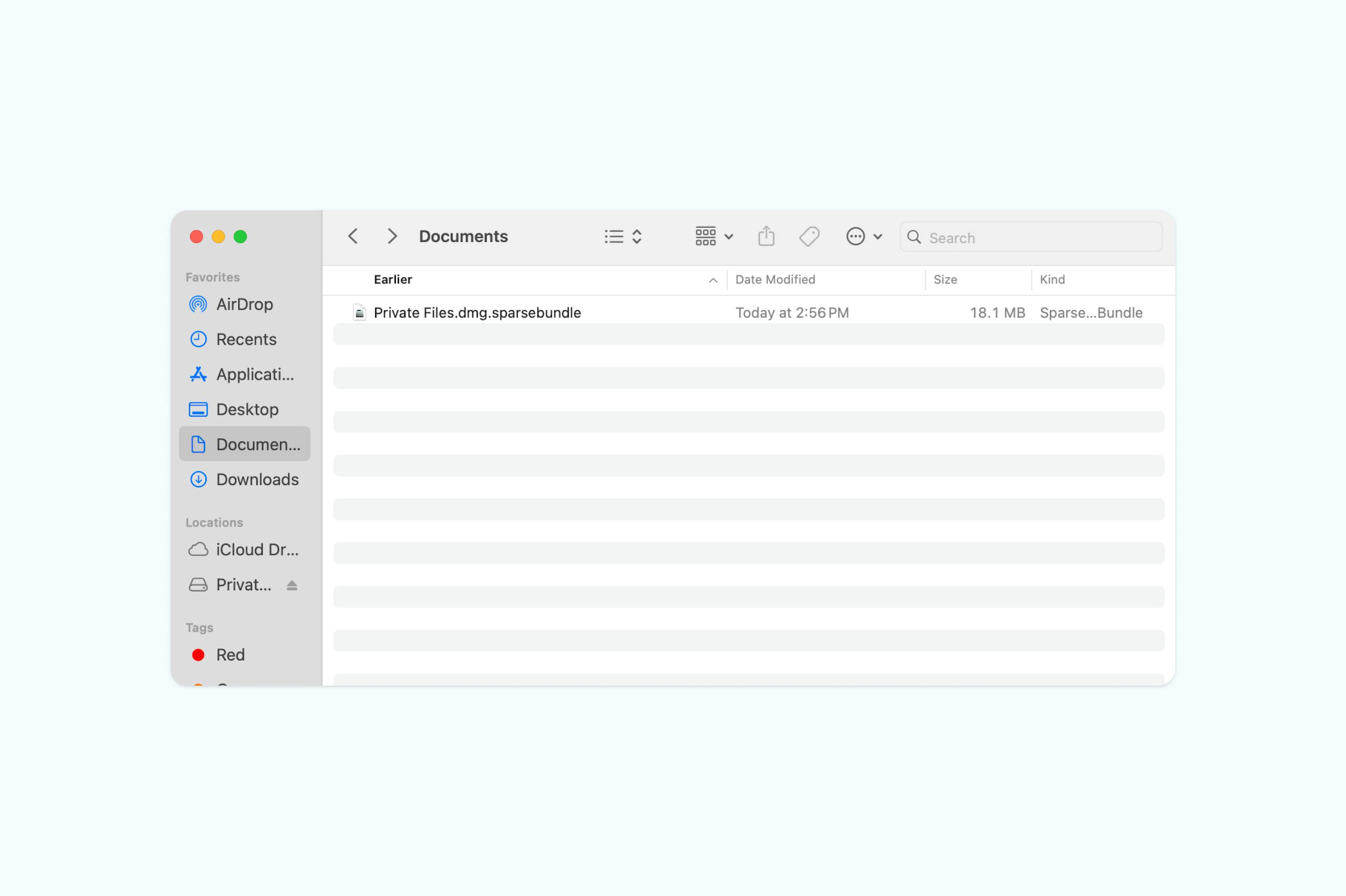
• Arrastra los archivos PDF sensibles a la imagen de disco, luego elimina los originales y vacía la Papelera.
• Cierra la imagen de disco para mantener tus archivos protegidos por contraseña.
• Para acceder a ellos más adelante, haz doble clic sobre la imagen y escribe la contraseña.
Mac no ofrece una forma directa de proteger con contraseña archivos individuales. Usando Utilidad de Discos, puedes crear una imagen de disco cifrada, una carpeta virtual segura en la que almacenar uno o varios PDFs. Aunque el proceso es algo más complejo, protege eficazmente tus archivos.
Método 3: Protege tu archivo con contraseña en Windows con Microsoft Word
Windows permite proteger documentos de Word individuales estableciendo una contraseña directamente desde Microsoft Word. Este método protege tu contenido sensible frente a accesos no autorizados y garantiza que solo quienes tengan la contraseña podrán abrirlo o modificarlo.
Así puedes proteger tu archivo de Word con contraseña:
- Abre tu documento en Microsoft Word.
- Haz clic en “Archivo” en la esquina superior izquierda y luego selecciona “Información”.
- Elige “Proteger documento” y selecciona “Cifrar con contraseña”.
- Introduce la contraseña deseada y haz clic en “OK”.
- Vuelve a introducir la contraseña para confirmar y guarda tu documento.
- Guarda el documento en tu PC como archivo PDF.
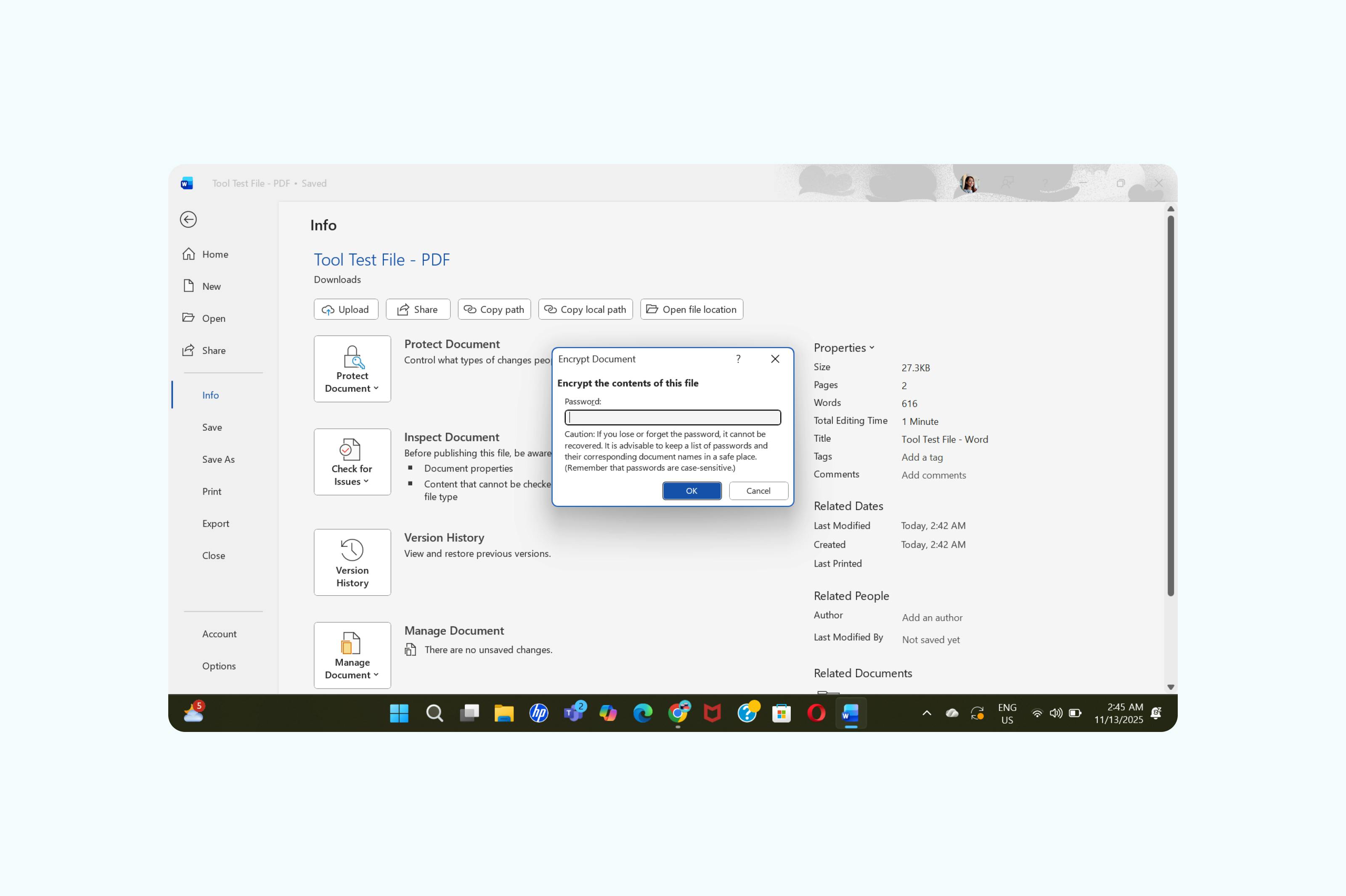
Microsoft no puede recuperar tu contraseña si la olvidas, así que asegúrate de guardarla en un lugar seguro.
Preguntas frecuentes
¿Puedo proteger con contraseña un PDF ya existente?
Sí, puedes añadir protección por contraseña a cualquier PDF existente utilizando herramientas en línea como Lumin. El archivo original permanece intacto y se crea una nueva versión protegida.
¿Qué tan segura es la protección con contraseña de un PDF?
La protección de PDF con contraseña utiliza cifrado avanzado (hasta 256 bits), lo que la hace muy segura si la contraseña es robusta. La seguridad depende de la fortaleza de la contraseña y el nivel de cifrado elegido.
¿Puedo quitar la protección por contraseña de un PDF?
Sí, pero necesitas la contraseña original. Abre el PDF protegido en Lumin, introduce la contraseña y guarda una copia sin protección.
¿Qué características debe tener una contraseña segura para PDF?
Utiliza al menos 12 caracteres combinando mayúsculas, minúsculas, números y símbolos. Evita datos personales o palabras del diccionario. Cada documento debe tener una contraseña única almacenada de forma segura.
¿Es posible proteger PDFs con contraseña gratis?
Por supuesto. Lumin te permite añadir protección por contraseña a PDFs completamente gratis, sin necesidad de software de pago.
Protege tus PDFs hoy mismo
Mantén seguros tus documentos sensibles. Protege contratos de clientes, informes financieros y archivos personales con una contraseña para asegurar que tu información esté a salvo.
Con las herramientas gratuitas de Lumin, puedes proteger cualquier PDF en segundos sin descargar ningún programa ni crear una cuenta. Protege tus documentos al instante con cifrado de calidad profesional.

Compartir esta publicación