
Cómo recortar un PDF en Mac
Recortar un PDF en Mac te ayuda a perfeccionar tu documento eliminando el espacio en blanco sobrante, corrigiendo márgenes desiguales y centrando la atención en el contenido. Esto es especialmente útil para archivos escaneados, formularios o informes que incluyen bordes no deseados o áreas en blanco. Con un ajuste rápido, puedes mejorar la legibilidad y crear una versión final más limpia y profesional para imprimir o compartir. Esta guía explica dos formas sencillas de recortar un PDF usando herramientas integradas en macOS o un editor online llamado Lumin.
Tabla de contenidos
- 1. Método 1: Recortar un PDF con Vista Previa en Mac
- 2. Método 2: Recortar un PDF con el editor online de Lumin
- 3. Solución de problemas comunes
- 4. Preguntas frecuentes
- 5. Empieza a recortar tu PDF en Mac hoy
Compartir esta publicación
Método 1: Recortar un PDF con Vista Previa en Mac
Todas las Mac incluyen Vista Previa, una aplicación integrada que te permite ver y editar PDFs sin instalar software adicional.
Así puedes recortar un PDF usando Vista Previa:
- Abre tu archivo PDF en Vista Previa.
- Haz clic en el botón «Marcado» (el icono del lápiz) en la barra de herramientas.
- Elige la «Herramienta de Selección» (icono de rectángulo) en el lado izquierdo de la barra de herramientas.
- Haz clic y arrastra para resaltar el área que quieres conservar.
- Pulsa «Recortar a la selección» en la barra de herramientas.
- Guarda tu archivo para aplicar los cambios.
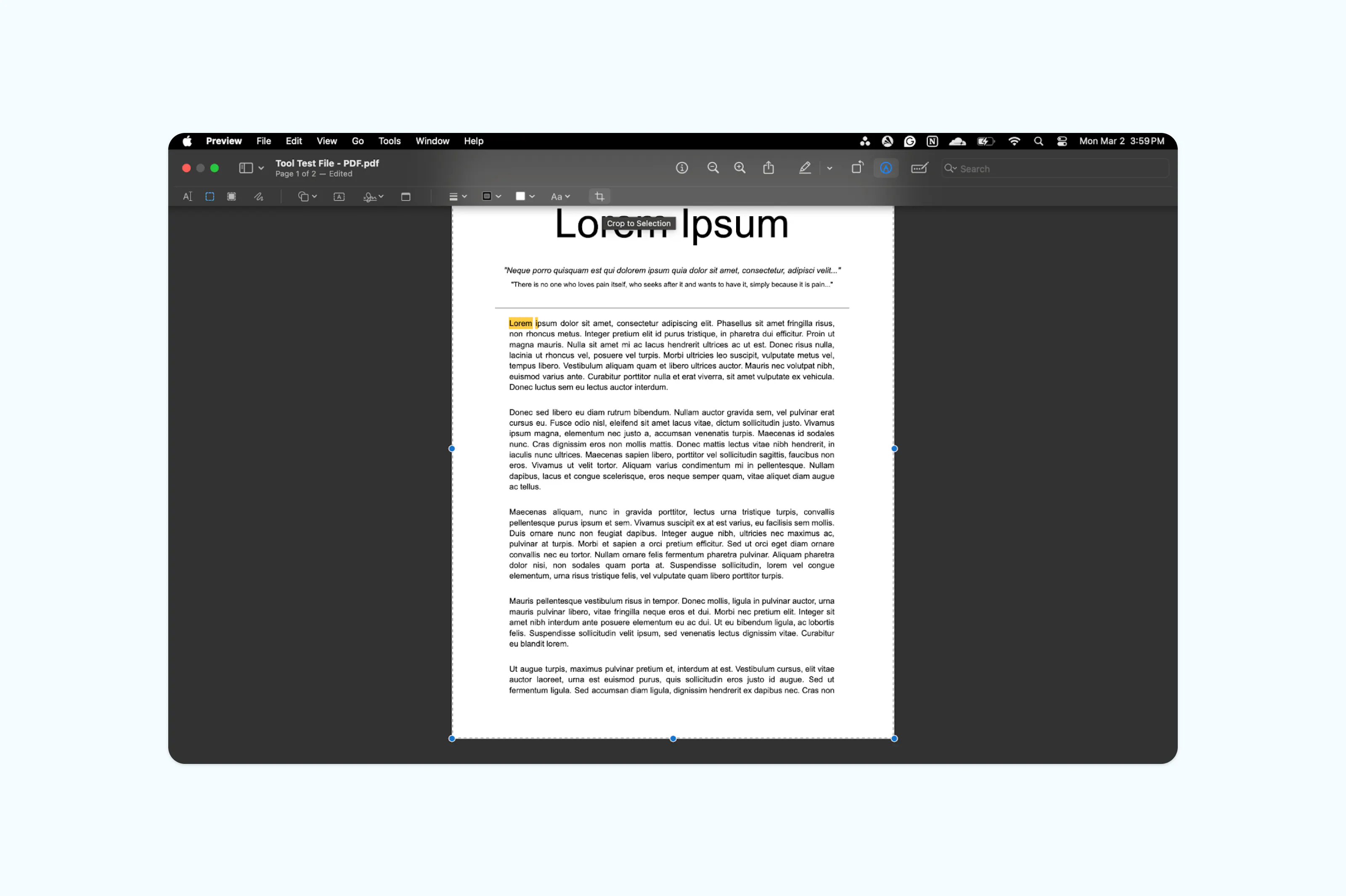
Nota: Vista Previa recorta el área visible de la página pero no elimina permanentemente el contenido oculto. Si necesitas eliminar el contenido recortado de manera permanente por razones de seguridad, considera usar un editor de PDF dedicado.
Método 2: Recortar un PDF con el editor online de Lumin
Si quieres un control más preciso o trabajas desde varios dispositivos, el editor de navegador de Lumin ofrece más flexibilidad.
Así puedes recortar tu PDF con Lumin:
- Inicia sesión en Lumin y sube tu PDF a la herramienta gratuita de recorte de PDF.
- En la configuración de recorte, elige el rango de páginas (Todas, Actual o Específicas).
- Establece el tipo de recorte como «Recortar el cuadro de la página» o «Recortar los márgenes».
- Personaliza las dimensiones a tu gusto.
- Haz clic en «Aplicar» para realizar los cambios.
- Descarga el archivo actualizado o guárdalo directamente en Google Drive.
Nota: Herramientas online como Lumin son útiles cuando necesitas funciones de edición más avanzadas además del recorte básico, como añadir anotaciones, editar texto o insertar firmas.
Solución de problemas comunes
Si la opción de recorte está en gris en Vista Previa, asegúrate de haber seleccionado primero un área usando la herramienta de Selección Rectangular. Si el contenido recortado sigue apareciendo al compartir el archivo, recuerda que Vista Previa oculta el contenido en vez de eliminarlo. Para PDFs escaneados, el recorte puede no reducir el tamaño del archivo a menos que se reexporte el documento.
Si estás recortando un PDF en Vista Previa y el archivo no se guarda, el documento puede estar bloqueado o tener permisos restringidos. Este problema también puede ocurrir en editores online como Lumin si el PDF está protegido. Revisa los permisos del archivo y asegúrate de que no está protegido antes de guardar los cambios. Si el PDF está bloqueado, puedes subirlo a Lumin y usar la herramienta gratuita para desbloquear PDF y continuar editando.
Preguntas frecuentes
¿Puedo recortar un PDF en Mac sin instalar software?
Sí. Vista Previa viene preinstalada en macOS y permite recortar PDFs de forma básica sin ninguna descarga. También puedes usar editores en el navegador como Lumin si prefieres no usar aplicaciones de escritorio.
¿Recortar un PDF reduce su tamaño?
No siempre. El recorte en Vista Previa ajusta solo el área visible pero puede que no reduzca el tamaño del archivo significativamente. Para reducir el tamaño, exporta el archivo con opciones de compresión.
¿Cómo elimino de forma permanente el contenido recortado?
Vista Previa no elimina de manera permanente las áreas recortadas. Para quitar el contenido por completo, usa un editor de PDF profesional que admita redacción o recorte de páginas.
¿Puedo recortar solo una página en un PDF de varias páginas?
Sí. En Vista Previa, selecciona la página específica en la barra lateral de miniaturas antes de aplicar el recorte. Los editores online como Lumin también te permiten editar páginas individuales.
Empieza a recortar tu PDF en Mac hoy
Recortar un PDF en Mac es fácil usando las herramientas integradas de Vista Previa. Para ajustes más avanzados o acceso desde cualquier dispositivo, Lumin ofrece opciones de edición flexibles directamente en tu navegador.
¿Listo para optimizar tu documento? Recorta tu PDF en minutos y comparte una versión pulida hoy mismo.

Compartir esta publicación