
Cómo escanear un PDF
Escanear un documento en PDF es una de las tareas más frecuentes cuando se trabaja con papeles. Puedes necesitarlo para digitalizar un contrato, archivar recibos o enviar un formulario firmado por correo electrónico. La buena noticia es que ya no es necesario un escáner voluminoso para hacerlo.
Tabla de contenidos
- 1. Método 1: Editar o convertir un PDF escaneado con Lumin
- 2. Método 2: Escanear un documento en PDF con un iPhone
- 3. Método 3: Escanear un documento en PDF en Android
- 4. Preguntas frecuentes
- 5. Profundiza en tus PDFs escaneados
Compartir esta publicación
A continuación, exploraremos diferentes métodos para trabajar con PDFs escaneados y crear nuevas digitalizaciones a partir de documentos en papel. Estos métodos te ayudarán a gestionar, editar y almacenar tus archivos de forma más eficiente.
Método 1: Editar o convertir un PDF escaneado con Lumin
Si tienes un documento en papel y quieres convertirlo en un archivo digital, Lumin te permite escanear y guardar fácilmente en PDF. Es ideal para recibos, contratos, formularios o documentos impresos que necesitas conservar, compartir o editar online.
Así es cómo hacerlo:
- Abre la herramienta gratuita Scan to PDF de Lumin y escanea el QR Code para descargar la app móvil.
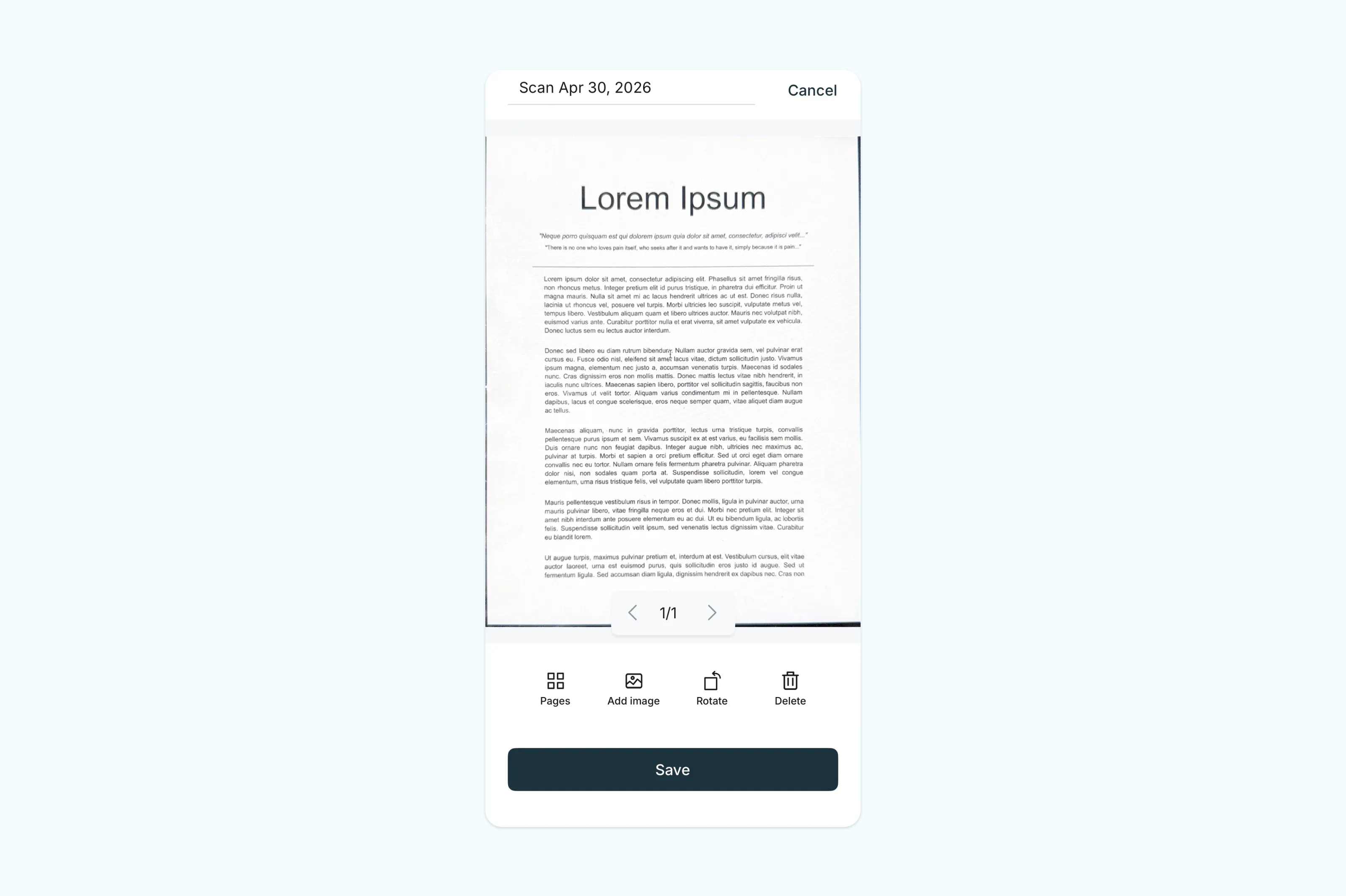
- Crea una cuenta y, en la pantalla principal, selecciona "Escanear un documento".
- Escanea tu documento en papel.
- Pulsa "Guardar" a la izquierda de la interfaz de la cámara.
- Una vez guardado, ábrelo en Lumin para resaltar, anotar, firmar o compartir.
Nota: Después de escanear, también puedes añadir más páginas pulsando "añadir imagen" y usar la herramienta OCR de Lumin para hacer el texto seleccionable y buscable. Esto resulta muy útil si quieres copiar texto de un PDF escaneado o buscar palabras concretas en el documento.
Método 2: Escanear un documento en PDF con un iPhone
Tu iPhone cuenta con un escáner integrado en la app Notas, que permite crear PDFs claros y de alta calidad fácilmente, sin necesidad de instalar otra app. La aplicación detecta automáticamente los bordes, ajusta la imagen y mejora el contraste, ofreciéndote un resultado profesional.
Sigue estos pasos para escanear un documento en PDF con un iPhone:
- Abre la app Notas y crea una nueva nota.
- Pulsa el icono del clip, luego selecciona "Escanear documentos".
- Mantén el iPhone sobre el documento. La aplicación detectará y capturará la página automáticamente. También puedes pulsar el obturador para tomar la foto manualmente.
- Ajusta las esquinas si es necesario, luego pulsa en "Conservar escaneo". Repite la operación para cada página adicional.
- Cuando termines, pulsa en "Guardar"
- Para guardar el escaneo en PDF, toca el documento escaneado en la nota, luego pulsa el botón de compartir y elige "Guardar en Archivos".
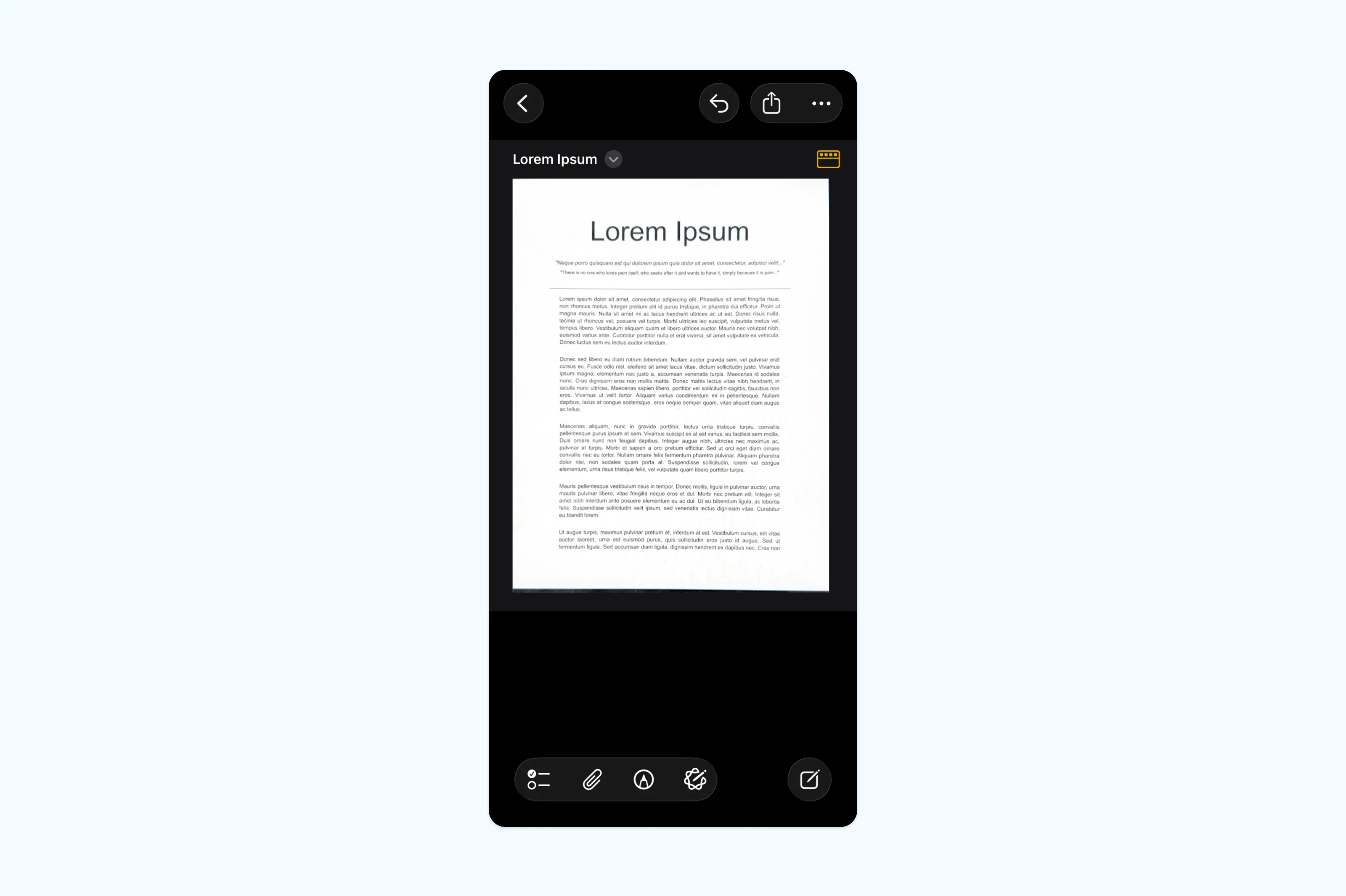
Nota: La app Notas guarda los escaneos de varias páginas como un solo archivo PDF, lo cual es muy práctico para contratos, formularios o recibos de varias páginas. Para editar el PDF escaneado tras guardarlo, envíalo a la herramienta OCR de Lumin para que el texto sea seleccionable y editable.
Método 3: Escanear un documento en PDF en Android
La mayoría de los dispositivos Android incluyen un escáner a través de la aplicación Google Drive, que te permite crear PDFs claros y de calidad sin instalar otras apps. El escáner detecta automáticamente los bordes, recorta el documento y optimiza la imagen para una mejor lectura.
A continuación te explicamos cómo escanear un documento en PDF en Android:
- Abre la aplicación Google Drive en tu dispositivo.
- Pulsa el botón "+" (más), luego selecciona "Escanear".
- Mantén el móvil sobre el documento. La app puede capturar la página automáticamente, o también puedes hacer la foto manualmente.
- Ajusta el área de recorte si es necesario, después pulsa en "Listo" o marca el check. Repite para cada página adicional.
- Pulsa en "Guardar" y elige un nombre de archivo y una carpeta.
Preguntas frecuentes
¿Puedo escanear un documento en PDF desde el móvil?
Sí, tanto los iPhone como los móviles Android incluyen herramientas nativas para escanear en PDF. En iPhone, utiliza el escáner dentro de la app Notas (mira el Método 2). En Android, Google Drive también incluye un escáner accesible desde el botón "+", seleccionando "Escanear". Ambos generan archivos PDF claros que puedes compartir o enviar por correo electrónico.
¿Cómo escanear y enviar un documento en PDF por correo electrónico?
Empieza escaneando el documento con uno de los métodos anteriores. Tras guardar el PDF en tu dispositivo, abre tu app de correo y adjunta el archivo normalmente. En iPhone, puedes compartir directamente el PDF escaneado desde Notas, pulsando el botón de compartir y eligiendo tu app de correo.
¿Cómo editar un PDF escaneado?
La mayoría de PDFs escaneados son imágenes: por eso, el texto no se puede seleccionar ni editar directamente. Para poder editar un PDF escaneado, primero debes aplicar OCR. La herramienta gratuita de OCR de Lumin convierte el texto escaneado en contenido seleccionable y el conversor de PDF a Word permite ediciones completas en Word.
¿Puedo escanear varias páginas en un único PDF?
Sí. En iPhone, la app Notas permite escanear varias páginas en una sola sesión y guardarlas todas en un solo PDF. Si has recibido un PDF separado por cada página, puedes agruparlos usando la herramienta para combinar PDFs de Lumin.
Profundiza en tus PDFs escaneados
Escanear es solo el principio. Con una cuenta gratuita de Lumin, puedes editar, anotar, convertir y firmar tus PDFs directamente desde el navegador. Es rápido empezar y 100% gratis para comenzar.
Herramientas y guías relacionadas:

Compartir esta publicación