
Las 5 herramientas más usadas de edición de PDF online de Lumin
Autor
Equipo de Lumin
Publicado
Jun 23, 2024
Categorías
PDF editing
Tiempo de lectura
5 min de lectura
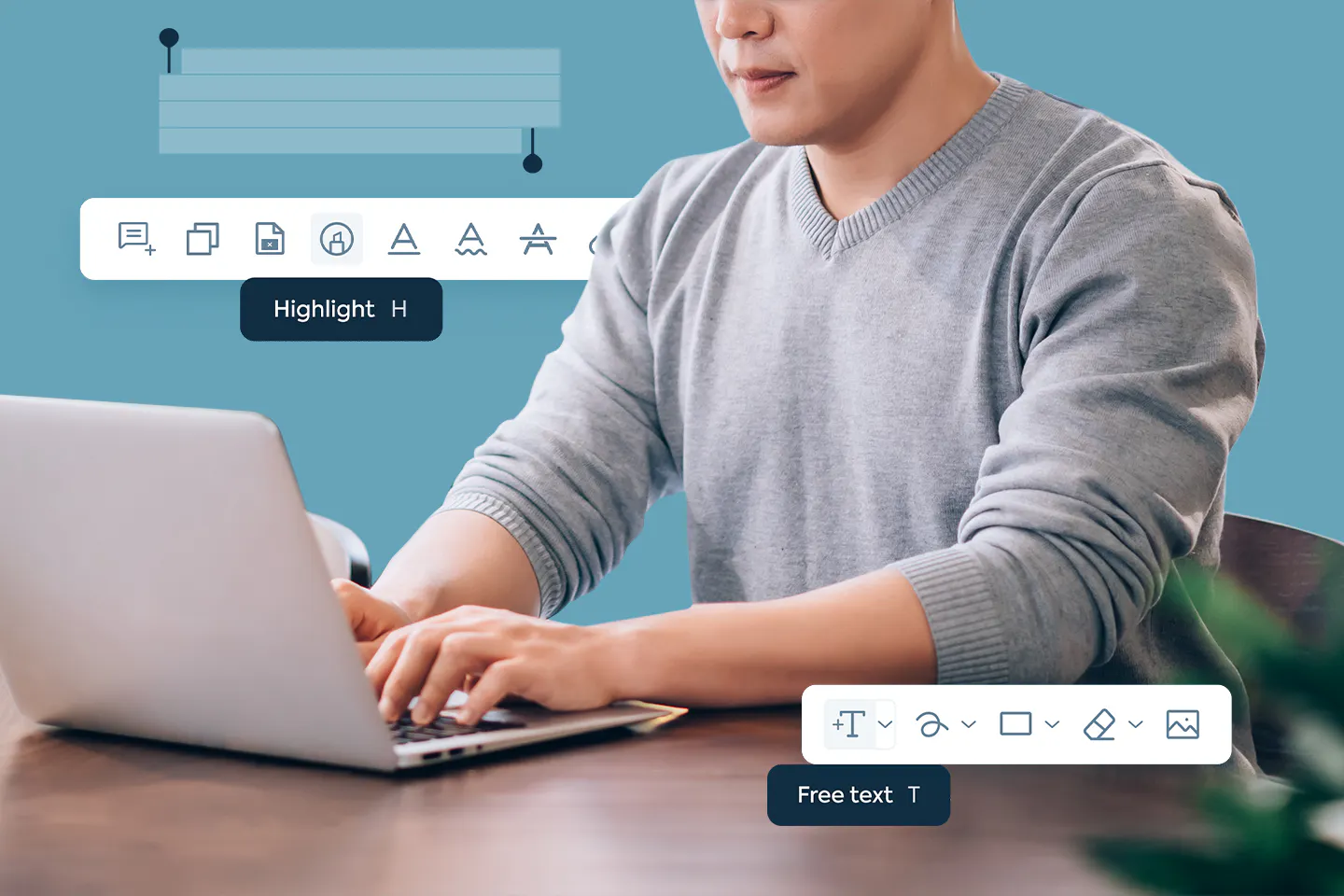
Lumin está aquí para hacerte la vida más fácil. Nuestras herramientas están diseñadas para ayudarte a hacer las cosas con facilidad y accesibilidad. Descubre cuáles son nuestras herramientas más utilizadas y cómo puedes aprovecharlas para ser más productivo.
Tabla de contenidos
- 1. 1. Firmar un PDF
- 2. 2. Dibujar sobre PDFs
- 3. 3. Añadir texto
- 4. 4. Dejar comentarios
- 5. 5. Resaltar un PDF
- 6. Conclusión
Compartir esta publicación
¡Ya pasó la época de imprimir y escanear! Con la llegada del PDF hace 20 años, los archivos PDF han evolucionado de ser documentos estáticos y no editables a un formato complejo que facilita la colaboración con tus compañeros mucho más que antes.
El editor de PDF gratuito de Lumin es utilizado por 100 millones de personas en todo el mundo. Sigue leyendo para descubrir las 5 funciones más usadas de Lumin y cómo puedes utilizarlas para editar tus documentos con facilidad.
1. Firmar un PDF
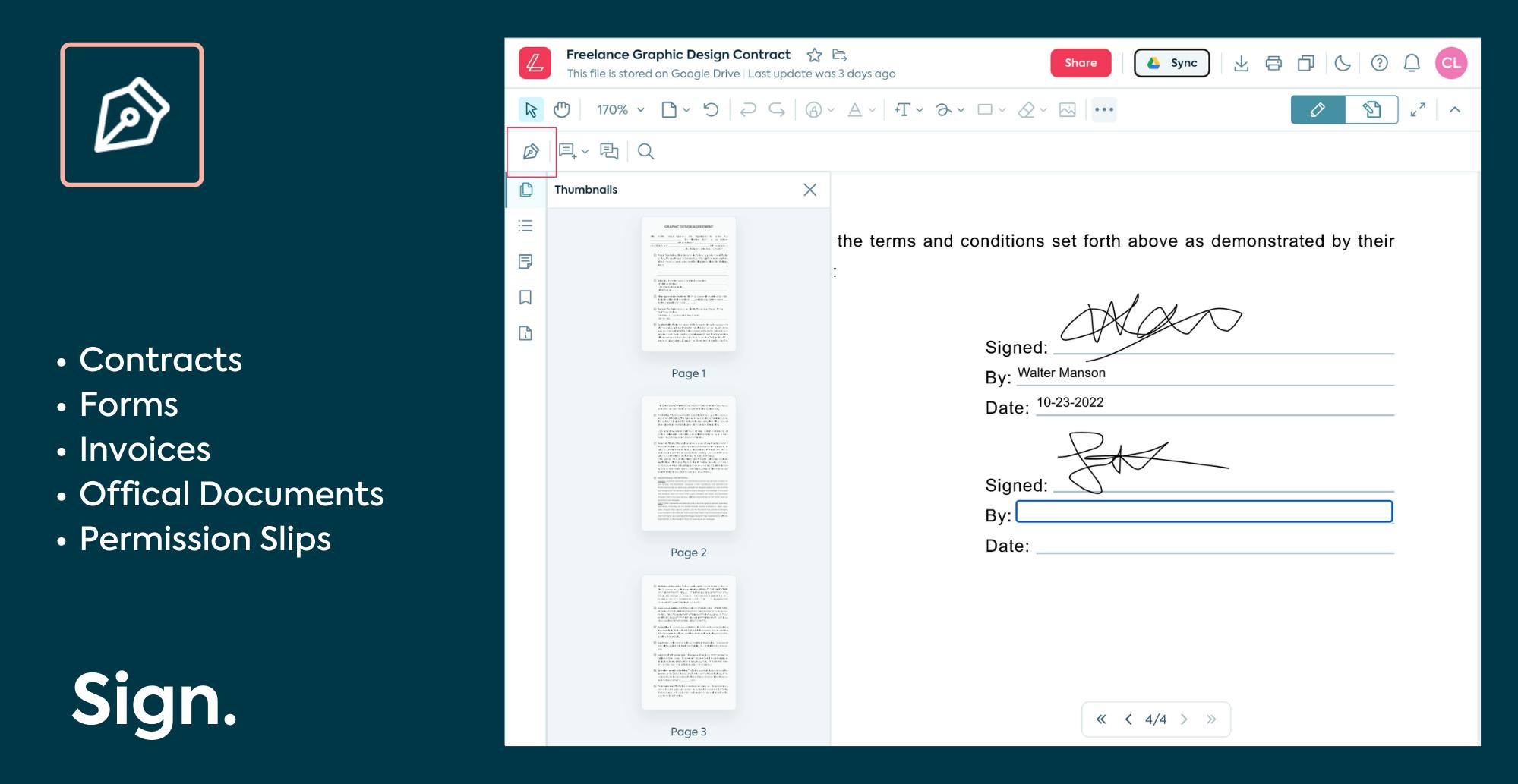
En 2021, se firmaron 53 millones de documentos usando Lumin. Añadir firmas a los documentos es uno de los usos más habituales de las herramientas PDF. Esto es especialmente importante para abogados, funcionarios públicos y otros profesionales que trabajan a menudo con contratos y documentos legales. Por suerte, las firmas electrónicas están permitidas en la mayoría de los países y son igual de válidas que las manuscritas. Es mucho más fácil añadir una firma a un PDF de forma digital que imprimir el documento, firmarlo a mano, escanearlo y volverlo a enviar. Si necesitas firmar cualquier formulario, contrato, autorización o documento, Lumin te lo pone fácil con su herramienta de firma rápida y sencilla para que lo hagas más rápido.
Lumin te permite 2 firmas gratuitas al mes con el plan gratuito, o firmas ilimitadas con el plan de pago.
2. Dibujar sobre PDFs
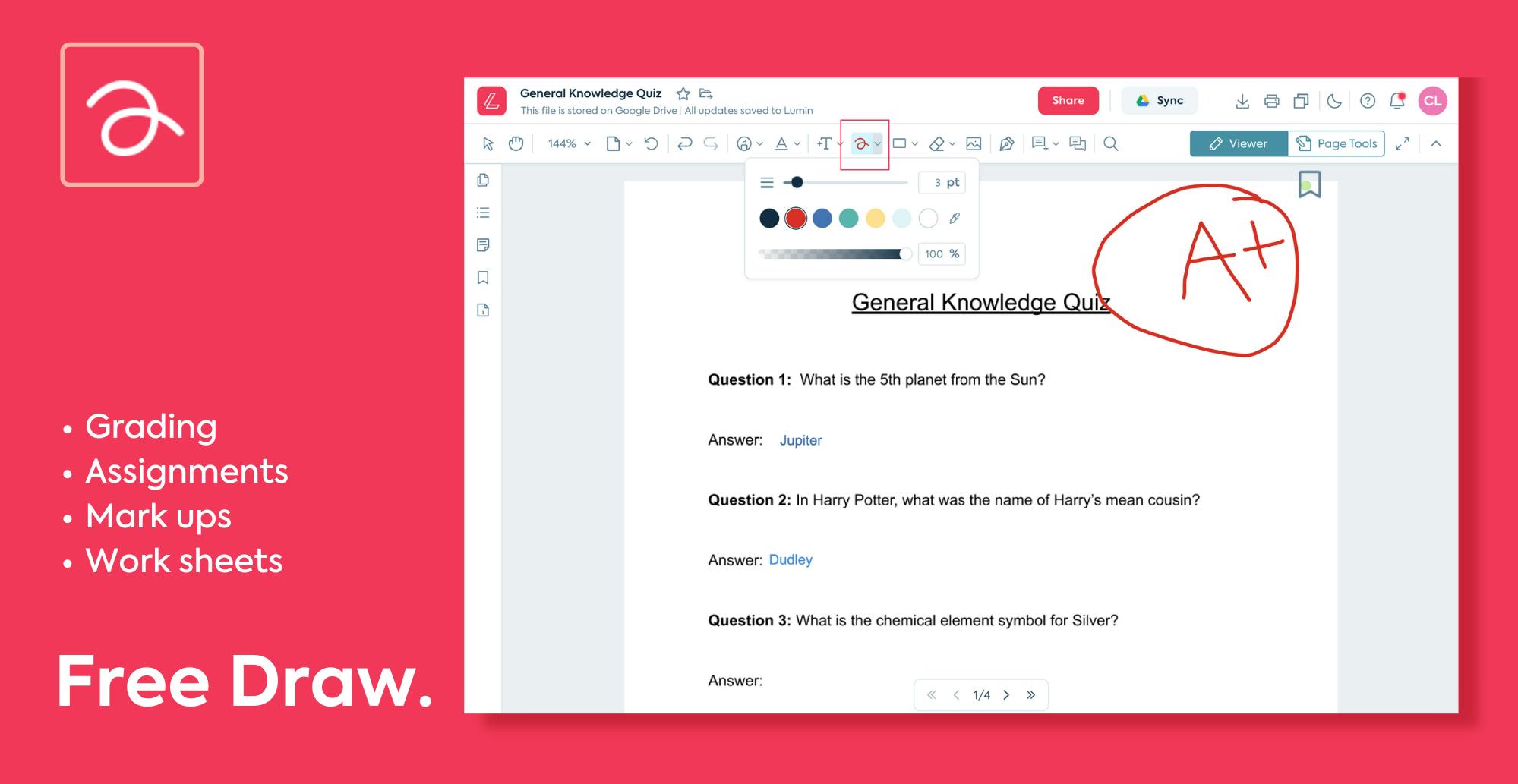
Una imagen vale más que mil palabras. A veces es mucho más sencillo expresar tus ideas a través de un dibujo o un esquema que mediante texto.
Así es como puedes dibujar sobre un PDF en Lumin en tan solo unos pasos:
- Haz clic en el icono de Dibujo de la barra de herramientas de Lumin
- Elige el color, grosor y opacidad del lápiz
- Haz clic en Confirmar
- Marca el documento donde quieras.
¡Así de sencillo! Puedes añadir dibujos ilimitados en el plan gratuito de Lumin.
Si necesitas más razones, estudios demuestran que dibujar puede tener un potente efecto en la retención de la memoria.
3. Añadir texto
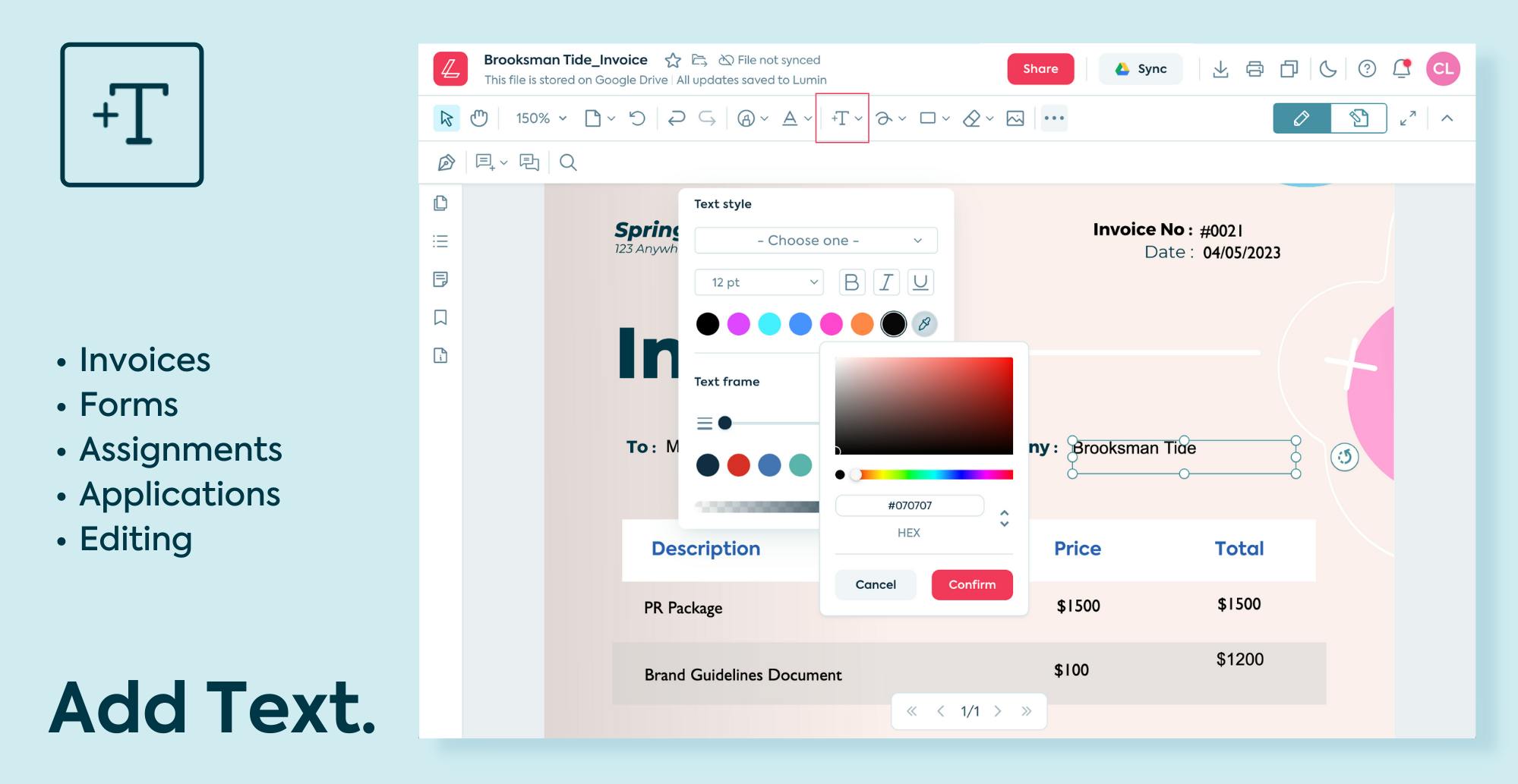
Cuando empiezas a trabajar con PDFs, una de las primeras cosas que querrás saber es cómo añadir y editar texto en los documentos PDF. Lumin te da la posibilidad de editar texto en tiempo real. Al sincronizar con Google Drive, tu PDF almacenado reflejará los cambios hechos en la app de Lumin. Cualquier persona con el enlace podrá ver las modificaciones en el PDF al instante y, si tiene los permisos adecuados, también hacer cambios y añadir comentarios al documento.
Así es como se hace, en tan solo unos pasos:
1. Abre Lumin PDF.
Accede al sitio web de Lumin PDF y te llevará directamente a tus documentos. También puedes abrir un PDF directamente desde Google Drive en Lumin.
2. Selecciona una función de edición de la barra de herramientas y abre el documento que deseas.
Puedes usar la barra de herramientas para realizar varias tareas de edición, como dibujo libre, subrayado, insertar texto o añadir comentarios.
3. Haz los cambios en el documento.
Los cambios se guardarán en el almacenamiento de Lumin y se sincronizarán automáticamente con Google Drive.
Con el plan gratuito de Lumin puedes añadir cajas de texto y texto libre a todos los documentos que quieras.
Páginas relacionadas:
4. Dejar comentarios

Como la colaboración documental es tan importante, especialmente en el trabajo, tu editor de PDF debería permitir que participen muchos miembros de tu equipo. Para integrarse en los flujos de trabajo del equipo, debe incluir funciones como revisión colaborativa y la posibilidad de comentar.
Al dejar comentarios en los documentos, podrás compartirlos de manera segura, reducir los correos de ida y vuelta, mantener un único documento principal para que todos colaboren, acceder a revisiones anteriores y ver los cambios en tiempo real con Lumin.
Así puedes añadir comentarios en unos pocos pasos:
- Haz clic en el icono de Comentario (tres puntos)
- Elige el tipo de fuente y el color
- Haz clic en Confirmar
- Selecciona el lugar de la página donde quieres dejar un comentario
- Escribe tu comentario y haz clic en Guardar.
Comentar es una herramienta gratuita que puedes usar tantas veces como quieras en el plan gratuito. ¡Empieza a colaborar mejor con Lumin!
5. Resaltar un PDF
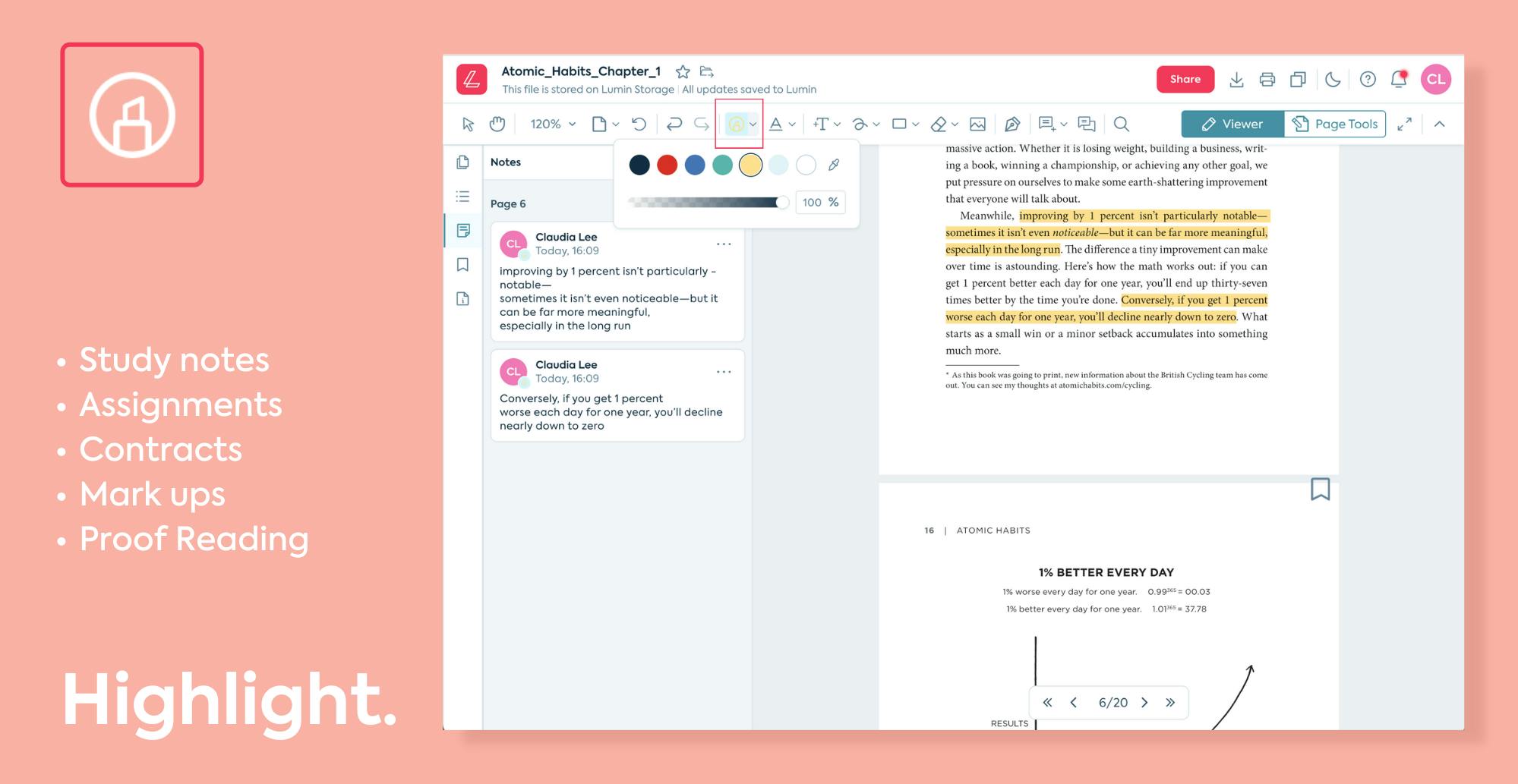
Al igual que con los documentos en papel, a veces ayuda resaltar cosas para recordarlas mejor o llamar la atención sobre ellas en un texto extenso. Esto es especialmente útil para estudiantes o personas que gestionan mucha documentación cada día.
Como la mayoría de las funciones de Lumin, resaltar es muy sencillo. Aquí tienes una guía rápida:
- Haz clic en el icono de Texto
- Elige el grosor de línea, color y estilo
- Elige si quieres usar una caja de texto
- Haz clic en Confirmar
- Crea una nueva caja de texto o haz un recuadro alrededor del texto que quieras resaltar
La función de resaltar está incluida en el plan de pago de Lumin; puedes obtener más información aquí.
Conclusión
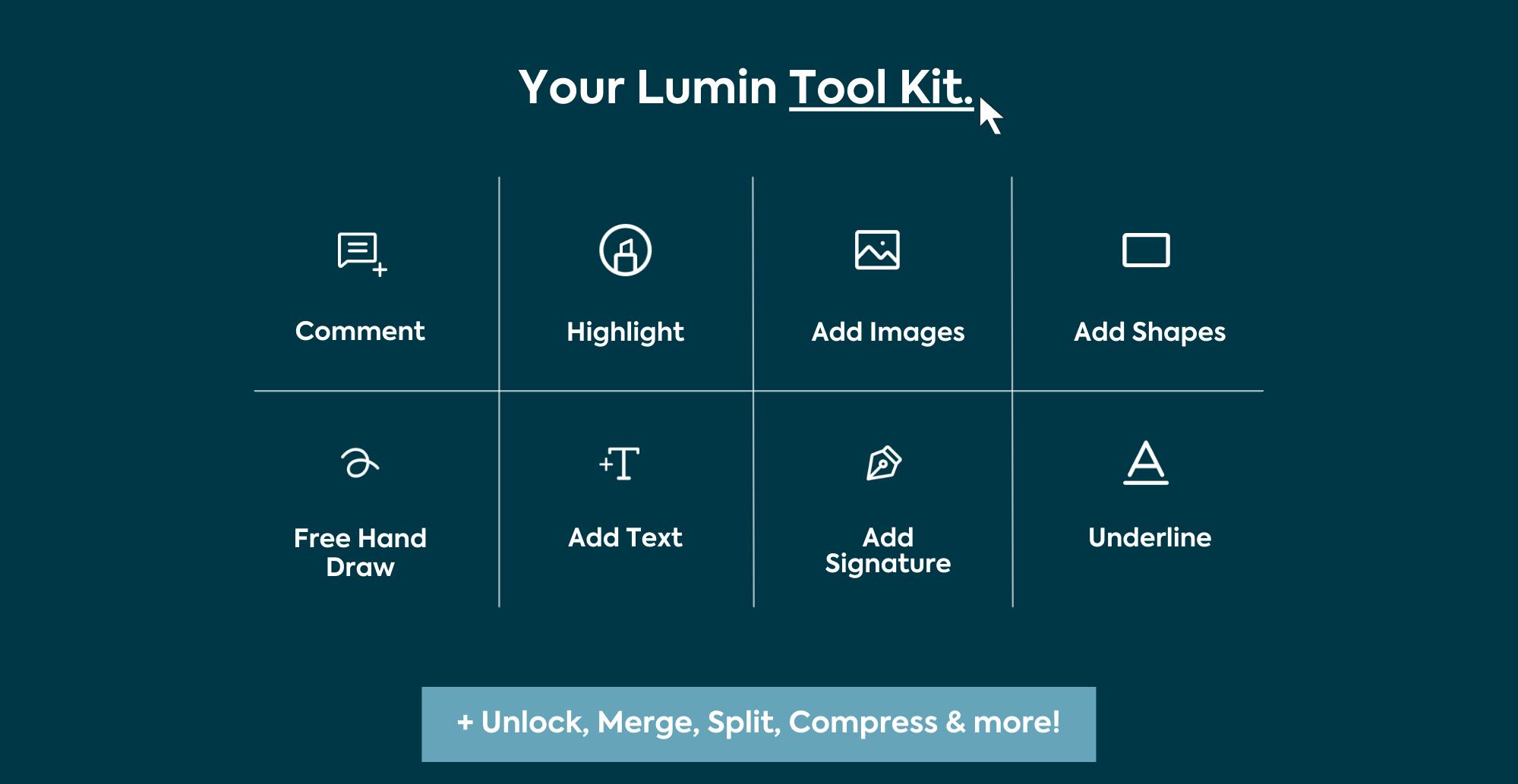
Quienes trabajan con archivos PDF a diario quieren una tecnología fiable e intuitiva para facilitar el trabajo con este tipo de archivo. Herramientas de terceros como Lumin facilitan la edición de documentos PDF en Google Docs y Word Documents, proporcionando un kit de herramientas avanzado que incluye las funciones mencionadas anteriormente. Gracias a la integración con Google Drive, los documentos PDF se pueden guardar, modificar, compartir y comentar igual que un Google Doc, permitiendo a las empresas ahorrar tiempo y dinero en papeleo y dedicar más recursos al crecimiento de su negocio.
Al hacer de Lumin tu aplicación PDF predeterminada, sacarás el máximo provecho a tus documentos PDF. Sea cual sea tu tarea, Lumin estará aquí para ayudarte.
Compartir esta publicación