
Como converter um PPT em Word
Transformar uma apresentação do PowerPoint em um documento do Word é útil para reaproveitar o conteúdo dos slides em relatórios, atas de reunião ou apostilas de treinamento. O desafio é que o PowerPoint não salva diretamente em .docx, então é preciso usar um recurso de exportação ou uma ferramenta de conversão para chegar lá.
4 [{"lang":"en-nz","url":"/blog/how-to-convert-ppt-to-word/"},{"lang":"fr-fr","url":"/fr/blog/comment-convertir-ppt-en-word/"},{"lang":"vi","url":"/vi/blog/cach-chuyen-ppt-sang-word/"},{"lang":"es-es","url":"/es/blog/como-convertir-ppt-a-word/"}]Você também pode ler este artigo em English, Français, Tiếng Việt e Español.
Índice
- 1. Método 1: Utilize o conversor gratuito da Lumin
- 2. Método 2: Exporte o Word direto do PowerPoint (Windows)
- 3. Método 3: Converter um PPT em Word no Mac
- 4. Perguntas frequentes
- 5. Mais ferramentas de conversão de documentos
Compartilhar esta publicação
A maioria dos dispositivos e ferramentas permite abrir e visualizar apresentações, mas nem sempre facilitam a transformação delas em documentos editáveis. Neste guia, vamos abordar três formas confiáveis de converter um PPT em Word, começando pela opção mais versátil.
Método 1: Utilize o conversor gratuito da Lumin
A forma mais confiável de converter um arquivo do PowerPoint em Word é usando o conversor online gratuito da Lumin. Basta converter seu PPT em PDF e, em seguida, transformar o PDF em um documento do Word. Alguns elementos, como anotações, podem aparecer levemente diferentes, mas seu conteúdo principal e formatação serão mantidos e o processo funciona em qualquer dispositivo com navegador.
Veja como converter seu PPT em Word usando a Lumin:
- Acesse o conversor de PPT para PDF da Lumin e faça upload do seu arquivo PowerPoint.
- Seu arquivo será convertido em PDF. Salve-o em seu computador.
- Depois, acesse o conversor de PDF para Word da Lumin e faça upload do PDF que você acabou de criar.
- Selecione "Documento Word (.docx)" no menu suspenso de formatos.
- Escolha "Salvar em seu computador" ou salve o arquivo diretamente no seu Google Drive.
Observação: Esse método é ideal se você deseja um arquivo Word editável a partir dos seus slides, ou se precisa adicionar assinaturas, edições ou anotações. O Lumin é gratuito, funciona direto do navegador e em qualquer sistema operacional, mantendo seu conteúdo e formatação intactos.
Método 2: Exporte o Word direto do PowerPoint (Windows)
Se você utiliza Windows e tem o Microsoft PowerPoint instalado, pode exportar sua apresentação diretamente para o Word usando o recurso integrado "Criar Folhetos". Isso envia seus slides e anotações do apresentador para um novo documento Word.
Veja como fazer:
- Abra sua apresentação do PowerPoint.
- Clique em "Arquivo" > "Exportar".
- Selecione "Criar Folhetos" e depois clique no botão "Criar Folhetos".
- No diálogo, escolha o layout de sua preferência (por exemplo, "Anotações ao lado dos slides" ou "Somente contorno").
- Selecione "Colar" e clique em "OK".
- O PowerPoint abrirá um novo documento Word com seus slides e anotações.
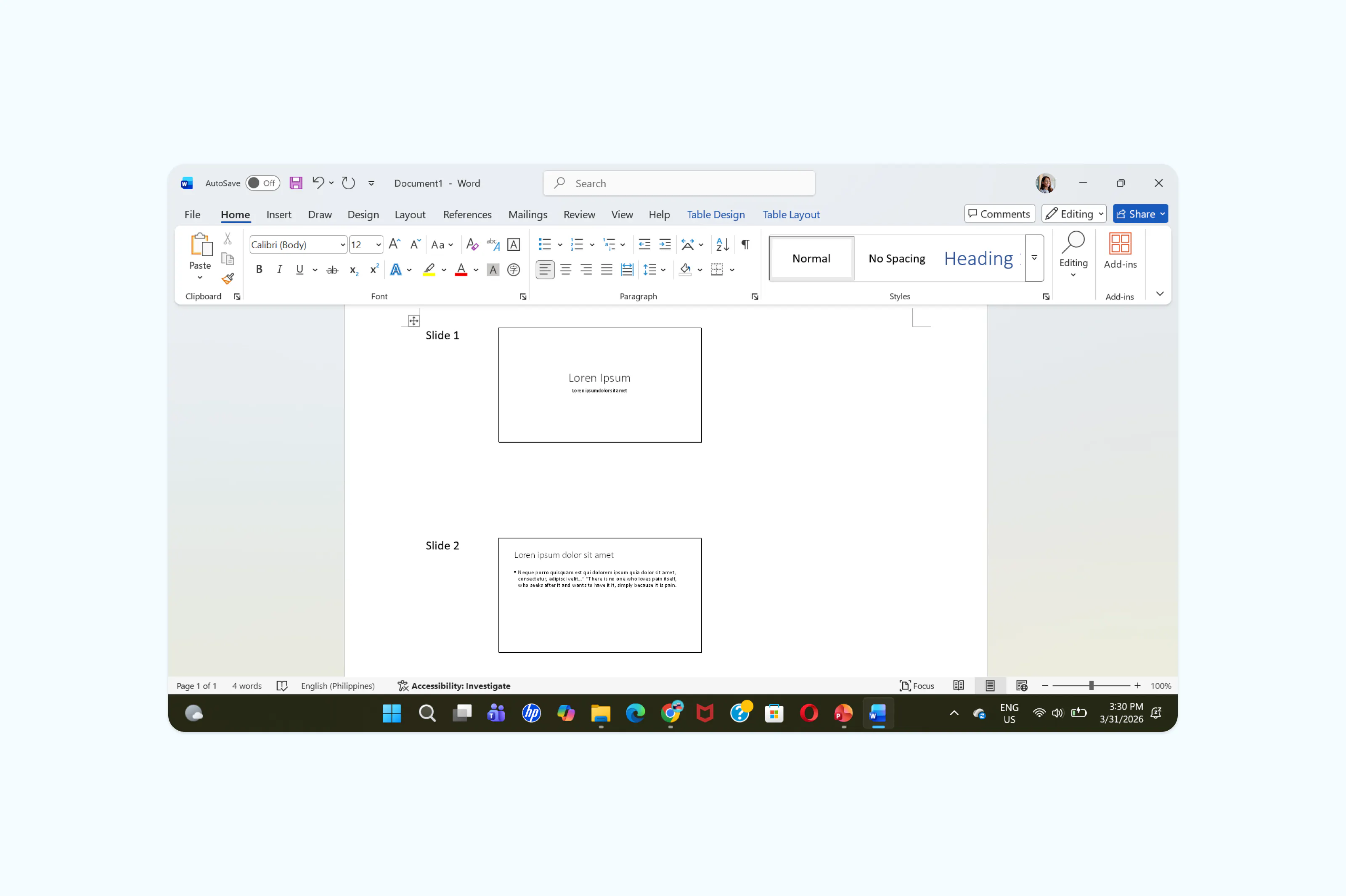
Observação: lembre-se de que esse recurso exporta seus slides como imagens em uma tabela do Word, e não como texto editável. Se você escolher "Somente contorno", terá apenas os textos dos títulos e áreas de conteúdo dos slides. Para um documento totalmente editável e com sua formatação original, o método do conversor da Lumin acima é a melhor opção.
Método 3: Converter um PPT em Word no Mac
Se você utiliza Mac e deseja converter uma apresentação do PowerPoint para Word, saiba que o PowerPoint para Mac não possui o recurso nativo "Criar Folhetos" disponível no Windows. Em vez disso, você pode exportar sua apresentação como um arquivo Rich Text Format (.rtf) e depois abri-lo no Word, ou usar opções de impressão para PDF para gerar folhetos.
Veja como fazer no seu Mac:
- Abra sua apresentação no PowerPoint para Mac.
- Vá em "Arquivo" > "Salvar como" (ou "Exportar").
- Selecione "Rich Text Format (.rtf)" nas opções de formato.
- Abra o arquivo .rtf salvo no Microsoft Word e então salve como .docx.
Observação: O método RTF exporta os textos dos espaços reservados do slide, sendo ideal para apresentações focadas em texto.
Perguntas frequentes
Consigo manter a formatação ao converter PPT para Word?
A formatação é um dos maiores desafios ao converter entre PowerPoint e Word. Os dois programas tratam layouts de formas diferentes, por isso alguns elementos visuais podem ser alterados durante a conversão. Apresentações simples e focadas em texto costumam ser convertidas facilmente. Slides com designs complexos, fontes personalizadas ou gráficos sobrepostos podem precisar de ajustes manuais no Word após a conversão.
.pptx é o mesmo que .docx?
Não. Um arquivo .pptx é uma apresentação do PowerPoint, enquanto um arquivo .docx é um documento do Word. Eles usam estruturas diferentes e não são intercambiáveis. Para transferir conteúdo de um arquivo .pptx para um .docx, é preciso utilizar algum método de conversão ou exportação, como os apresentados neste guia.
É melhor salvar um PPT em PDF ou Word?
Depende do que você precisa fazer com o arquivo. Se quiser compartilhar uma versão final, só para leitura, o PDF é a melhor escolha porque preserva o layout exato dos slides. Se for preciso editar textos, reorganizar o conteúdo ou reaproveitar as informações para um relatório ou outro documento, converter para Word oferece mais flexibilidade.
Posso converter um Word de volta para PowerPoint?
Sim, embora os resultados possam variar de acordo com a complexidade do documento. O PowerPoint consegue importar contornos do Word (usando estilos de título) para gerar slides automaticamente. Para um resultado mais controlado, você também pode usar o conversor de PDF da Lumin para transformar Word em PDF, e depois de PDF para PowerPoint.
Mais ferramentas de conversão de documentos
Seu fluxo de trabalho não precisa ficar limitado a formatos de arquivo. Converta, edite e compartilhe documentos em qualquer formato com as ferramentas online gratuitas da Lumin.
Conheça o nosso autor

Compartilhar esta publicação