
Cómo convertir un PNG en JPEG gratis
Los archivos PNG son ideales para gráficos nítidos o fondos transparentes, pero no siempre resultan el formato más práctico. Si necesitas archivos más ligeros para enviar por correo electrónico, subir a la web o publicar en redes sociales, el formato JPEG suele ser la mejor opción.
Tabla de contenidos
- 1. Método 1: Usar el conversor online gratuito de Lumin
- 2. Método 2: Convertir un PNG en JPEG en Windows
- 3. Método 3: Convertir un PNG en JPEG en Mac
- 4. ¿Qué sucede al convertir un PNG en JPEG?
- 5. Todo lo que necesitas saber sobre la conversión de PNG a JPEG
- 6. Convierte, edita y comparte tus archivos gratis
Compartir esta publicación
La buena noticia es que convertir un PNG a JPEG es rápido y gratuito. En esta guía te mostramos tres métodos sencillos. El primero usa el conversor online gratuito de Lumin para una solución rápida, directamente desde tu navegador. El segundo y tercer método muestran las opciones nativas de Windows y Mac para convertir tus archivos sin instalar nada. También explicaremos lo que ocurre durante la conversión y cómo conseguir los mejores resultados.
Método 1: Usar el conversor online gratuito de Lumin
La forma más rápida de convertir un PNG a JPEG es usando una herramienta online gratuita. El conversor de Lumin soporta diversos formatos de archivo y funciona íntegramente desde tu navegador. No es necesario descargar nada.
Cómo convertir con Lumin:
- Abre el conversor PDF gratuito de Lumin y carga tu archivo PNG.
- Selecciona “Imagen JPG” en el menú desplegable de formatos.
- Elige “Guardar en tu ordenador” o guarda directamente en Google Drive.
Nota: Tu archivo PNG ahora será un JPEG listo para compartir o subir. Lumin utiliza transferencia de archivos segura y elimina tus archivos poco después del procesamiento para garantizar la privacidad de tus imágenes. Una vez convertida la imagen, también puedes usar la herramienta OCR gratuita de Lumin para extraer texto del JPEG, convirtiéndolo en editable y buscable.
Método 2: Convertir un PNG en JPEG en Windows
Windows dispone de una opción nativa para convertir formatos de imagen usando Microsoft Paint. Es sencillo, gratuito y viene instalado en todos los ordenadores con Windows.
Cómo hacerlo:
- Haz clic derecho sobre el archivo PNG y elige “Abrir con” > “Paint”.
- Haz clic en “Archivo” > “Guardar como” > “Imagen JPEG”.
- Selecciona la ubicación de guardado y haz clic en “Guardar”.
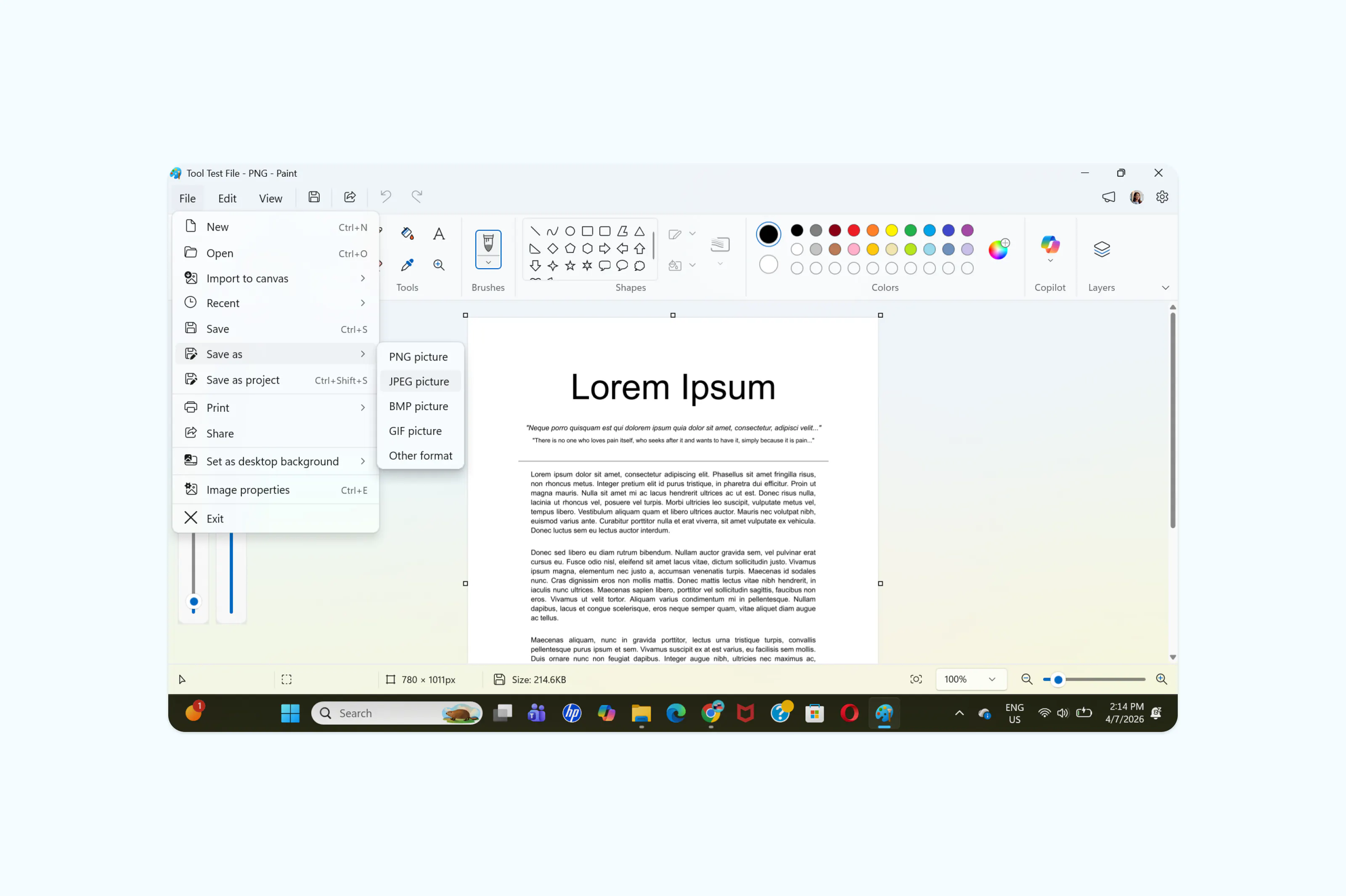
Nota: Paint convierte el archivo al instante y te proporciona una versión JPEG mucho más ligera. Este método es ideal para archivos individuales, aunque puede volverse lento si tienes muchas imágenes que convertir una por una. Para grandes volúmenes, una herramienta online como Lumin suele ser más rápida.
Método 3: Convertir un PNG en JPEG en Mac
macOS cuenta con Vista Previa, un visor de imágenes integrado que también permite cambiar el formato sin instalar ningún software adicional.
Cómo hacerlo:
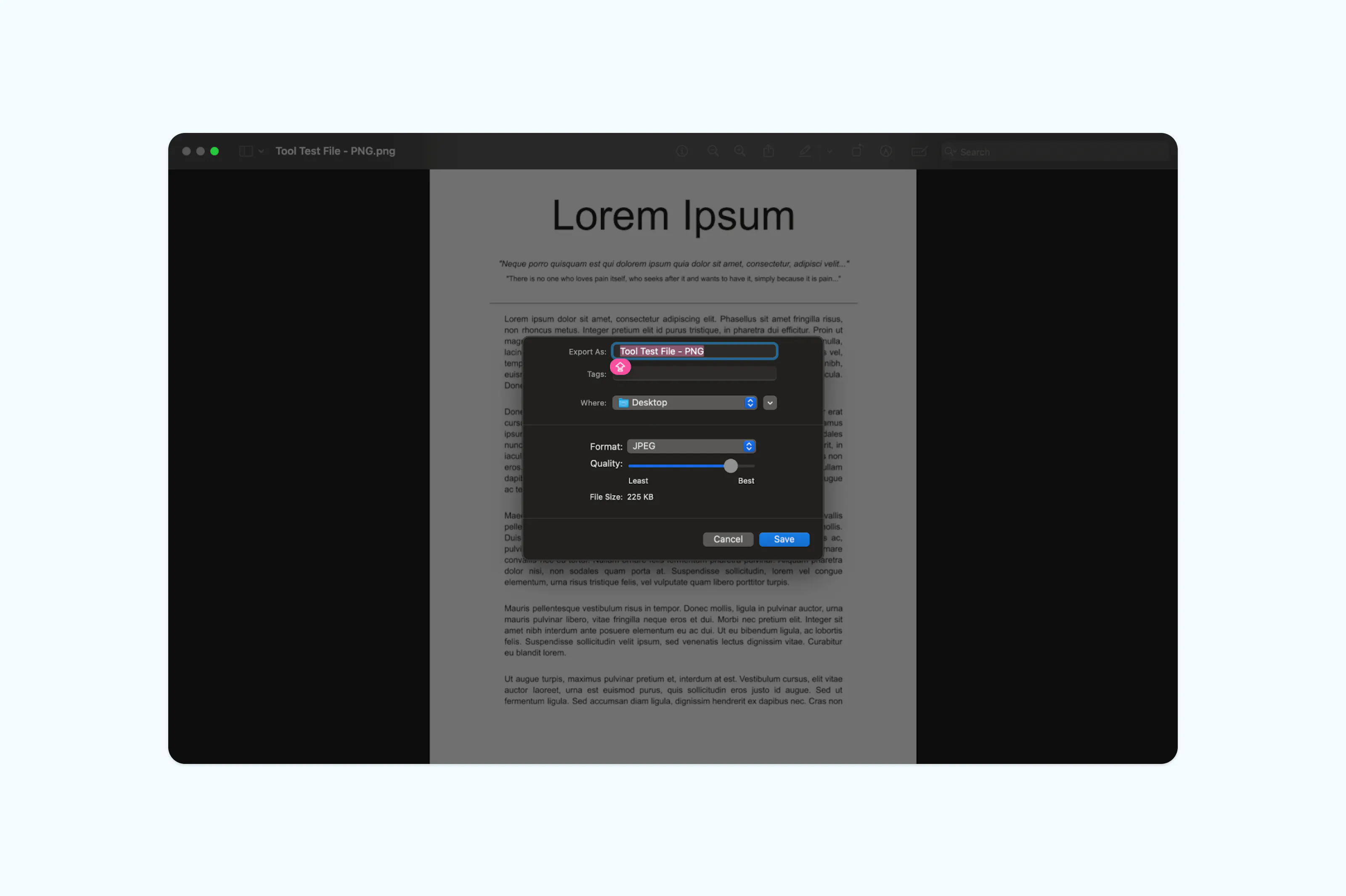
- Abre el archivo PNG con Vista Previa (normalmente se abre por defecto al hacer doble clic en la imagen).
- Haz clic en “Archivo” > “Exportar”.
- En la lista de formatos, selecciona “JPEG”.
- Ajusta el nivel de calidad si es necesario y haz clic en “Guardar”.
¿Qué sucede al convertir un PNG en JPEG?
Comprender la diferencia entre estos dos formatos ayuda a elegir la mejor conversión para cada caso. También ayuda a mantener la calidad y utilidad de tu archivo durante el proceso.
El formato PNG utiliza compresión sin pérdida, por lo que cada píxel de la imagen original se conserva. También permite transparencia, por lo que es ideal para logotipos, gráficos y capturas de pantalla. Sin embargo, estos archivos suelen ser mucho más pesados.
El JPEG utiliza compresión con pérdida, es decir, parte de los datos de la imagen se descarta para generar archivos más pequeños. En fotos e imágenes sin transparencia, esa pérdida de calidad suele ser mínima. La mayoría de la gente no nota la diferencia a simple vista.
Es importante recordar que el formato JPEG no admite fondos transparentes. Si tu PNG tiene fondo transparente, este se reemplazará por un color sólido (generalmente blanco) en la conversión. Si necesitas conservar la transparencia, quédate con el PNG.
Todo lo que necesitas saber sobre la conversión de PNG a JPEG
¿Puedo simplemente renombrar un archivo .png a .jpg?
No. Cambiar la extensión del archivo no realiza una conversión real. Los datos de la imagen siguen estando en formato PNG, lo que puede provocar errores de visualización o impedir que el archivo se abra en ciertas aplicaciones. Usa una herramienta de conversión específica para recodificar realmente la imagen como JPEG.
¿Voy a perder calidad al convertir PNG a JPEG?
Habrá una pequeña pérdida de calidad, porque JPEG usa compresión con pérdida. Para fotos y la mayoría de imágenes diarias, la diferencia es casi imperceptible. Sin embargo, para imágenes con texto nítido, líneas finas o gráficos, pueden aparecer algunos artefactos de compresión en los bordes. Si la máxima calidad es fundamental, guarda el PNG original como respaldo.
¿Cómo convertir un PNG en JPEG en el móvil?
En iPhone, abre la app Archivos, mantén pulsada la imagen PNG, toca en “Acciones rápidas” > “Convertir imagen” y elige JPEG. En Android, puedes usar el editor de fotos del sistema o Google Fotos para guardar una copia en JPEG.
Convierte, edita y comparte tus archivos gratis
Tus flujos de trabajo no tienen por qué estar limitados por los formatos de archivo. El blog de Lumin y sus herramientas gratuitas facilitan la conversión, edición y gestión de tus documentos e imágenes, directamente desde el navegador.

Compartir esta publicación