
Cómo convertir XSLX a PDF
¿Quieres convertir tu documento de Word en un archivo de Excel utilizable? Puedes hacerlo fácilmente con unas pocas técnicas sencillas.
Tabla de contenidos
- 1. Método 1: Usa el convertidor gratuito de Excel a PDF de Lumin
- 2. Método 2: Usa la exportación integrada de Microsoft Excel
- 3. Cómo solucionar problemas comunes
- 4. Preguntas frecuentes
- 5. ¿Necesitas algo más que un convertidor?
- 6. Guías y herramientas relacionadas:
Compartir esta publicación
Los archivos PDF preservan tu formato, las columnas y las fórmulas convertidas en valores para que nada se desplace cuando otra persona abra el archivo. Convertir XSLX a PDF es rápido y gratis, y tienes dos opciones fiables según tu configuración.
Método 1: Usa el convertidor gratuito de Excel a PDF de Lumin
La forma más rápida de convertir un archivo XSLX a PDF es con el convertidor gratuito de Excel a PDF de Lumin. Funciona completamente en tu navegador, así que no tienes que instalar ningún software ni crear cuenta.
Cómo convertir tu archivo:
- Abre la herramienta de Excel a PDF gratuita de Lumin y sube tu archivo .xlsx o .xls.
- La opción "Documento PDF" ya estará seleccionada en el menú desplegable de formato.
- Selecciona "Guardar en tu ordenador" o guarda el PDF directamente en tu Google Drive.
Así de sencillo. Lumin conserva la disposición de tu hoja de cálculo, incluyendo el ancho de las columnas, el formato de las celdas y cualquier gráfico o imagen. Es una gran opción cuando necesitas una conversión rápida sin abrir Excel o cuando trabajas desde un dispositivo sin Microsoft Office.
Método 2: Usa la exportación integrada de Microsoft Excel
Si ya tienes Excel abierto, puedes guardar tu hoja de cálculo como PDF sin salir de la aplicación. Este método te da el mayor control sobre cómo se verá el PDF final.
Cómo convertir tu archivo:
- Abre tu hoja de cálculo en Microsoft Excel.
- Haz clic en Archivo y luego selecciona “Guardar como” o “Exportar y seleccionar PDF” como formato de archivo.
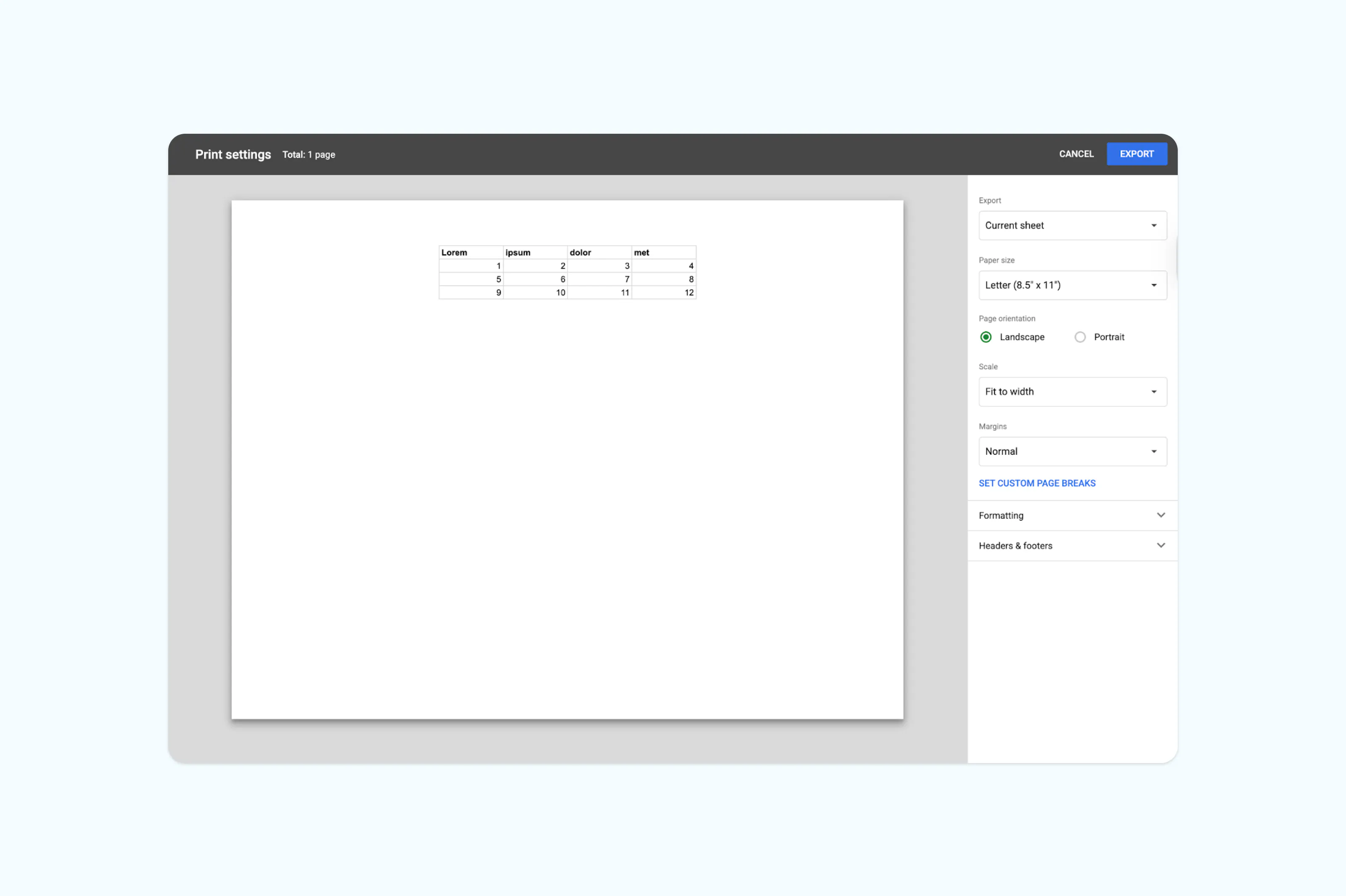
- En la ventana de opciones de exportación, configura el tamaño de página, la orientación y el escalado.
- Haz clic en “Exportar” para descargar tu PDF.
Cómo solucionar problemas comunes
Aunque los métodos son sencillos, hay algunos detalles que pueden complicar la conversión de archivos XSLX a PDF.
Las columnas se cortan. Cambia a la orientación horizontal, reduce el porcentaje de escalado o usa la opción "Ajustar hoja en una página" antes de exportar. Ajustar el ancho de las columnas u ocultar columnas innecesarias también puede ayudar.
Sólo aparece una hoja. Asegúrate de seleccionar "Libro completo" en las opciones de exportación. Por defecto, Excel sólo exporta la hoja activa.
El archivo PDF es demasiado grande. Las hojas de cálculo con imágenes o gráficos incrustados pueden generar PDFs grandes. Intenta reducir la calidad de las imágenes o dividir el libro en archivos más pequeños antes de convertir.
Preguntas frecuentes
¿Excel tiene un convertidor de PDF integrado?
Sí. Puedes guardar cualquier archivo de Excel como PDF usando Archivo > Guardar como o Archivo > Exportar. Esto funciona tanto en la versión de escritorio como en la versión web de Excel, aunque la versión de escritorio ofrece más control sobre las opciones de exportación.
¿Cuál es el atajo de teclado para convertir Excel a PDF?
No existe un atajo de teclado específico que convierta directamente a PDF. Sin embargo, puedes usar Ctrl + Shift + S (Windows) para abrir rápidamente la ventana "Guardar como" y luego seleccionar PDF como formato. En Mac, usa Command + Shift + S.
¿Es gratis convertir XSLX a PDF?
Sí. Todos los métodos explicados en esta guía son gratuitos. El convertidor online de Lumin no requiere registro ni pago, la exportación nativa de Excel está incluida en el software y Google Sheets es gratis con una cuenta de Google.
¿Puedo convertir XSLX a PDF sin perder el formato?
En la mayoría de los casos, sí. Revisa los ajustes de diseño de página antes de exportar y asegúrate de que el escalado, los márgenes y la orientación estén configurados correctamente. Usar un convertidor dedicado o la exportación nativa de Excel generalmente dará los resultados más precisos.
¿Necesitas algo más que un convertidor?
Las herramientas gratuitas de Lumin van más allá de la conversión de archivos. Crea una cuenta gratuita para anotar, unir, firmar y editar tus PDFs directamente en el navegador.
Guías y herramientas relacionadas:

Compartir esta publicación